Home > Flinks et Flows > Configurer la diffusion RTSP avec authentification
Configurer la diffusion RTSP avec authentification
Guide pas-à-pas pour générer des liens RTSP authentifiés dans FlytBase et configurer leur utilisation dans VLC Media Player.
Info
Même si cet exemple montre VLC Media Player, le flux d’authentification est identique pour Milestone XProtect et Genetec Security Center. Les trois plateformes utilisent des liens « propres » (sans identifiants intégrés) et affichent des boîtes de dialogue contextuelles pour la saisie des identifiants.
Générer des liens RTSP authentifiés dans FlytBase
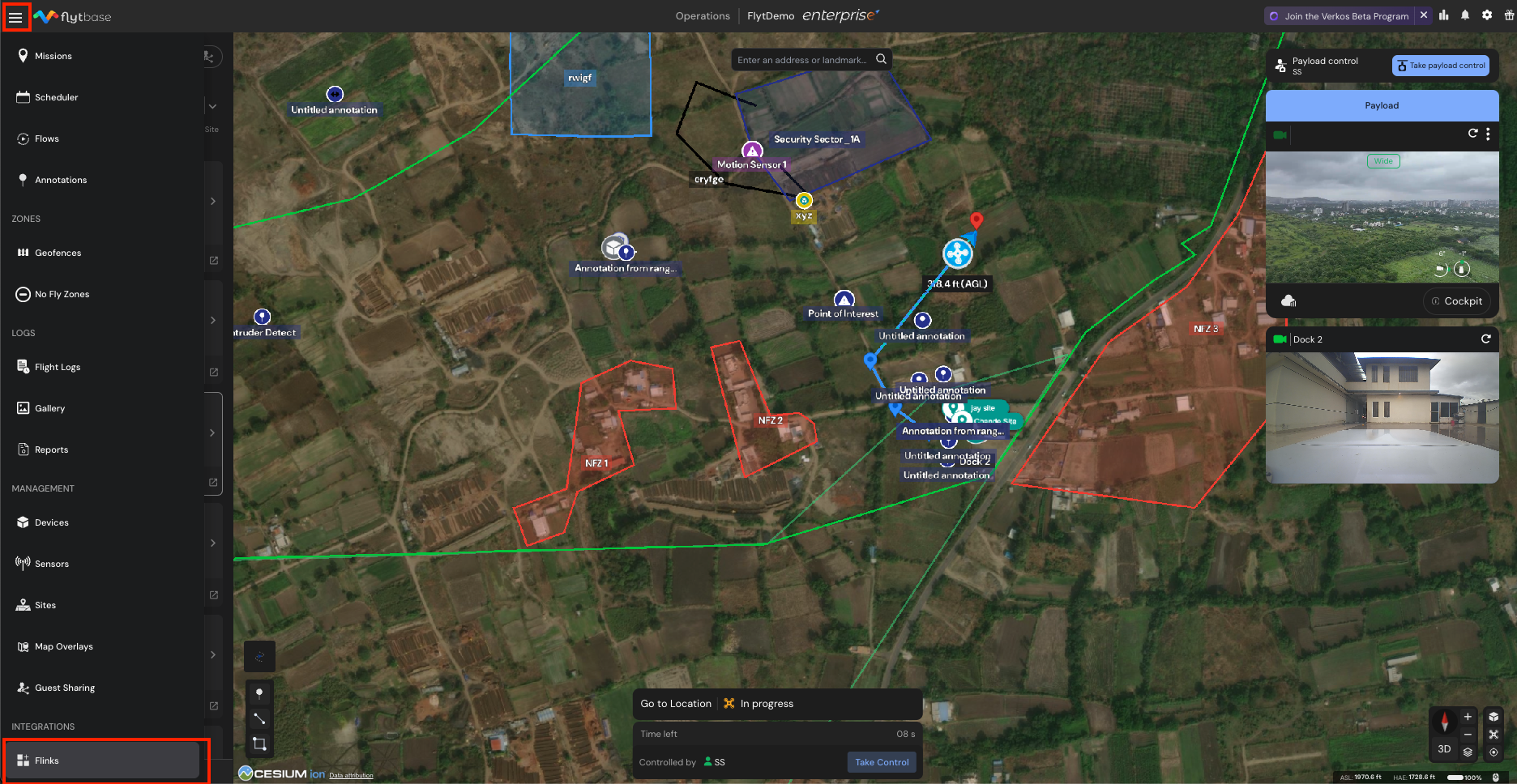
1) Aller à la section Flinks
Depuis le tableau de bord FlytBase, ouvrez le panneau de navigation (coin supérieur gauche), puis accédez à Flinks.
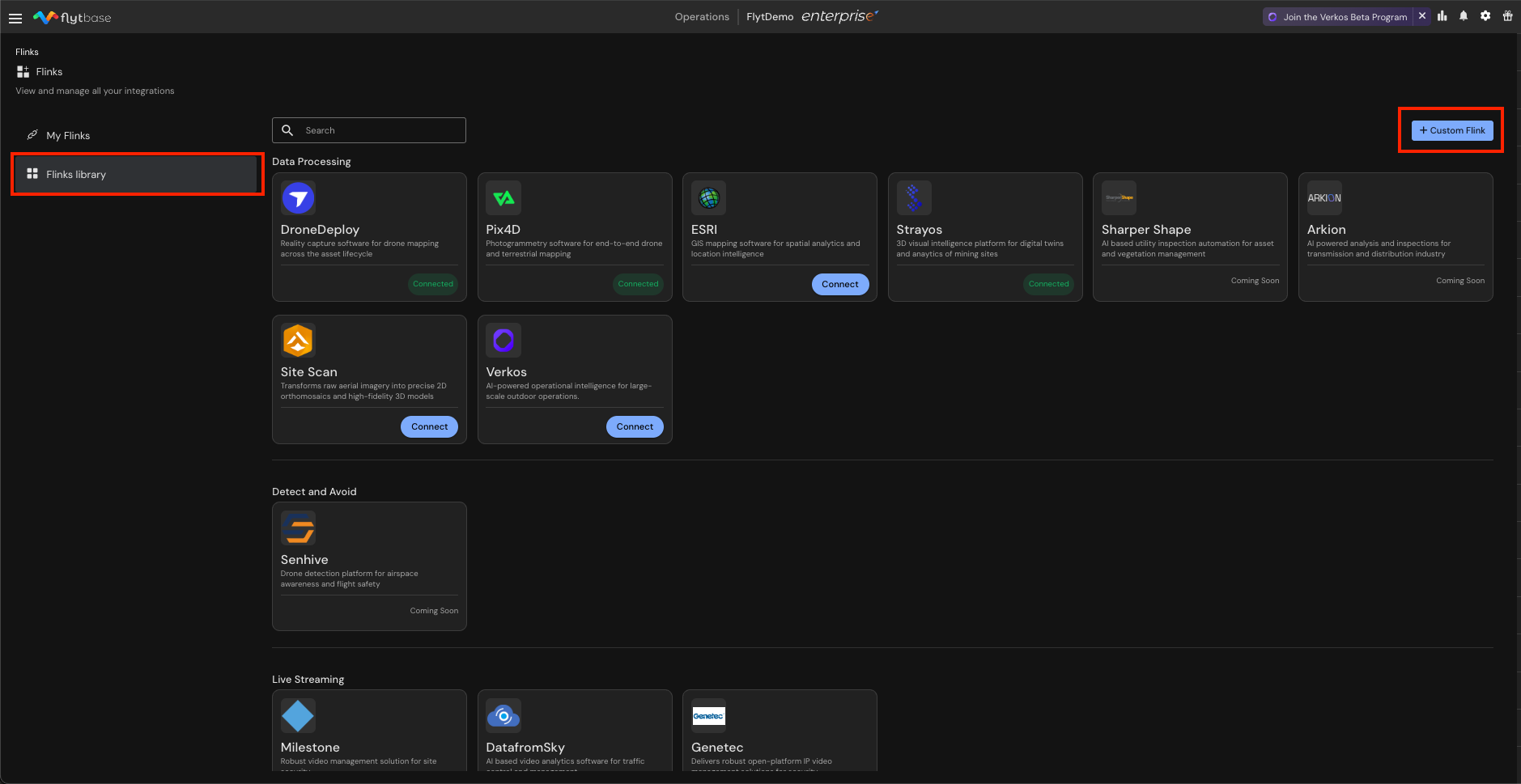
2) Ouvrir la Flinks Library
Allez dans Flinks Library puis cliquez sur Custom Flink.
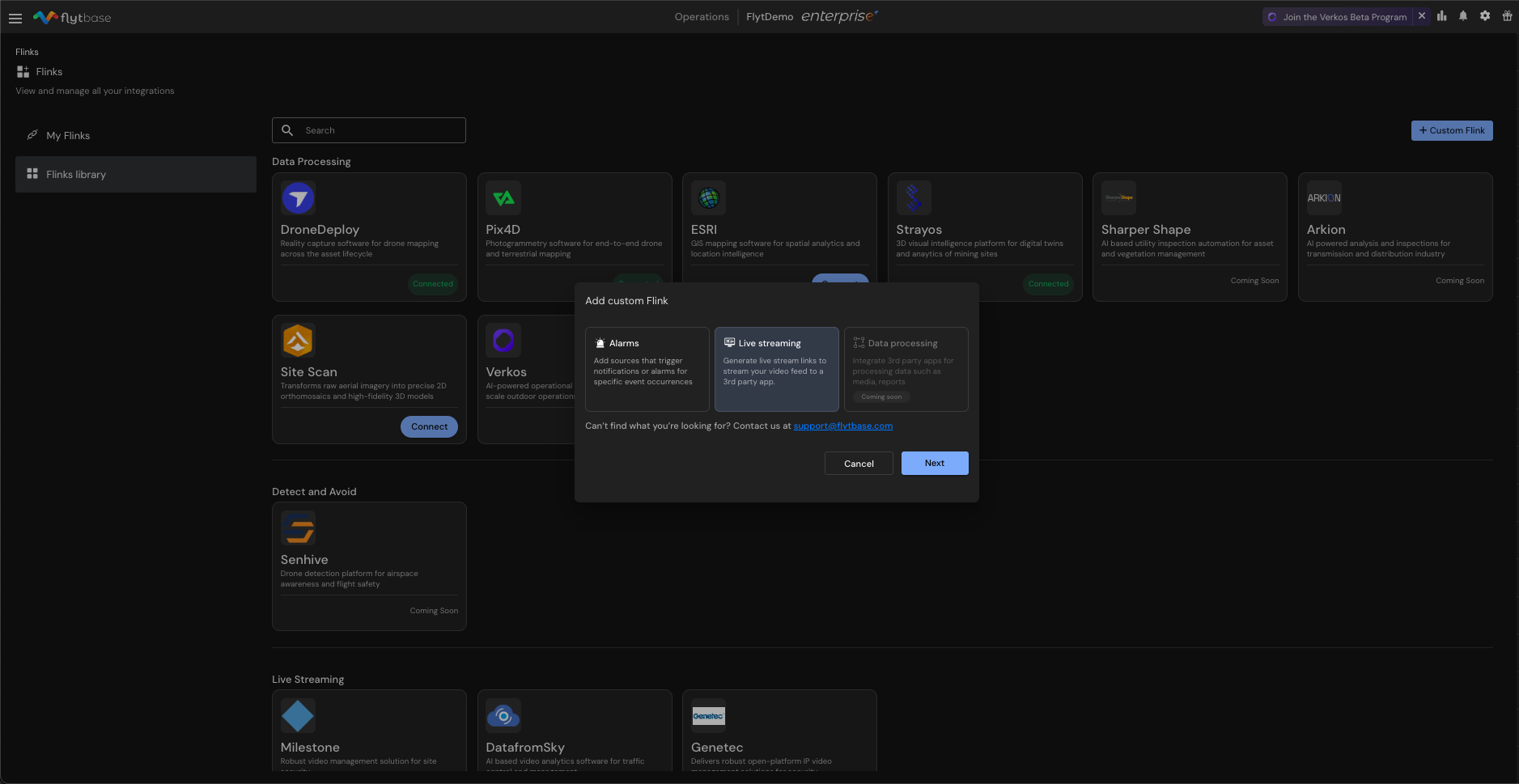
3) Choisir Live Streaming
Sélectionnez Live Streaming, puis cliquez sur Next.
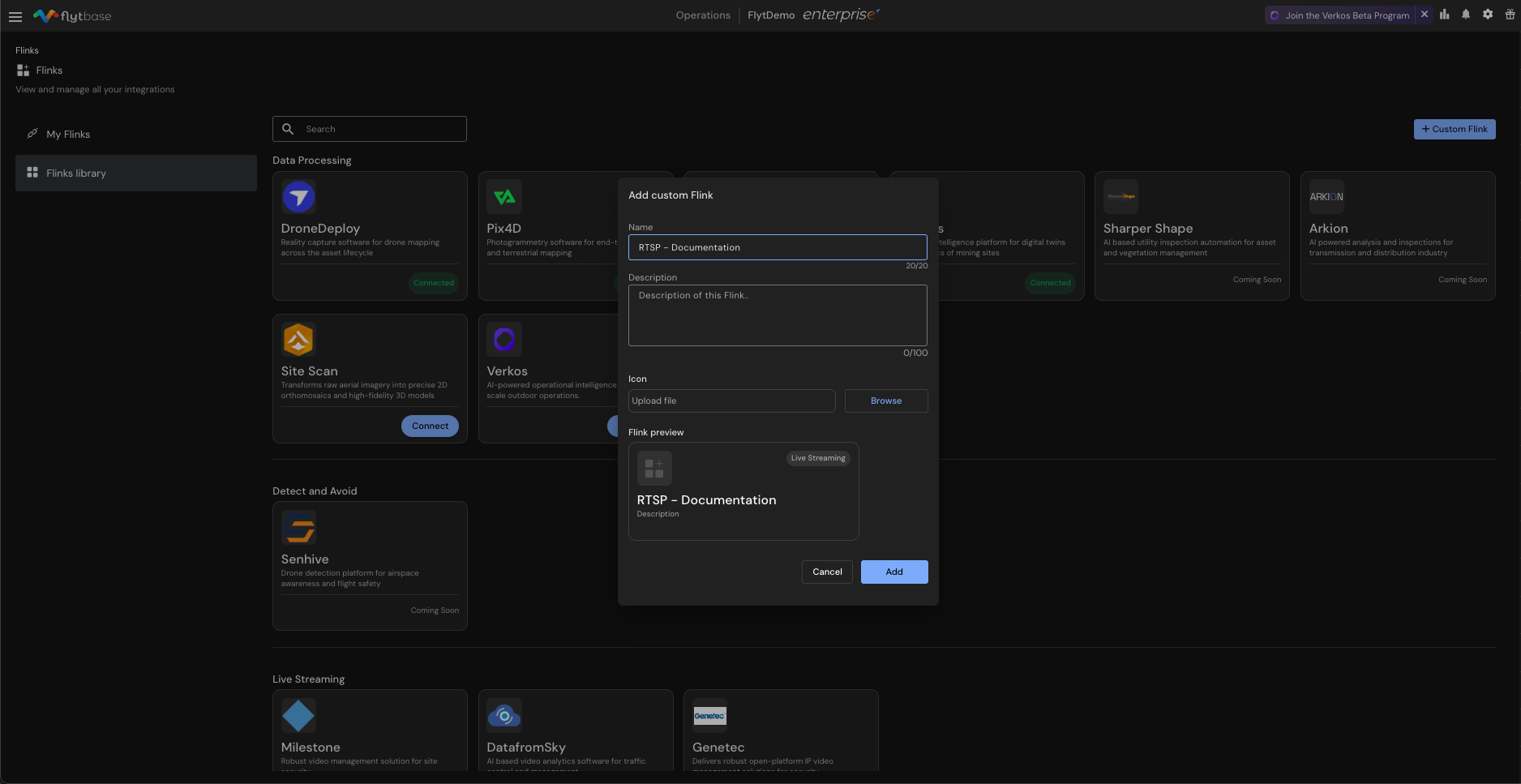
4) Configurer le Flink
- Name : indiquez un nom explicite (ex.
Security Monitoring RTSP). - Description : précisez le contexte d’usage.
- Icon (optionnel) : téléversez une icône personnalisée.
- Cliquez sur Add pour créer le Flink.
5) Ouvrir le Flink créé
Dans My Flinks, cliquez sur le Flink nouvellement créé pour accéder aux options de streaming.
6) Générer les liens de diffusion
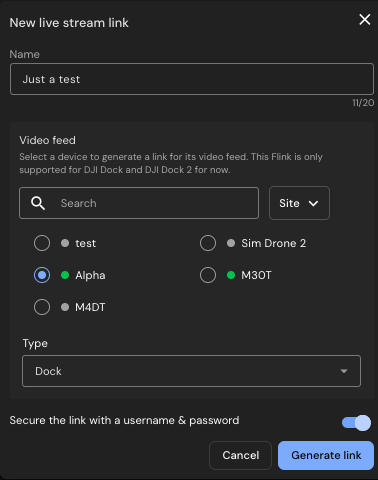
- Choisissez la source : Dock ou Payload camera.
- Activez Secure the link with username and password.
- Cliquez sur Generate Link.
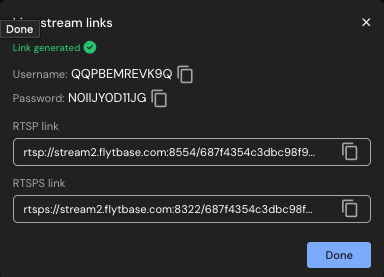
Le système génère :
- Username / Password
- RTSP Link (ex.
rtsp://stream2.flytbase.com:8554/...) - RTSPS Link (ex.
rtsps://stream2.flytbase.com:8322/...)
Configurer VLC Media Player
1) Ouvrir un flux réseau
- Lancez VLC Media Player.
- Ouvrez le menu File.
- Cliquez sur Open Network.
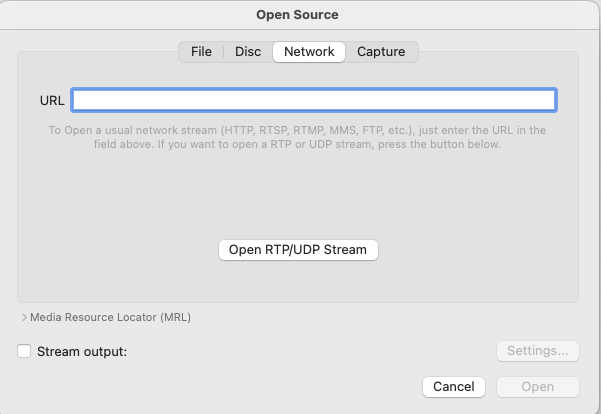
2) Entrer l’URL de streaming
- Dans la boîte Open Source, restez sur l’onglet Network.
- Collez le RTSP link (sans identifiants intégrés) dans URL.
- Cliquez sur Open.
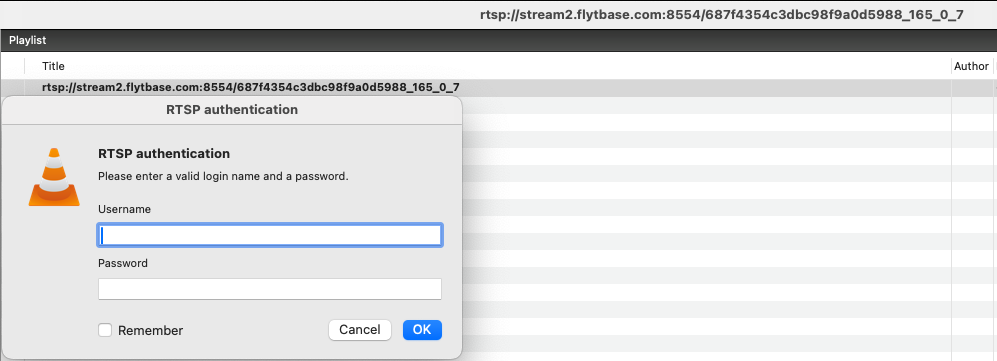
3) Entrer les identifiants
- VLC affiche la boîte RTSP Authentication.
- Saisissez le Username FlytBase.
- Saisissez le Password FlytBase.
- Optionnel : cochez Remember.
- Cliquez sur OK.
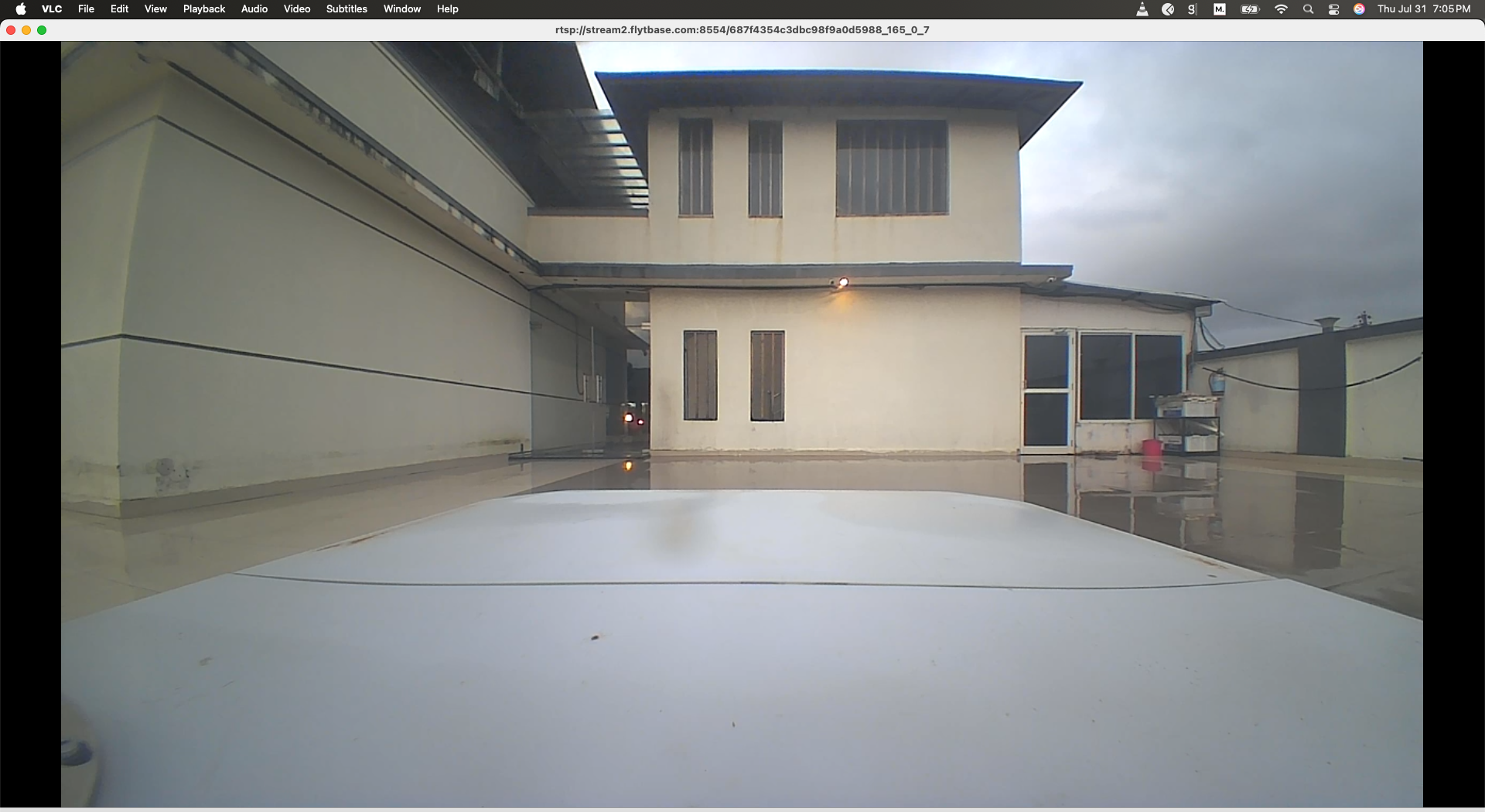
4) Visualiser le flux
Après authentification, VLC ouvre le flux vidéo en direct de la station d’accueil.
Notes complémentaires
Caméra payload
Le même processus s’applique au flux payload camera : choisissez Payload à l’étape 6.
Choix du protocole
- RTSP : réseau local, compatibilité maximale.
- RTSPS : transmission chiffrée sur réseaux publics (certificats requis).
Conseils de dépannage
- Vérifiez les ports (
8554pour RTSP,8322pour RTSPS). - Vérifiez la connectivité réseau avec FlytBase.
- Vérifiez les identifiants générés dans FlytBase.
- Pour RTSPS, vérifiez la configuration TLS/certificats.
Intégration VMS (Milestone / Genetec)
Le flux est identique : ajoutez le lien RTSP/RTSPS « propre », puis renseignez les identifiants à la demande dans le VMS.