Home > Flinks et Flows > Flinks - Alarms
Flinks : alarmes
Alarm Flink intègre différentes sources d’alarme (capteurs, caméras, clôtures, etc.) afin de déclencher des notifications en temps réel dans le dashboard ou des workflows automatisés via Flows.
Créer votre Alarm Flink
- Ouvrez l’Operations Dashboard puis le Navigation Drawer.
- Sélectionnez Flinks.
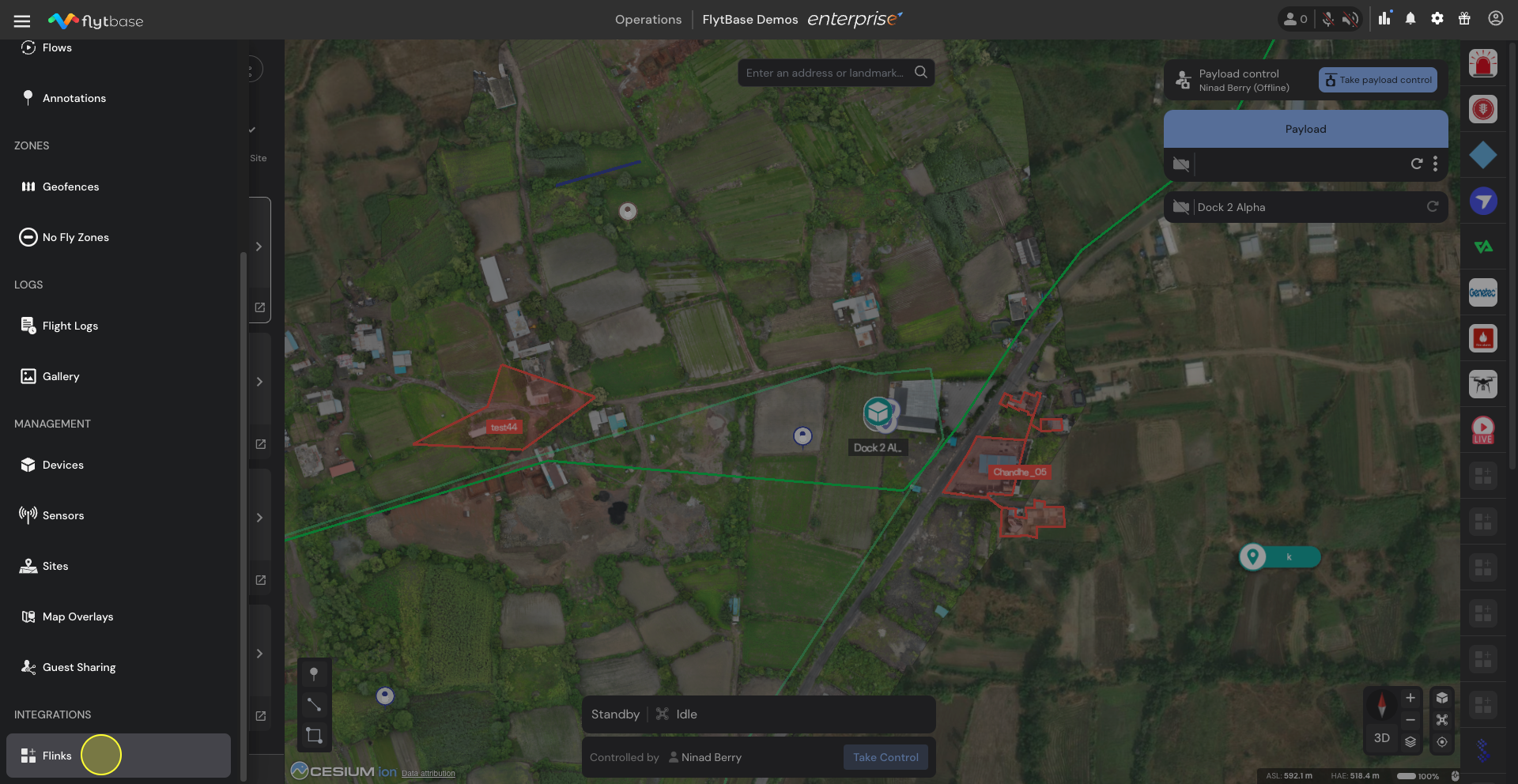
Sélection de Flinks dans l’Tableau de bord Operations
- Dans la Flinks library, choisissez Custom Flink puis Alarms et cliquez sur Next.
- Donnez un nom au Flink (description/icône optionnelles), prévisualisez puis cliquez sur Add.
- Le Flink apparaît ensuite dans My Flinks.
Configurer votre Alarm Flink
- Dans My Flinks, ouvrez le Flink créé.
- Dans Configuration, vous pouvez définir une icône pour l’alarme.
- Dans Alarm Sources, cliquez sur Add Source.
- Saisissez le nom et une description, puis cliquez sur Generate URL.
La vue Source Details inclut :
- Trigger alarm Webhook URL (déclencher une alarme depuis une source externe)
- sample JSON Payload (format des données d’alarme)
- bouton Test (notification de test dans l’Integration Panel)
Le bouton Test ne déclenche pas les Flows liés.
- Une Heartbeat URL est aussi fournie pour refléter l’état de la source d’alarme (indicateur Green = source active).
- Ces webhooks permettent d’intégrer des capteurs tiers (clôtures électroniques, détection de mouvement, caméras thermiques, etc.).
Journaux de source d’alarme
Dans Alarm logs, vous pouvez consulter toutes les alarmes déclenchées et filtrer par source ou par date.
Modifier et supprimer une source d’alarme
- Pour modifier : cochez la source concernée puis utilisez l’option d’édition près de Add Source.
- Pour supprimer : cochez une ou plusieurs sources puis utilisez l’option de suppression.
Après configuration, les notifications d’alarme apparaissent dans l’Integrations Panel.
Pour configurer les actions automatiques de réponse, passez à Flows : Alarms.