Home > Flinks et Flows > Flows
Flows
Mots-clés : Flows, Automation, Workflows, Response
Flows dans FlytBase est une fonctionnalité conçue pour améliorer l’efficacité opérationnelle en configurant la réponse du drone à des déclencheurs d’alarme spécifiques ou à des notifications opérationnelles.
Ces workflows permettent le déploiement de drones en réponse à différentes sources d’alarme, avec la possibilité d’approuver les missions manuellement ou de les exécuter automatiquement pour des événements répétitifs. Ils permettent aussi aux membres autorisés de l’organisation de suivre les opérations via des notifications par email ou SMS.
Cette capacité s’intègre aux Flinks et améliore la réactivité dans des contextes comme l’intervention d’urgence, la sécurité et l’inspection d’infrastructures, en réduisant les délais de réponse et le besoin d’intervention humaine continue.
Configuration de Flows
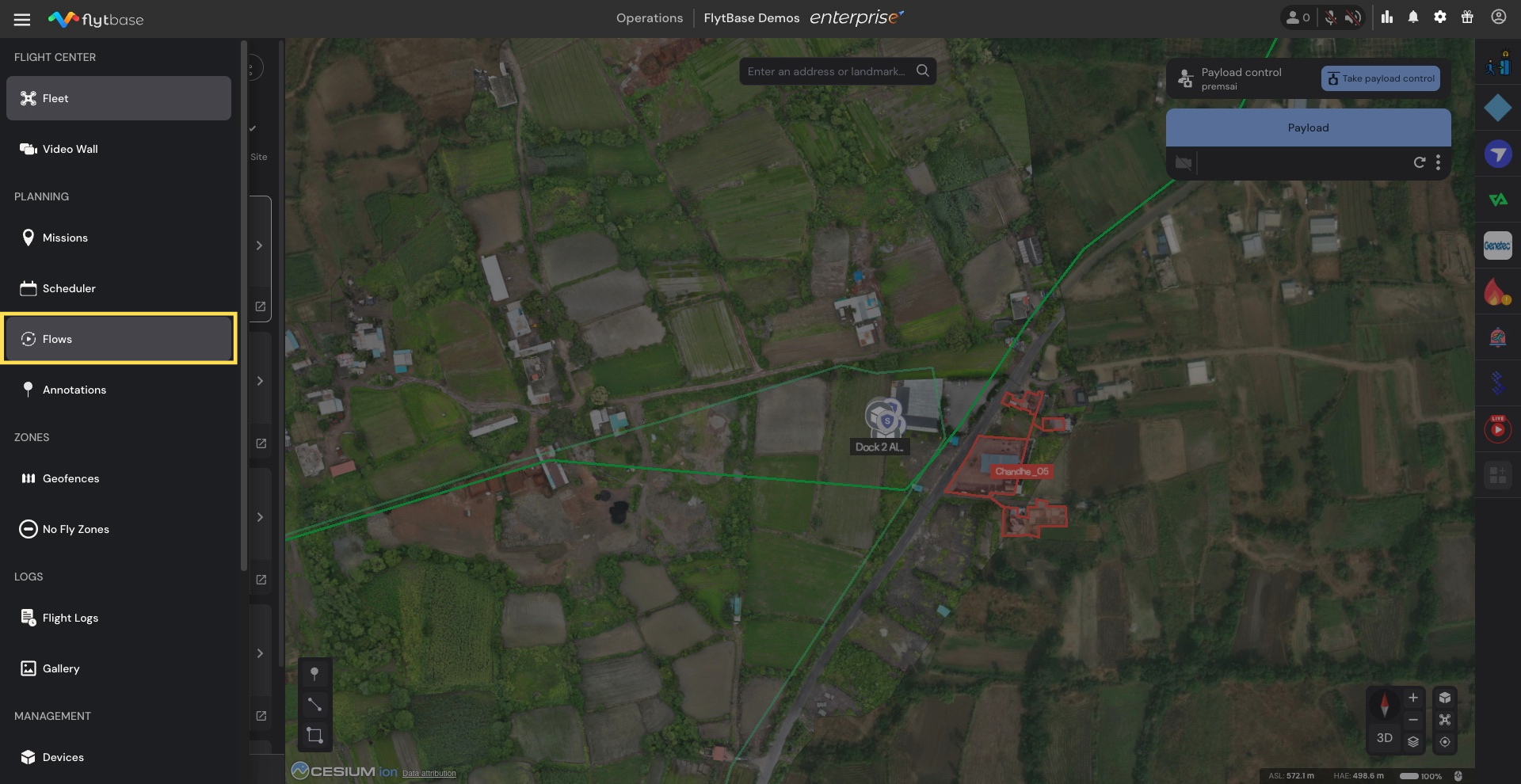
Accéder au Flows Manager
- Sélectionnez Flows dans le Navigation Drawer pour ouvrir la section Flows.
Onglets de la section Flows
- My Flows : créer, modifier, supprimer, activer ou désactiver des workflows.
- Logs : consulter l’heure de déclenchement et l’état de chaque workflow.
Créer un nouveau Flow
- Dans l’onglet My Flows, cliquez sur Create.
- Sélectionnez une catégorie.
- Actuellement, les catégories prises en charge sont Alarms et Notifications.
Modifier et supprimer un Flow
- Pour modifier un Flow, ouvrez-le et mettez à jour les paramètres nécessaires.
- Pour supprimer un Flow, cochez-le puis lancez la suppression, puis confirmez.
Journaux des Flows
Les logs de Flows fournissent un suivi détaillé des automatisations, notamment :
- Alarm / Operational Notification Identification : identifie l’événement qui a déclenché l’automatisation.
- Time : heure de déclenchement.
- Status : succès ou échec de la réponse.
Vue détaillée d’un log
En ouvrant une entrée de log, vous pouvez voir :
- l’alarme reçue et son statut ;
- l’action exécutée et son statut ;
- le mode de réponse et l’appareil ayant répondu.
Options supplémentaires :
- Rerun Flow : relancer le workflow ;
- Flight Logs : accéder aux logs de vol liés à la réponse ;
- carte centrée sur la localisation de l’événement.
Quick Alarm et journaux des Flows
Une vue condensée est disponible dans l’Integrations Panel à droite du dashboard. Ce panneau affiche aussi les Flinks, les alarmes déclenchées et, lorsqu’un Flow est configuré, les détails de réponse.