Home > Gestion des appareils > Enregistrer vos stations Hextronics
Mots-clés pour l’enregistrement de vos stations Hextronics
Add Device, Registration, Hextronics Atlas, DJI Matrice 300 RTK, DJI Matrice 350 RTK, Hextronics Universal, DJI Mavic 3 Enterprise Series
Aperçu
Suivez les étapes de ce guide pour ajouter votre station Hextronics Atlas avec son drone Matrice 300 RTK/350 RTK, ou votre station Hextronics Universal avec son drone Mavic 3 Enterprise Series (collectivement appelés « appareil ») à FlytBase.
Évaluation du site
Comment choisir un site pour l’installation de votre station d’accueil Hextronics?
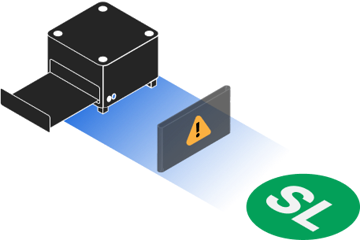
Assurez-vous qu’il existe un chemin dégagé et sans obstruction entre la station d’accueil (Docking Station) et l’emplacement sûr (Alternate Landing Location).
Prérequis
Avant de commencer, assurez-vous d’avoir configuré la station Hextronics, le drone et la radiocommande (RC) conformément aux instructions du guide de démarrage rapide Hextronics. Assurez-vous également d’avoir terminé les étapes suivantes pour configurer votre tableau de bord FlytBase avant de commencer le processus d’enregistrement de la station d’accueil Hextronics. 1. Créer ou rejoindre une organisation 2. Configurer un site 3. Avoir votre code d’activation à portée de main
Configuration de votre radiocommande DJI (RC Plus ou RC Pro)
Comme première étape du processus d’enregistrement de l’appareil, nous configurons la RC pour qu’elle fonctionne avec FlytBase. À la fin de cette section, vous aurez configuré votre RC Plus ou RC Pro pour les opérations avec FlytBase.
Étape 1 : Installer l’application FlytBase (fichier APK)
Préparer la RC : Allumez la RC et configurez-la selon les instructions de DJI.
Assurez-vous que votre drone DJI est enregistré auprès de DJI.
La RC doit être configurée en tant que « Controller A ».
Télécharger et installer l’application FlytBase : Téléchargez le fichier approprié pour l’application FlytBase (extension .apk) selon votre Dock et votre drone :
Hextronics Atlas et DJI M350 RTK: https://flyt.link/Atlas-M350
Hextronics Atlas et DJI M300 RTK: https://flyt.link/Atlas-M300
Hextronics Universal et DJI Mavic 3 Enterprise: https://flyt.link/Uni-Mavic
Utilisez le navigateur sur votre DJI RC Plus/RC Pro pour télécharger l’APK approprié à l’aide des liens ci-dessus.
Installer l’APK : Repérez le fichier téléchargé sur la RC et cliquez dessus pour installer l’application FlytBase. Une fois installée, ouvrez l’application FlytBase pour vérifier l’installation.
Étape 2 : Associer le drone à la RC (facultatif)
Cette étape doit être effectuée si le drone et la RC n’ont pas déjà été associés.
Allumez le drone et la RC.
Maintenez enfoncé le bouton d’alimentation afin de basculer le drone en mode Bind.
Sur la RC, ouvrez l’application FlytBase, puis cliquez sur le bouton Bind. Suivez les instructions à l’écran pour lancer le processus d’association du drone et de la RC.
Une fois terminé, l’application FlytBase affichera le drone comme Connected.
Pour les instructions d’association du M350 RTK à sa radiocommande, veuillez consulter la page 56 du Matrice 350 RTK User Manual .
Pour l’association du M300 RTK à sa radiocommande, consultez la page 46 du M300 RTK User Manual .
Pour l’association du Mavic 3 Enterprise à sa radiocommande, consultez les pages 59 et 60 du DJI Mavic 3E/3T User Manual .
Étape 3 : Configurer le démarrage automatique de l’application FlytBase
L’application FlytBase installée sur la RC doit être configurée pour se lancer automatiquement chaque fois que la RC est mise sous tension, afin de permettre les opérations automatisées dock-drone au moyen de FlytBase. Pour l’activer, suivez les instructions ci-dessous :
Accédez à Android Settings sur la RC.
Dans le menu Settings, sélectionnez Apps and Notifications.
Sélectionnez l’option Auto-Start Application et choisissez FlytBase dans la liste des applications disponibles. Cela garantit que FlytBase se lance automatiquement chaque fois que la RC est mise sous tension.
Redémarrez la RC afin de vérifier le démarrage automatique de l’application FlytBase.
Étape 4 : Installer AirDroid (permet l’accès à distance)
Télécharger et installer l’application AirDroid Business : Téléchargez l’application AirDroid Business à partir du lien suivant : https://flyt.link/Airdroid .
Ouvrez l’emplacement du fichier téléchargé (extension .apk), puis cliquez dessus pour l’installer.
Une fois installée, ouvrez l’application AirDroid.
Configurer l’application AirDroid : Saisissez un nouveau nom d’appareil lorsque vous y êtes invité.
Accordez toutes les autorisations nécessaires, comme indiqué ci-dessous :
Remote control
View mode
Remote camera
File transfer
Device location
Lock and factory reset
App list and uninstall
Ignore battery optimization
Ces autorisations peuvent également être gérées dans Android Settings → Apps and Notifications → Biz Daemon → Permissions and Advanced settings sur la RC.
Enregistrement de l’appareil
Avant de commencer
Avant de lancer le processus d’enregistrement, veuillez vous assurer que :
Le Dock et le drone sont physiquement accessibles.
Le Dock et la RC sont connectés à Internet.
Pendant l’enregistrement de l’appareil, un seul Dock non enregistré doit se trouver sur le même réseau que la RC.
Ajouter un appareil
Accéder à la fenêtre Device Management : Dans le tableau de bord FlytBase, cliquez sur pour ouvrir le Navigation Drawer, puis sélectionnez Devices. Cela ouvrira la fenêtre Device Management.
Ajouter un nouvel appareil : Cliquez sur pour ajouter un nouvel appareil. La boîte de dialogue Add Device s’affichera.
Étape 1 – Saisir les détails de l’appareil : Entrez des noms appropriés pour le nouveau Dock et le drone. Sélectionnez aussi le Site auquel le Dock et le drone seront associés. Ensuite, cliquez sur Next.
Étape 2 – Préparer l’appareil : Ouvrez l’application FlytBase sur la RC. Mettez le Dock sous tension et confirmez que la RC et le Dock sont connectés à Internet. Une fois confirmé, cliquez sur Next dans le tableau de bord pour passer à l’Étape 3.
Étape 3 – Saisir les identifiants MQTT :
L’Étape 3 du processus d’enregistrement affichera les MQTT credentials.
Dans l’application FlytBase sur la RC, cliquez sur

Une fois l’enregistrement terminé, l’appareil sera visible dans la fenêtre Device Management.
Avant d’utiliser l’appareil pour des opérations, vous devez activer l’abonnement FlytBase .