Home > Gestion des appareils > Détection d’évitement des collisions (CAS)

Collision Avoidance Sensing (CAS)

En savoir plus sur la façon de configurer Collision Avoidance Sensing pour votre drone dans le tableau de bord FlytBase.

Collision Avoidance Sensing permet à votre drone de détecter des obstacles en temps réel.

Pour configurer cette fonctionnalité pour votre drone, accédez à l’application DJI Pilot 2, où vous pouvez activer/désactiver la fonctionnalité « Obstacle Avoidance » et définir les distances de freinage et d’avertissement pour votre drone. Le drone respectera les paramètres de la RC et s’arrêtera automatiquement lorsqu’un obstacle est détecté à l’intérieur de sa distance de freinage.

Votre drone possède deux types de systèmes de détection : le système de vision et le système de détection infrarouge. Ces systèmes fonctionnent ensemble, permettant au drone de détecter des objets et de s’arrêter à une distance de freinage définie.
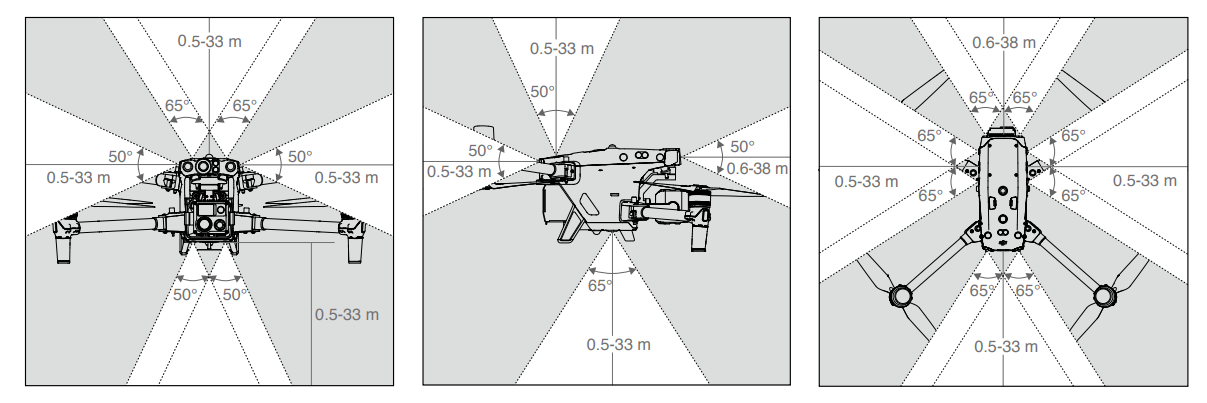
Plage de détection du système de vision (Source : DJI)
![](_assets/b1ae5a01a151aee19e8d710d6cc24ccc3039208c.jpg)
Plage de détection du système de capteurs infrarouges (Source : DJI)

Pour plus de détails sur le comportement de Obstacle Sensing, consultez le DJI User Manual , en particulier les pages 39 à 47.

Configurer Collision Avoidance Sensing pour votre drone
Configurer la détection d'évitement des collisions (CAS) pour votre drone
- Assurez-vous que votre drone est sous tension (« ON »). - Accédez à l’application DJI Pilot 2 sur votre RC Plus et associez (bind) le drone. (Assurez-vous que RC Plus est sélectionnée comme « Controller B ») ![](_assets/ba99a021e5cee91b8d8944c1b6f634c26081068c.jpg)
Configurer la RC Plus comme « Contrôleur B »
- Cliquez sur le bouton « Enter Camera View ». ![](_assets/269f21e7636d7dba56c6c67f0481ed2002ef943c.jpg)
Fenêtre de l'application DJI Pilot 2
- Accédez à « Obstacle sensing settings » en cliquant sur le bouton ![](_assets/2125eee03bcfe0b6646b929aef21e4cbd6b44fdc.jpg)
.
![](_assets/6225deda6199d260f152ba4f6f4b1267e9fc0c0d.jpg)
![](_assets/bece30329a66d7fa1f640a32c12036fedc250d8b.jpg)
Navigating to "Obstacle Sensing Settings" - Assurez-vous que le bouton à bascule Obstacle Avoidance est réglé sur « Brake », ce qui indique que la fonctionnalité d’évitement d’obstacles est activée (« ON »). - Configurez « Braking Distance » et « Warning Distance » pour les capteurs d’évitement d’obstacles Horizontal, Vertical et Downward.

La distance d’avertissement (warning distance) doit être supérieure à la distance de freinage (braking distance).
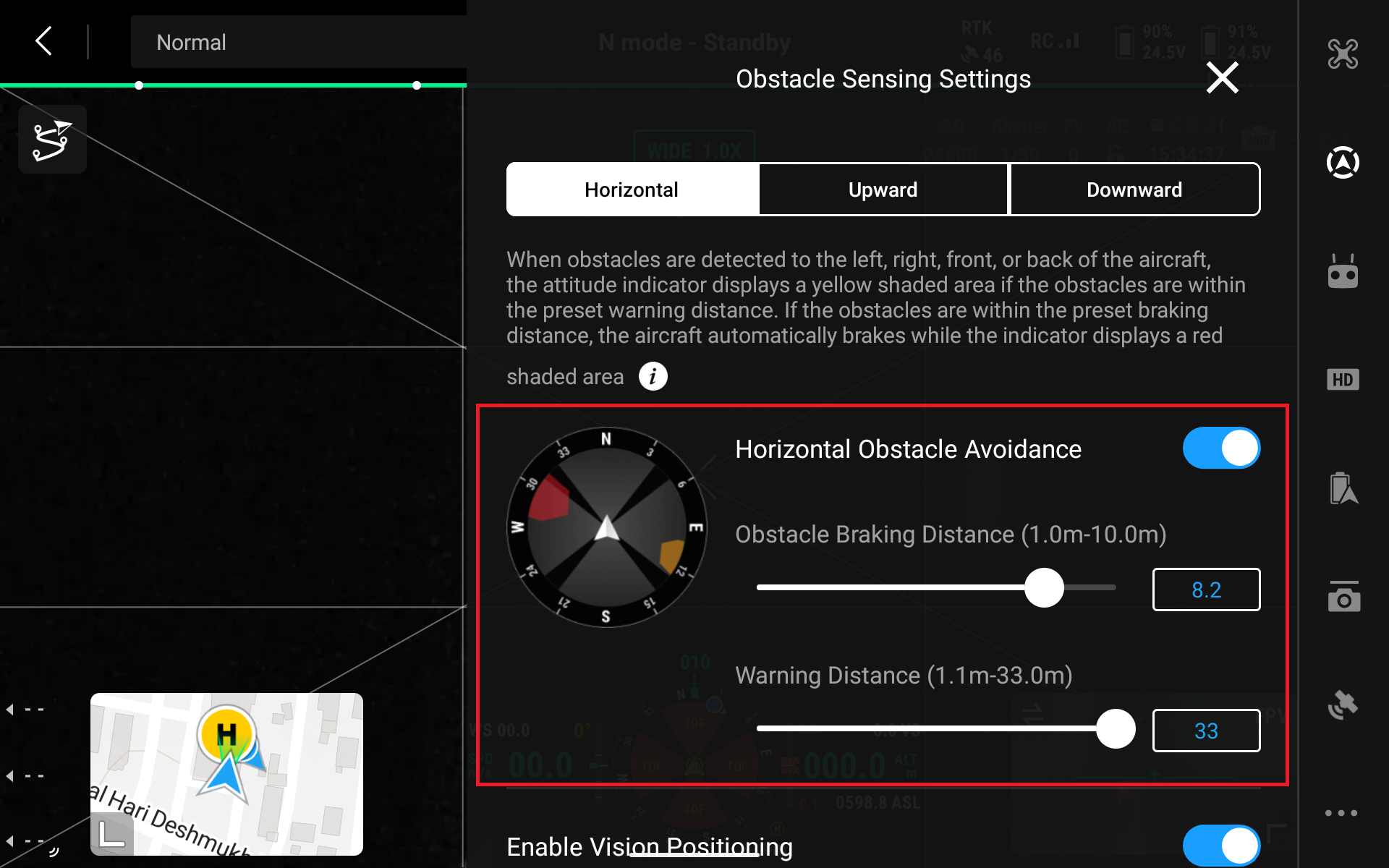
Configurer les distances de freinage et d'avertissement

Accéder à Collision Avoidance Sensing (CAS) dans le tableau de bord FlytBase

Cliquez sur le bouton

, puis accédez à l’onglet « Device Management ».
- Sélectionnez l’appareil que vous souhaitez configurer. - Allez à « Device Settings ». - Sous cette section, vous pouvez voir les informations liées à Collision Avoidance Sensing (CAS) dans le tableau de bord FlytBase. ![](_assets/87981a16192053bc4df4074143d60288a32f0099.bmp)
Informations CAS et bouton d'activation
- Lors de l’utilisation des commandes manuelles (manual controls), vous pourrez voir l’affichage de navigation indiquant les obstacles à proximité autour du drone. ![](_assets/15498b2307f97054627b17414ba9b4896a469ea3.jpg)
Navigation display showing nearby obstacles

Comportement attendu

Scenario Description Behaviour

Drone is performing an autonomous mission. It detects an obstacle on its path. The drone will stop at the configured braking distance and hover. You can either take in manual controls to move around or perform RTH.

Drone is performing RTH It detects an obstacle on its path. The drone will stop at the configured braking distance and hover. You can take in manual controls to move the aircraft away.

Drone is performing a manual mission. It detects an obstacle on its path. You will be able to see nearby obstacles on the navigation display for enhanced situational awareness. The drone will stop at a configured braking distance and hover. You can then perform RTH.
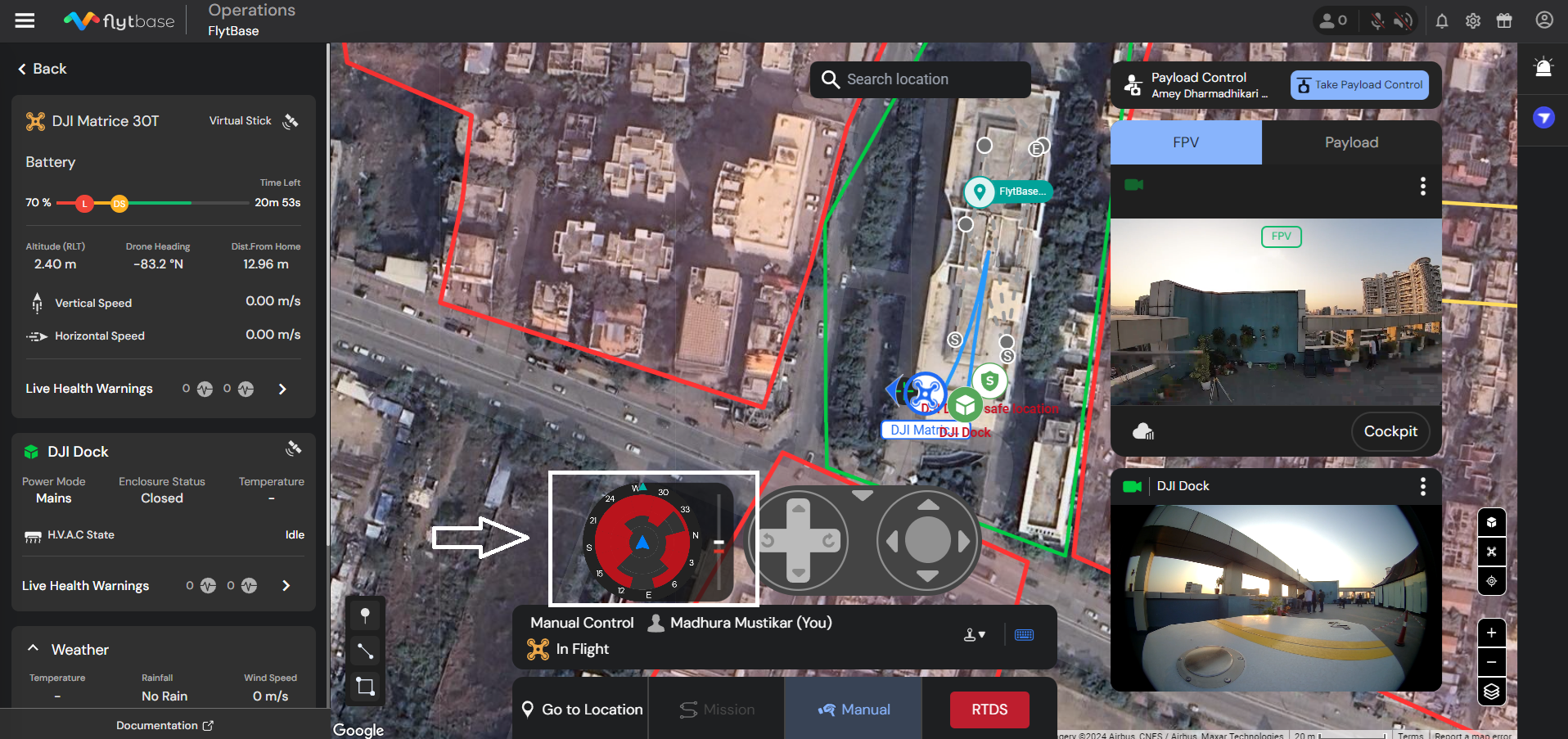
Affichage de navigation CAS lors des commandes manuelles
![](_assets/59ce05c7a1361316857bd770e566763a2f744514.jpg)
Affichage de navigation CAS en vue Cockpit