Home > Modules pré-vol > Zones > Geofence
Geofence
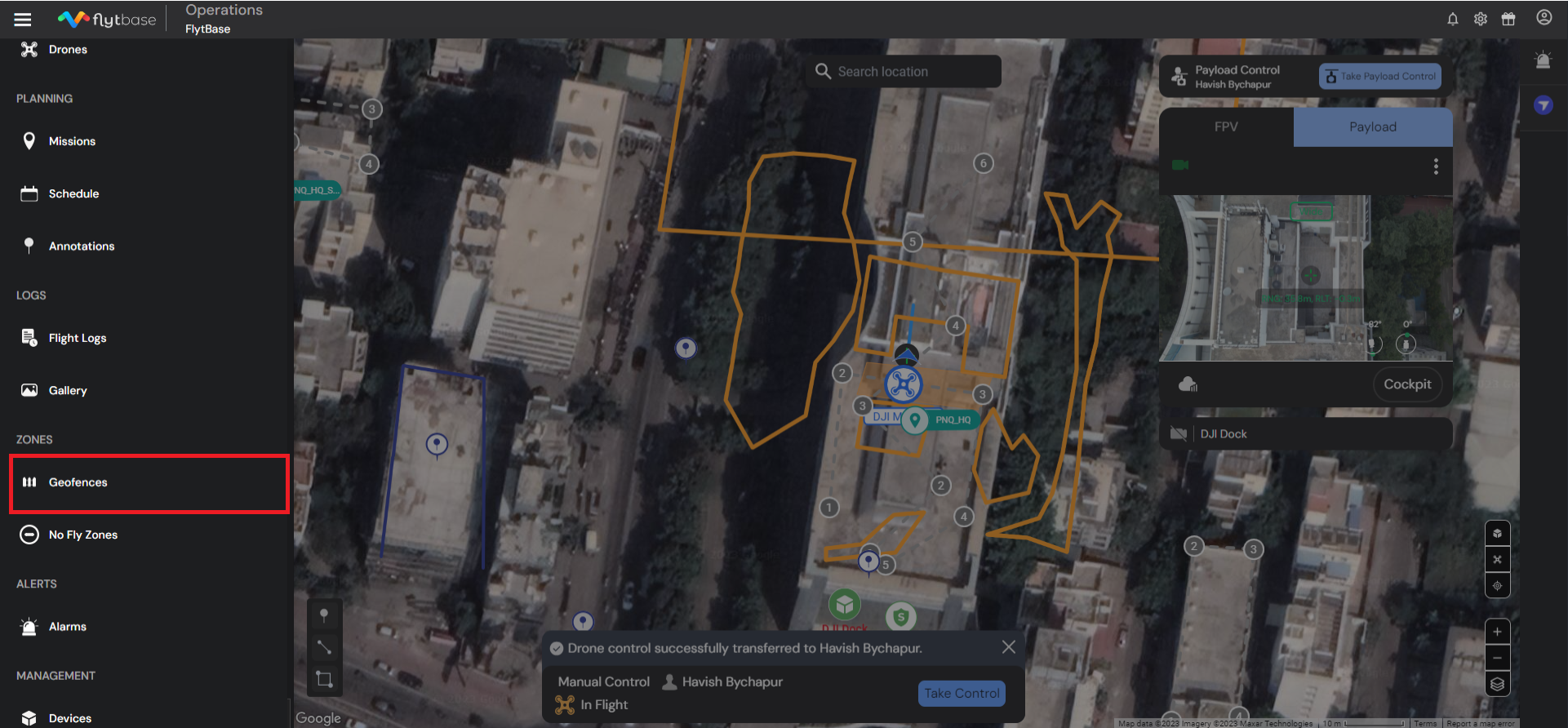
Accéder à la section Geofence
- Accédez à la section « Geofence » pour afficher, gérer, créer ou importer des Geofences personnalisées pour votre organization.
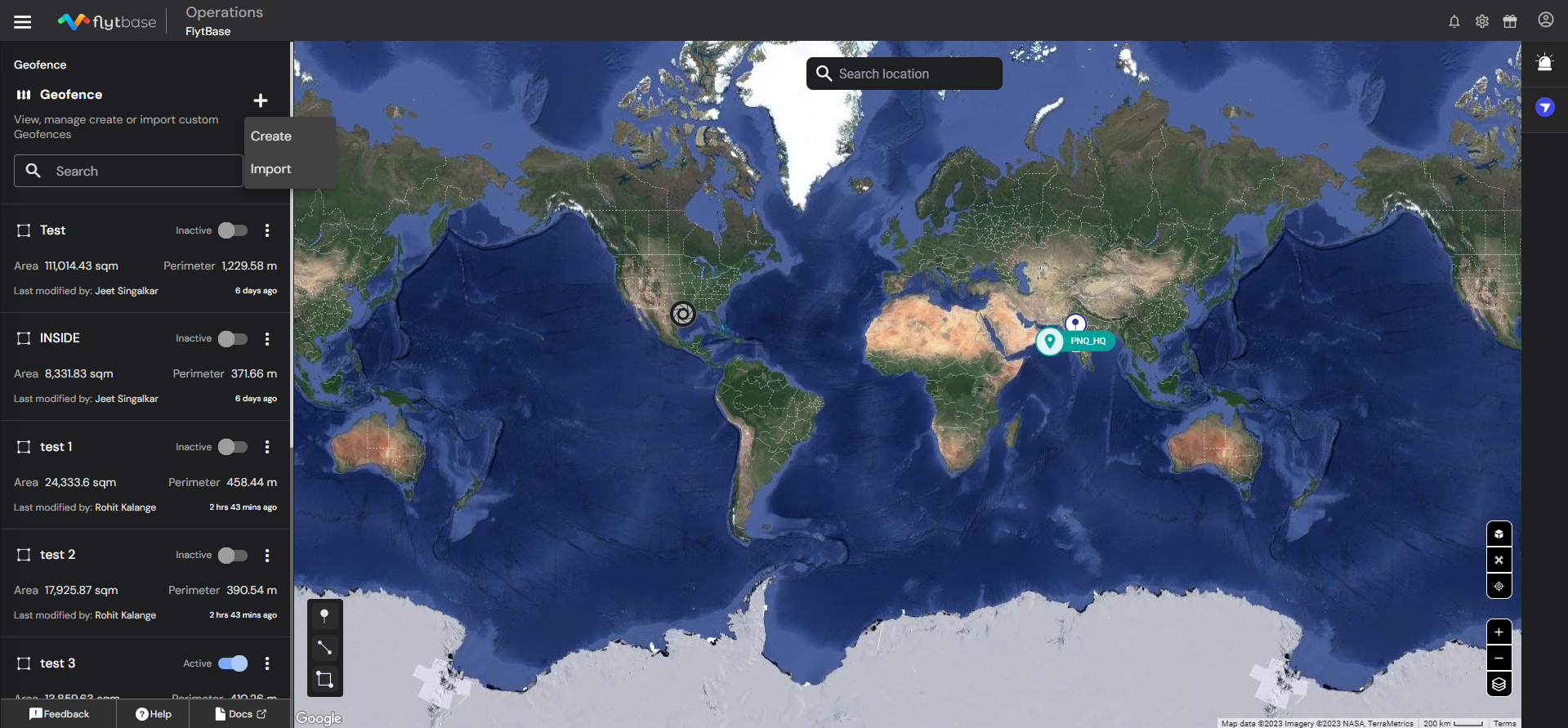
- Cliquez ensuite avec le bouton gauche sur le bouton « + » pour ajouter une nouvelle Geofence. Deux méthodes sont possibles :
- Create
- Import
Créer une Geofence
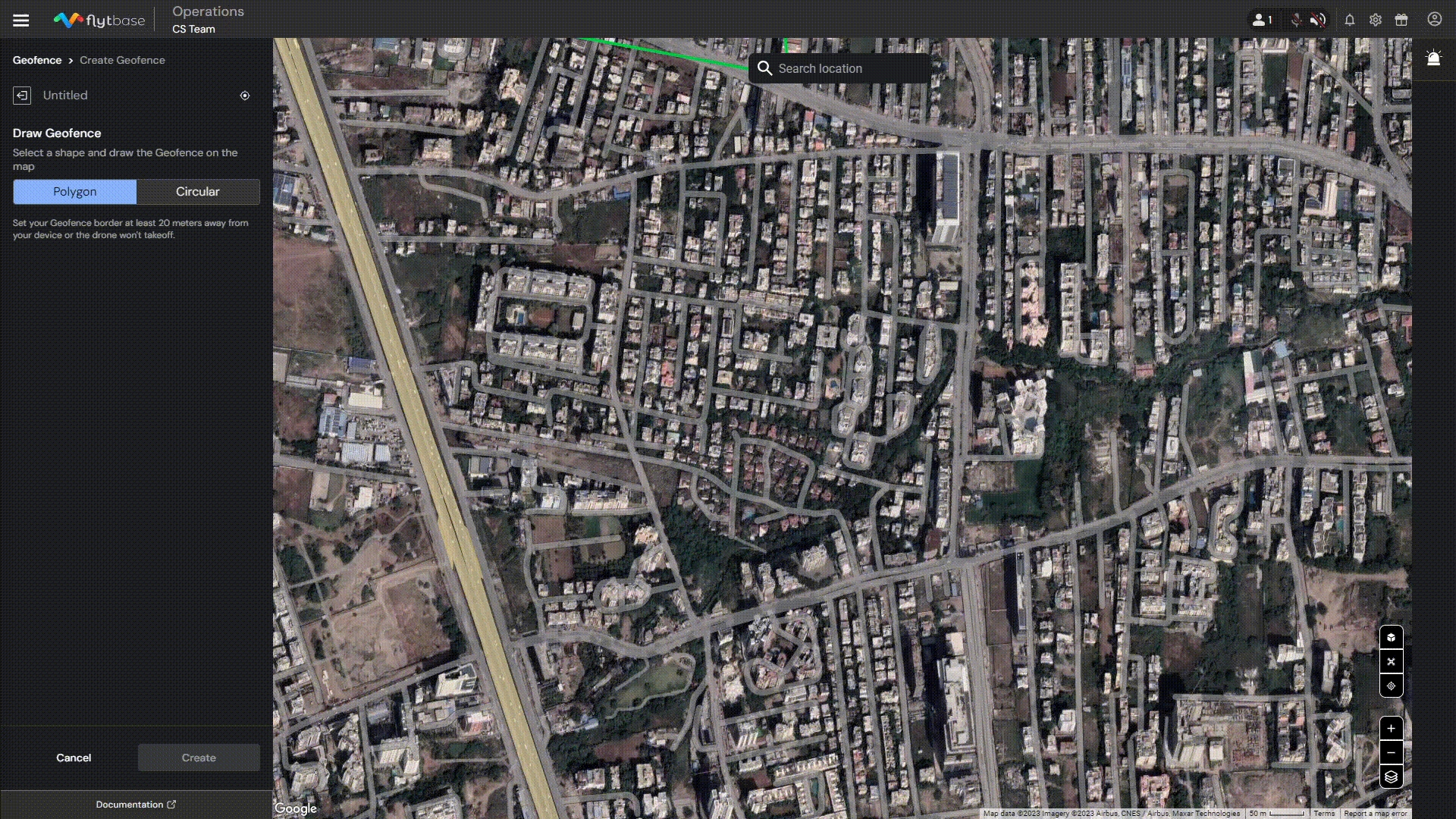
- Pour créer une Polygon Geofence, sélectionnez « Polygon » et cliquez avec le bouton gauche sur la carte. Ajustez ensuite les sommets selon votre environnement d’espace aérien, puis cliquez sur « create ».
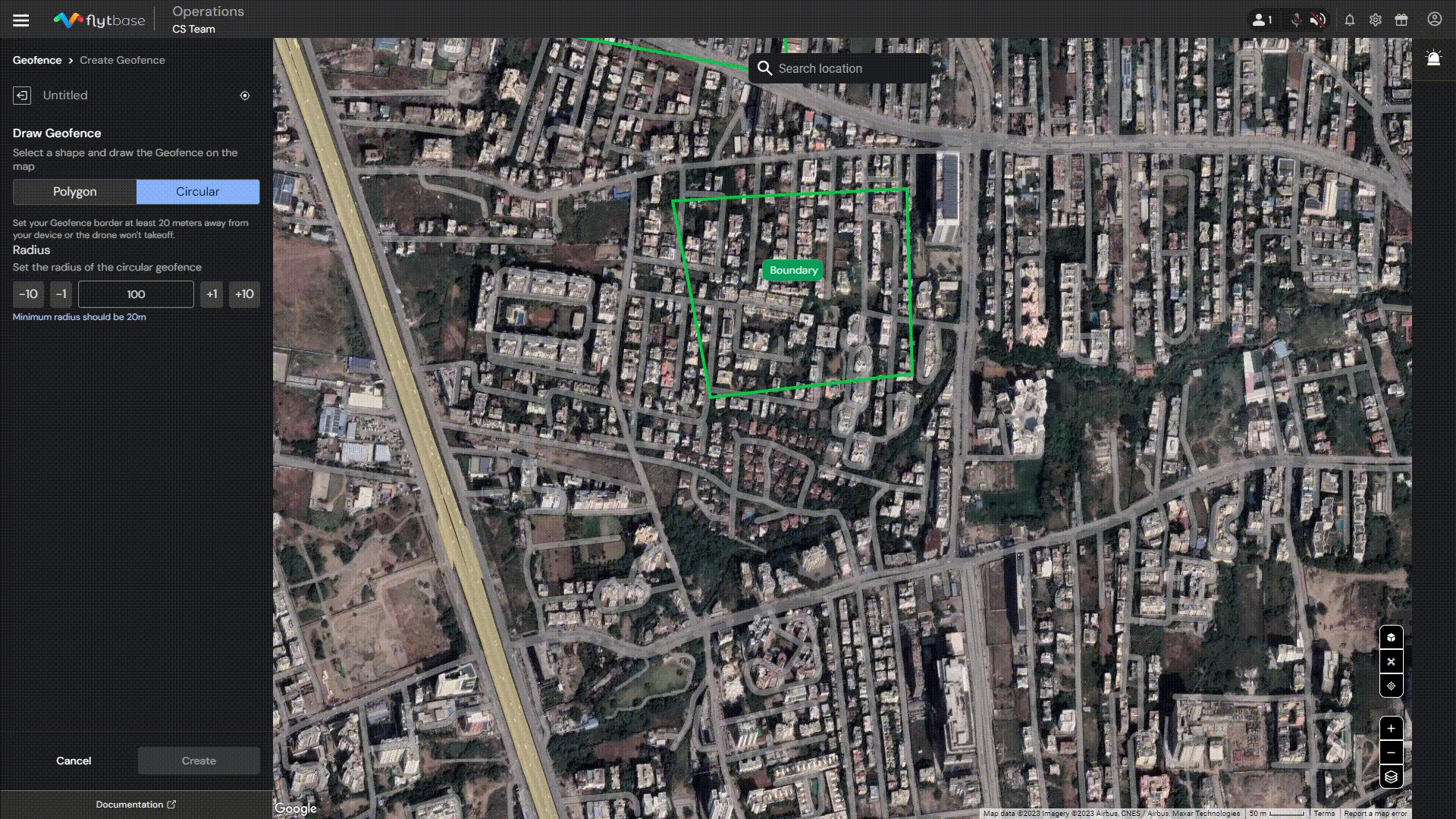
- Pour créer une Circular Geofence, cliquez sur « Circular », puis cliquez avec le bouton gauche sur la carte. Ajustez le rayon du cercle en faisant glisser les points de nœud ou en définissant directement le rayon.
- Les opérateurs peuvent basculer les Geofences en mode Active/Inactive sur la page Geofence.
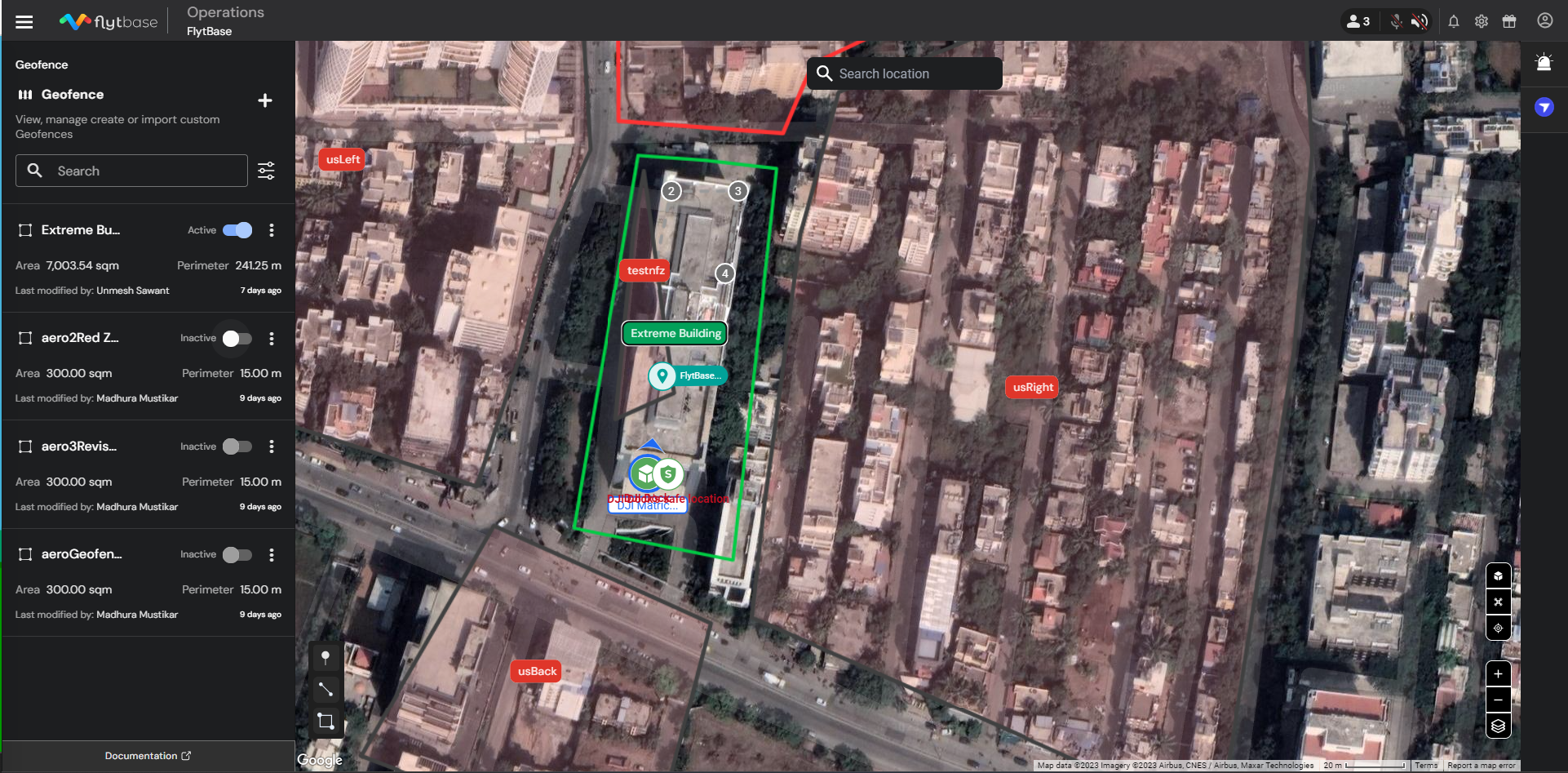
Le drone créera un smart path à l’intérieur de la Geofence dans les scénarios suivants :
- Go-to Location is executed : Si une Geofence est active et qu’une commande Go-to location est lancée, le drone créera un smart path pour atteindre le point voulu tout en restant dans la zone de la Geofence.
- RTH is initiated : Si une Geofence est présente et active et qu’un RTH est lancé, le drone créera un smart path pour atteindre la station d’accueil tout en restant dans la zone de la Geofence.
Vous pouvez ajouter une NFZ à l’intérieur d’une Geofence.
Assigner une Geofence à l’appareil
- Pour assigner une Geofence à un appareil, allez à la section « Zones » sur la page de l’appareil.
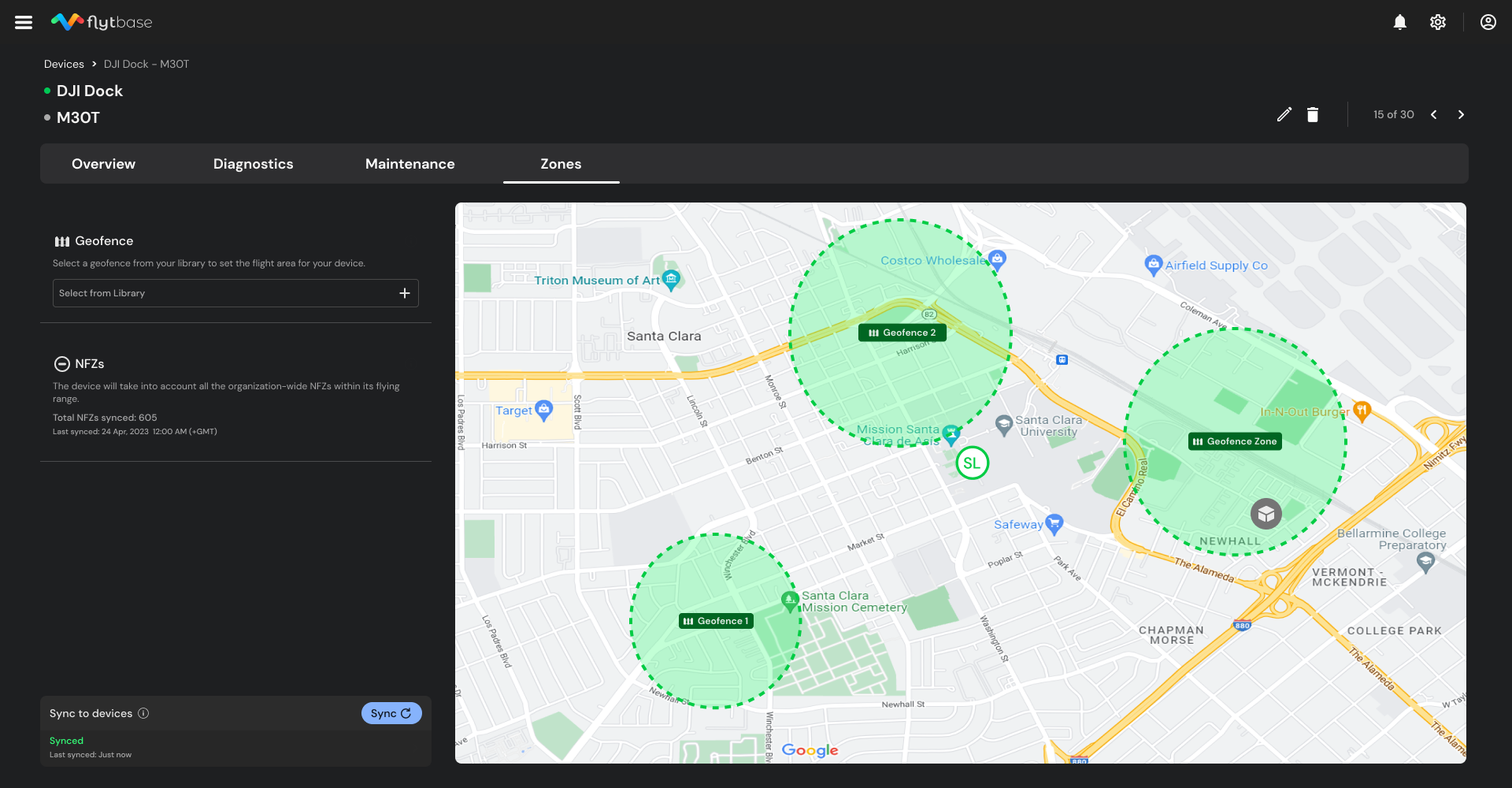
- Cliquez sur « Select from Library » pour choisir une geofence pour l’appareil.
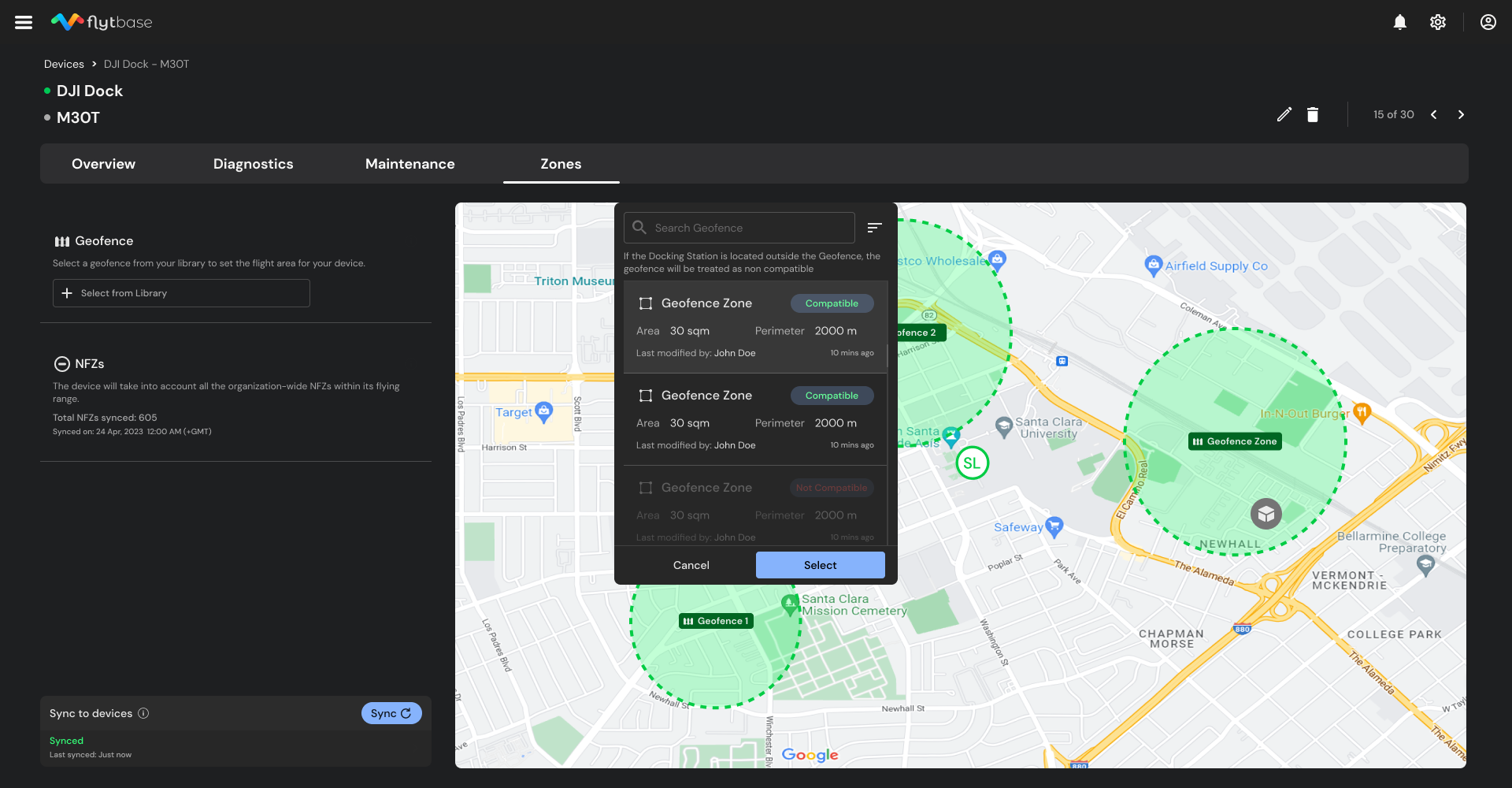
Les Geofences compatibles avec l’appareil peuvent être sélectionnées.
- Une fois sélectionnée, cliquez sur « Sync » pour appliquer les changements et synchroniser l’appareil avec la Geofence et les NFZs.
Comportement attendu du drone lorsque la Geofence est active
Scénario Description Comportement attendu
Mission Outside Geofence Le drone exécute une mission qui le mène à l’extérieur des limites d’une Geofence active. Le drone lance une procédure Return-to-Home (RTH) lorsqu’il approche de la Geofence.
Go-To Location Outside Geofence Une commande « Go-To » est émise, dirigeant le drone à l’extérieur de la Geofence. Le drone accepte initialement la commande et commence le vol. Toutefois, il interrompra la manœuvre « Go-To » à l’approche de la Geofence et demeurera en vol stationnaire.
Dock Outside Geofence La station d’accueil est située à l’extérieur de la Geofence et une mission est assignée. Le drone ne décollera pas, car il reconnaît que l’emplacement du dock est à l’extérieur de la Geofence.
Assurez-vous que les limites de la Geofence sont toujours à au moins 20 m de l’emplacement du Dock et des zones de vol visées.