Home > Modules pré-vol > Key Bindings
Key Bindings
Apprenez-en davantage sur les raccourcis clavier par défaut, personnalisez vos commandes au clavier et vérifiez les liaisons de touches du contrôleur avant d’utiliser les Manual Controls.
FlytBase permet aux opérateurs de contrôler manuellement le drone à partir du Dashboard pendant les missions ou en situation d’urgence. En mode manuel, le drone peut être piloté à l’aide d’un clavier et d’une souris, ou de contrôleurs spécialisés comme une manette de jeu (gamepad) ou un joystick.
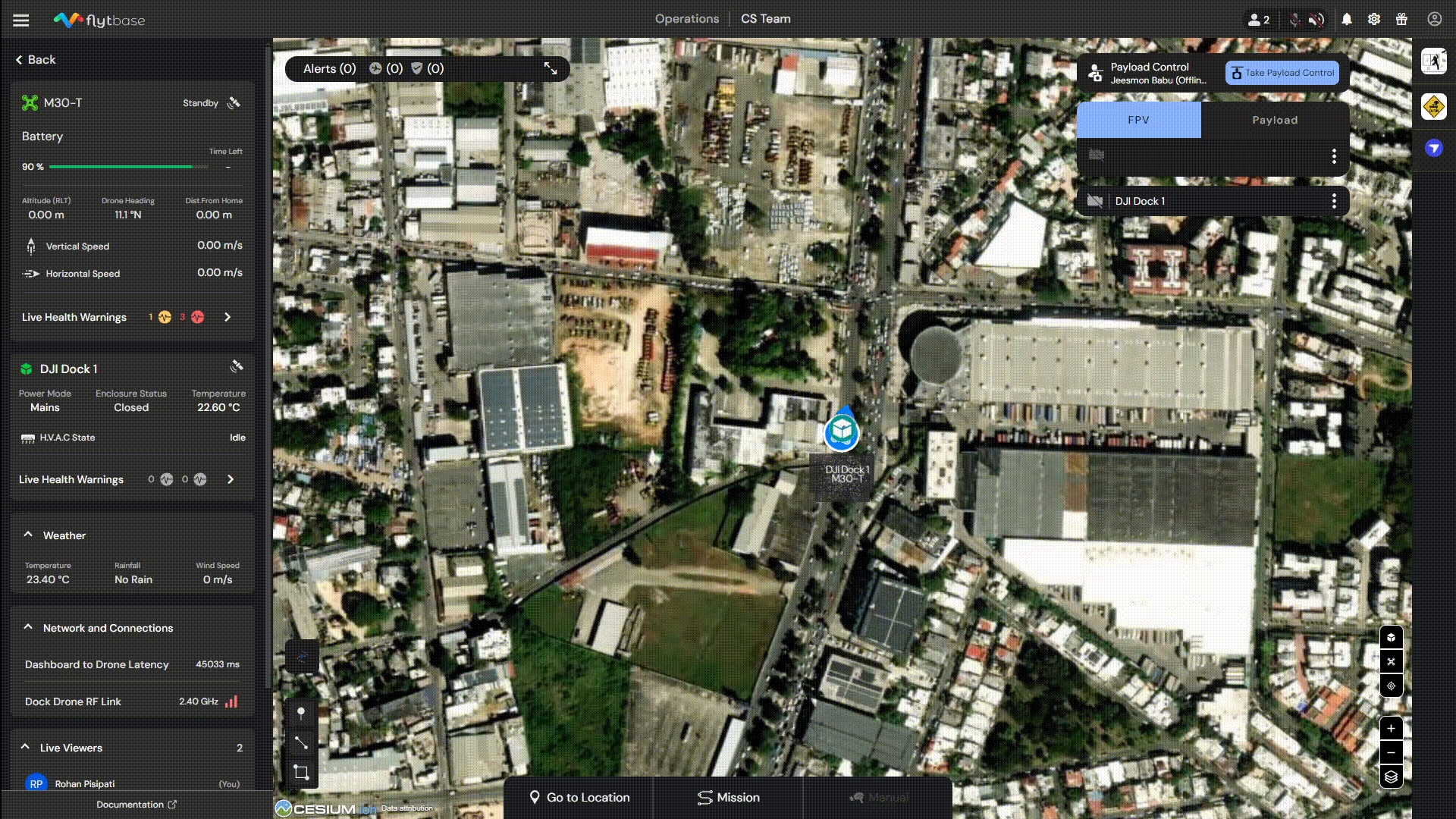
L’onglet Key Bindings du Dashboard vous permet de gérer et de personnaliser ces commandes :
- Customize Key Bindings : Ajustez les liaisons de touches pour le clavier et la souris selon vos préférences.
- Review Default Bindings : Consultez les liaisons de touches prédéfinies pour les contrôleurs, y compris le joystick et le gamepad.
- Test Controller : Utilisez le gamepad simulator pour tester le fonctionnement du gamepad.
Keyboard Bindings Controller Bindings Gamepad Simulator
Keyboard Bindings
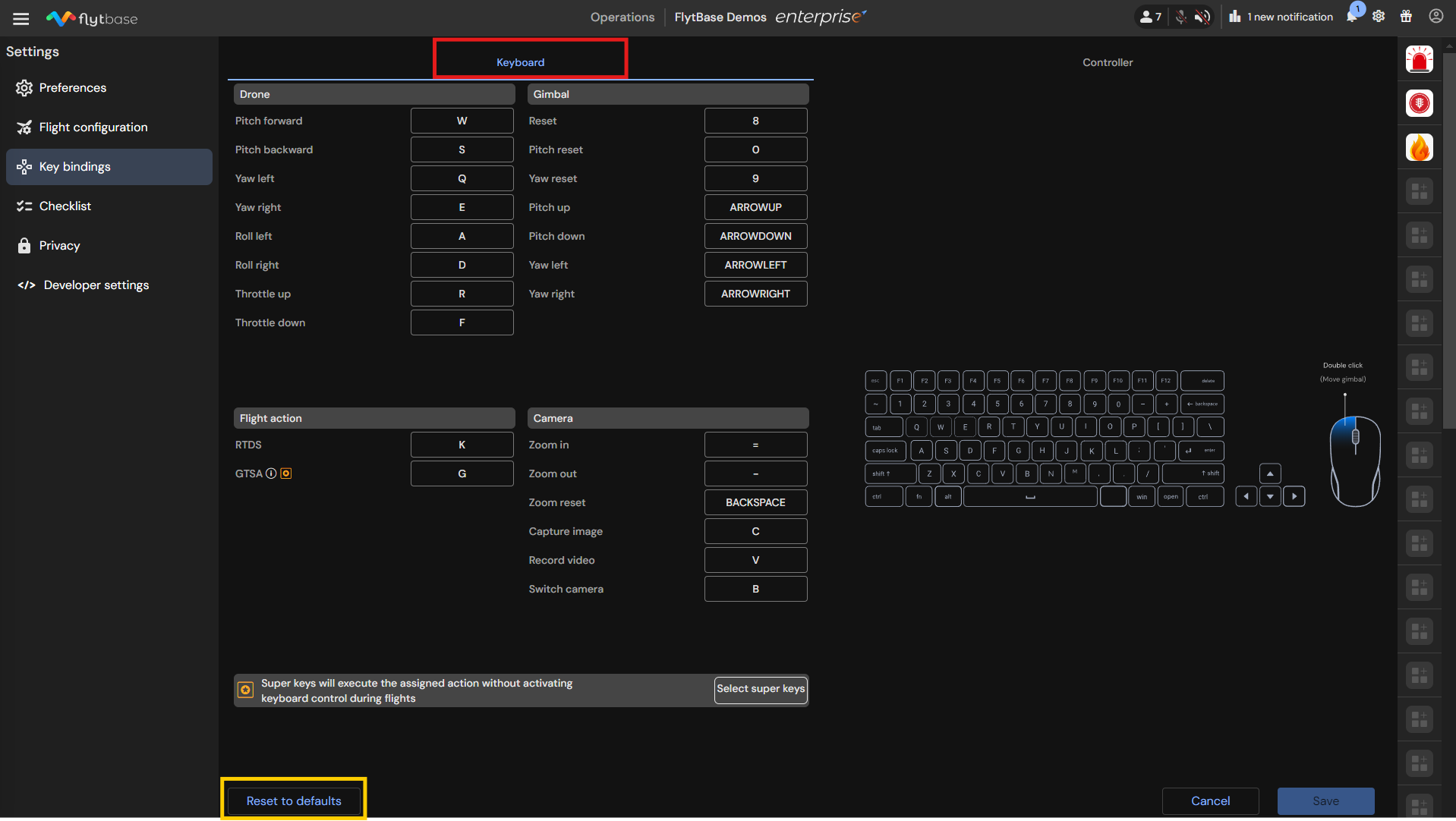
Pour accéder aux liaisons de touches du clavier ou les modifier, suivez les étapes ci-dessous :
- Allez à Key Bindings → Keyboard.
- Cliquez sur la commande souhaitée, puis assignez une touche selon vos préférences.
- Pour revenir aux liaisons de touches originales, cliquez sur le bouton Reset to defaults.
Warning
Depuis le 15 octobre 2024, les liaisons de touches par défaut pour Throttle Up/Down ont été modifiées de Space/Shift à R/F, et toutes les liaisons personnalisées ont été réinitialisées. Veuillez vérifier vos liaisons de touches avant de contrôler le drone manuellement.
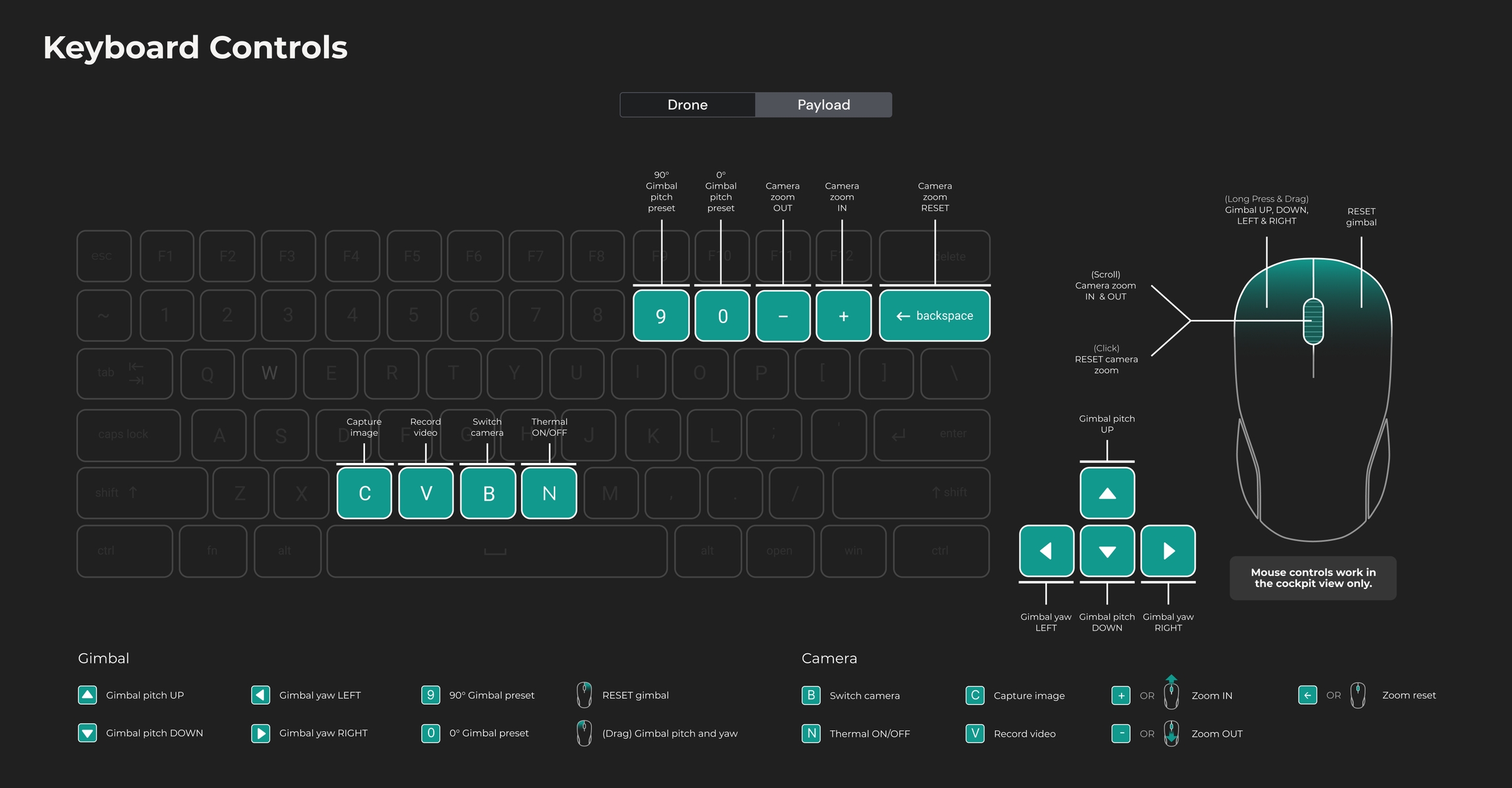
Default Keyboard Commands: Payload Control
Controller Bindings
- Accédez à Key Bindings → Controller.
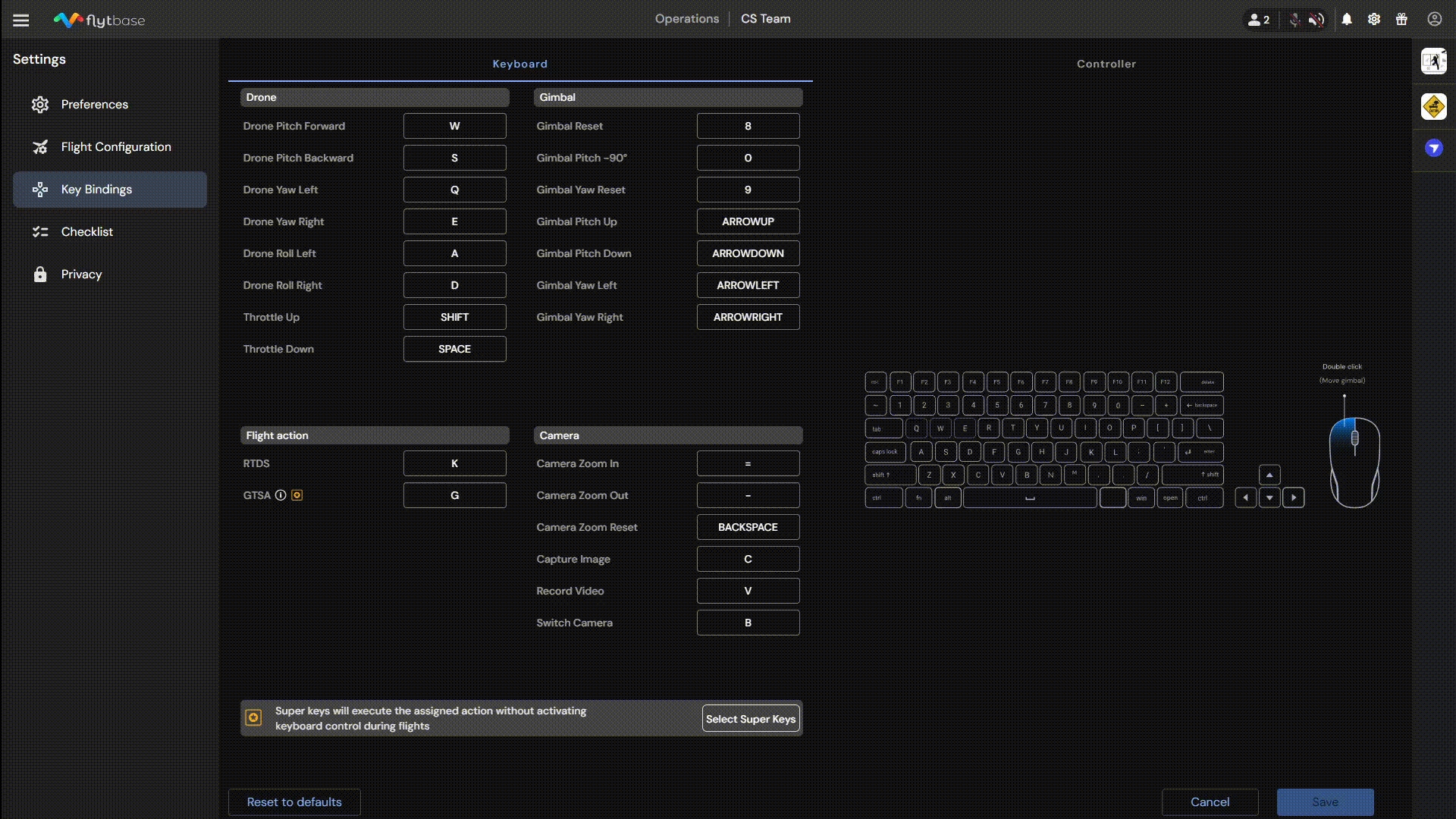
FlytBase prend actuellement en charge les contrôleurs suivants pour le vol manuel du drone :
- Thrustmaster T.16000M FCS Joystick
- Xbox 360 Gamepad (Wired)
Info
Actuellement, FlytBase ne prend pas en charge les liaisons de touches personnalisées pour les contrôleurs pris en charge.
Thrustmaster T.16000M FCS : raccourcis clavier et actions
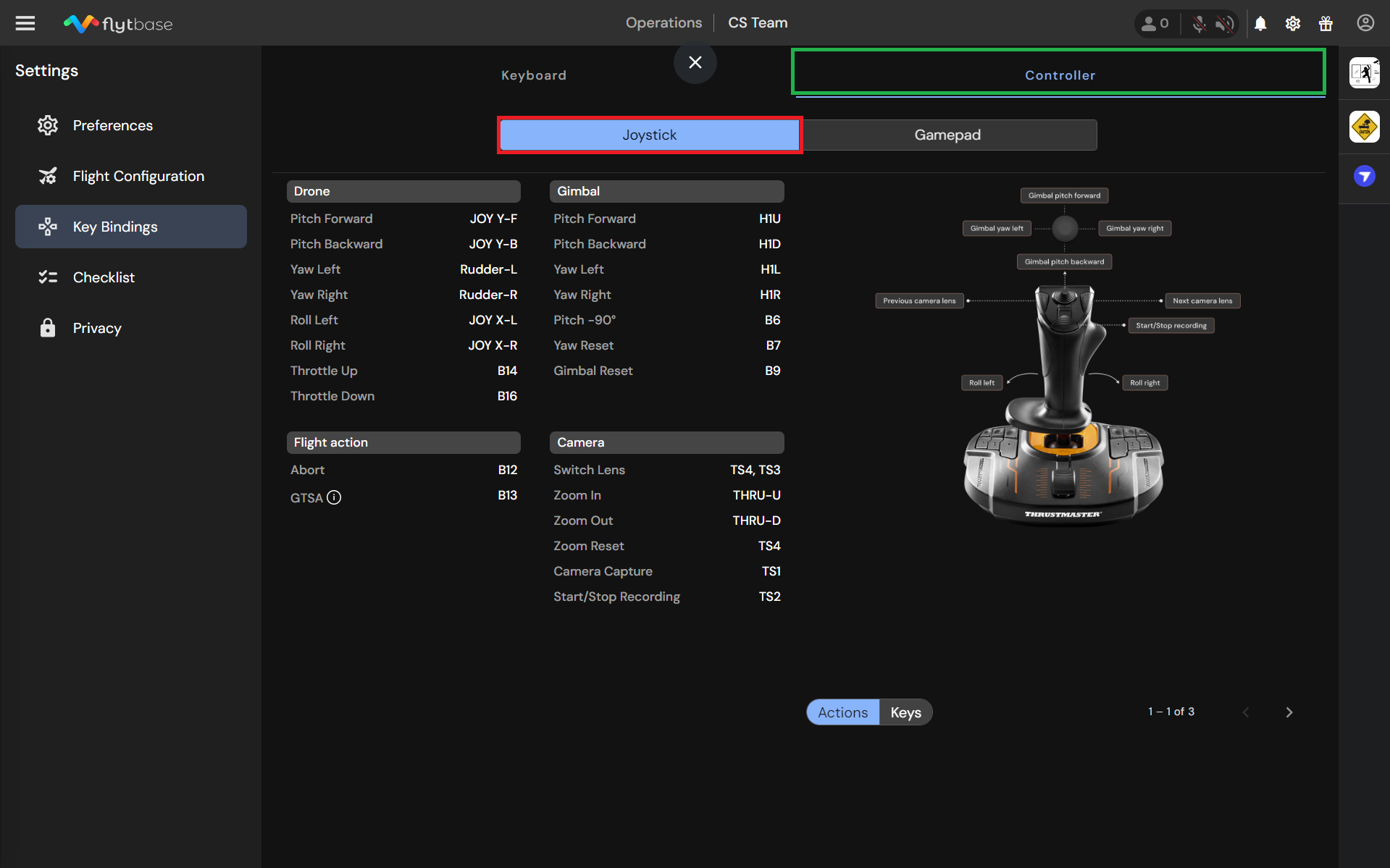
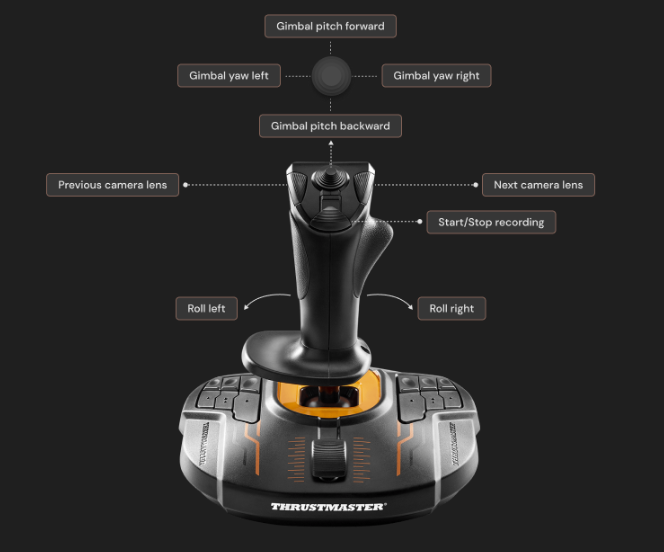
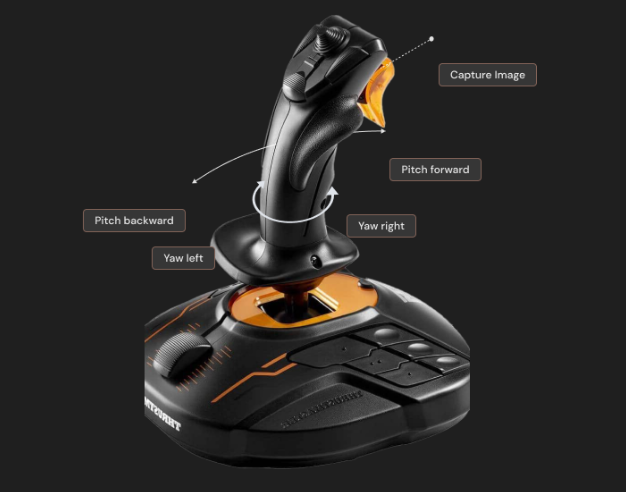
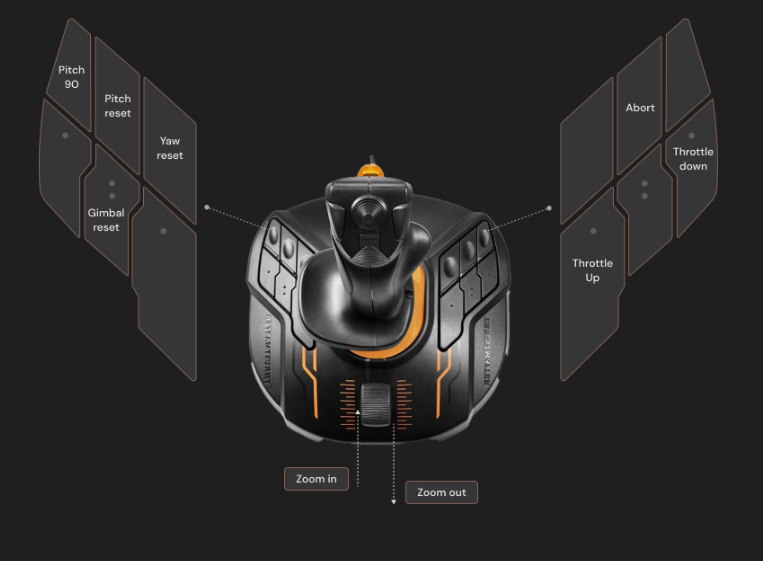
Manette Xbox 360 : raccourcis clavier et actions
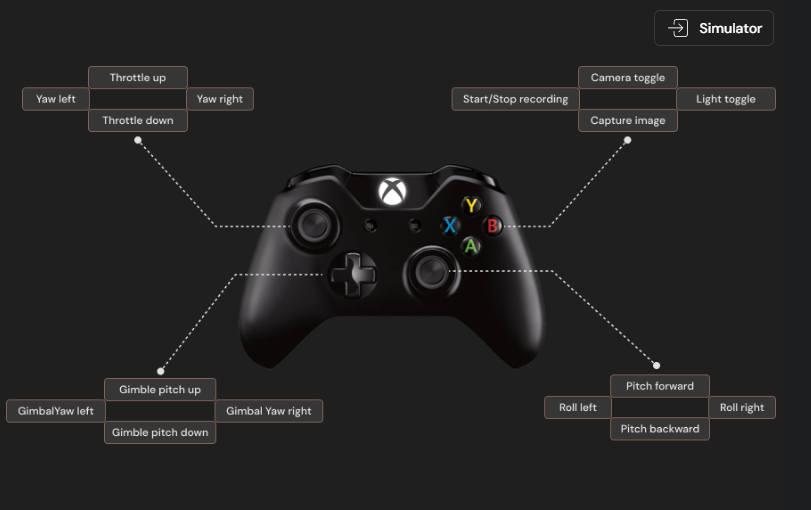
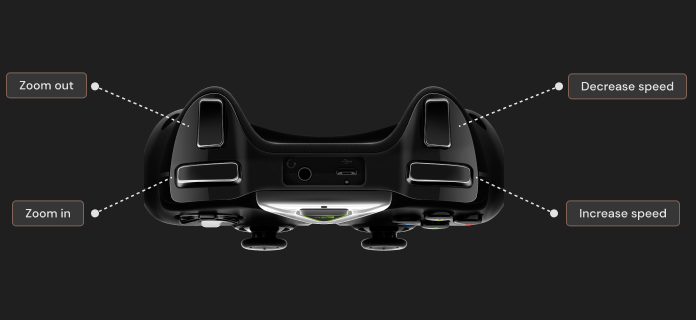
Les commandes de la manette Xbox 360 peuvent être testées à l’aide du Gamepad Simulator.
Info
Actuellement, le Simulator est disponible uniquement pour le Xbox 360 Gamepad.
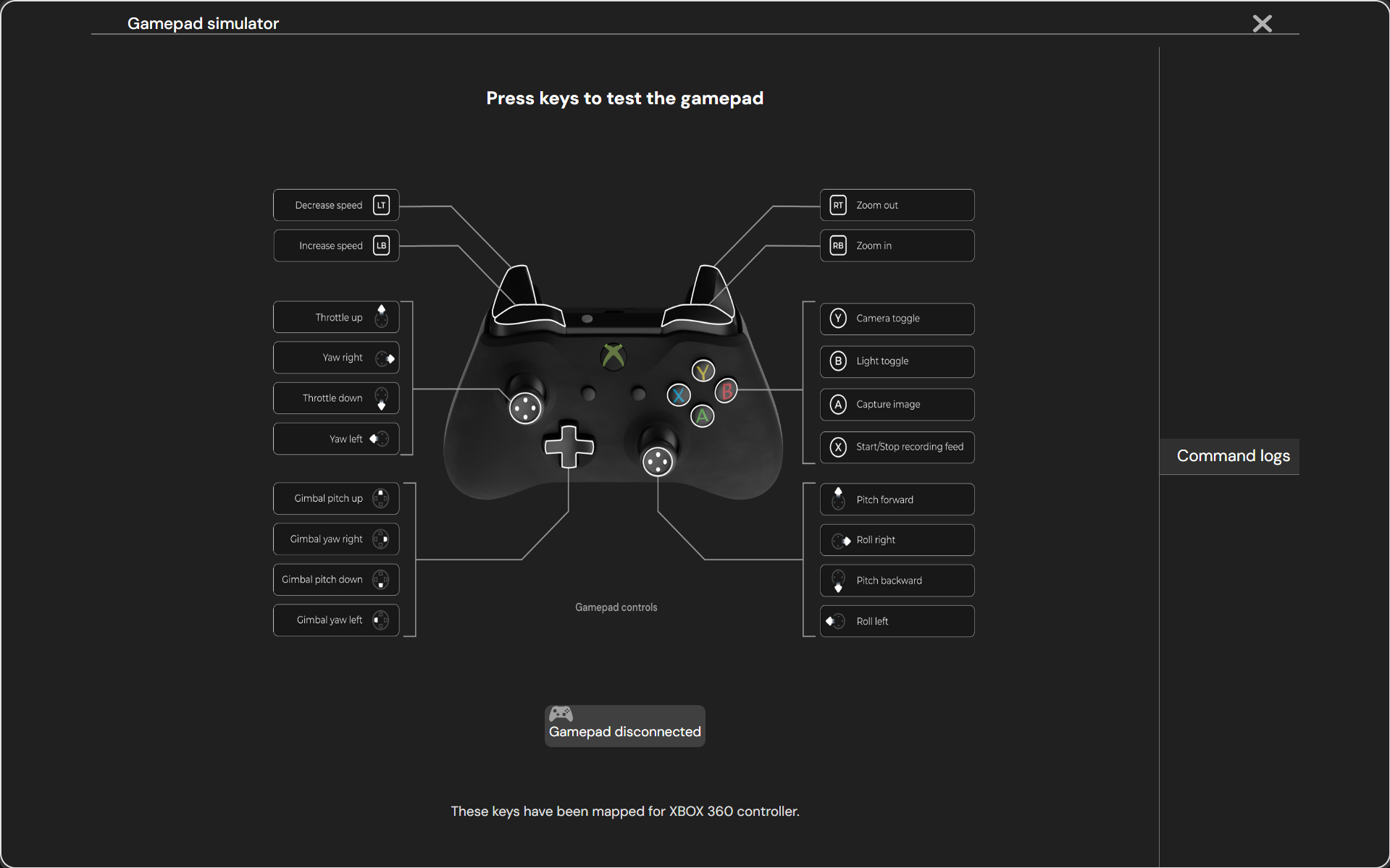
Gamepad Simulator
Pour tester les touches de la manette Xbox 360, allez à Key Bindings → Controller → Gamepad, puis cliquez sur le bouton Simulator.
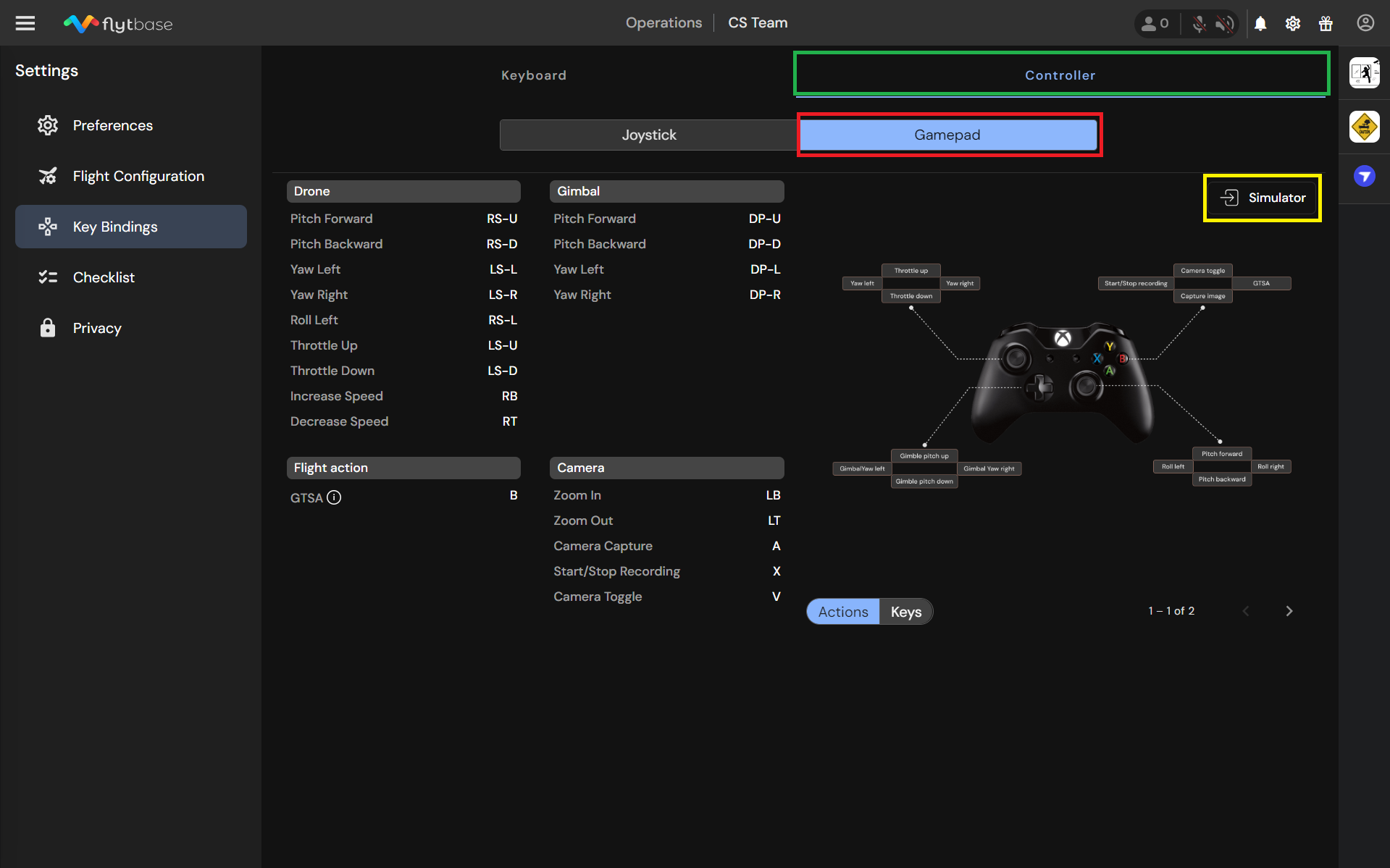
Ensuite, connectez votre joystick Xbox 360 et appuyez sur les touches pour vérifier si les commandes sont reçues correctement.
Warning
Seule une manette wired Xbox 360 Gamepad est prise en charge dans FlytBase.
Pour savoir comment prendre le Manual Control du drone, consultez la documentation suivante : Manual Drone Controls
Pour en savoir plus sur le Manual Payload Control, consultez la documentation suivante : Manual Payload Controls