Home > Modules pré-vol > Mission Management
Mission Management
Classez les missions à l’aide de mots-clés personnalisés afin de faciliter l’organisation et le regroupement des missions par emplacement, par équipe ou selon d’autres critères pertinents, ce qui simplifie la gestion des missions.
Tags
En utilisant des tags personnalisés, les opérateurs peuvent catégoriser les missions selon des critères comme l’emplacement géographique, le nom de l’opérateur, la station d’accueil (docking station), etc., selon leurs besoins opérationnels. Cette fonctionnalité permet d’attribuer plusieurs tags à une même mission et de filtrer les missions selon ces tags et les types de mission, ce qui rationalise le processus de gestion.
Les tags incluent aussi un outil de gestion des tags, permettant aux opérateurs de modifier, créer et supprimer des tags.
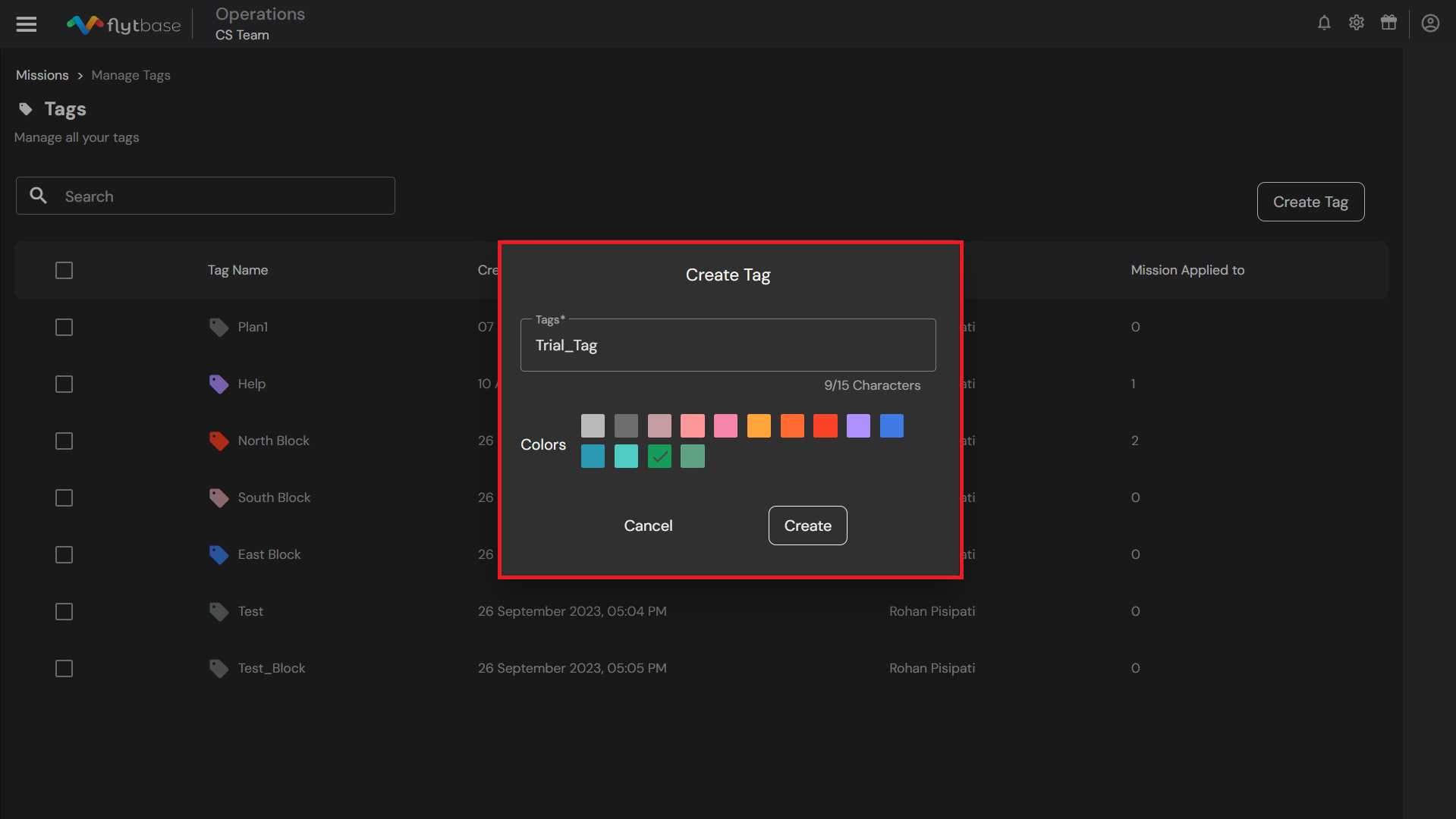
Creating Tags
- Accédez à la section Missions sous Planning dans le Navigation drawer.
- Cliquez sur le bouton
 pour créer une nouvelle mission.
 - Ajoutez des tags dans la barre des tags lors de la création d’une mission Path ou Grid, puis sélectionnez “Create New.”
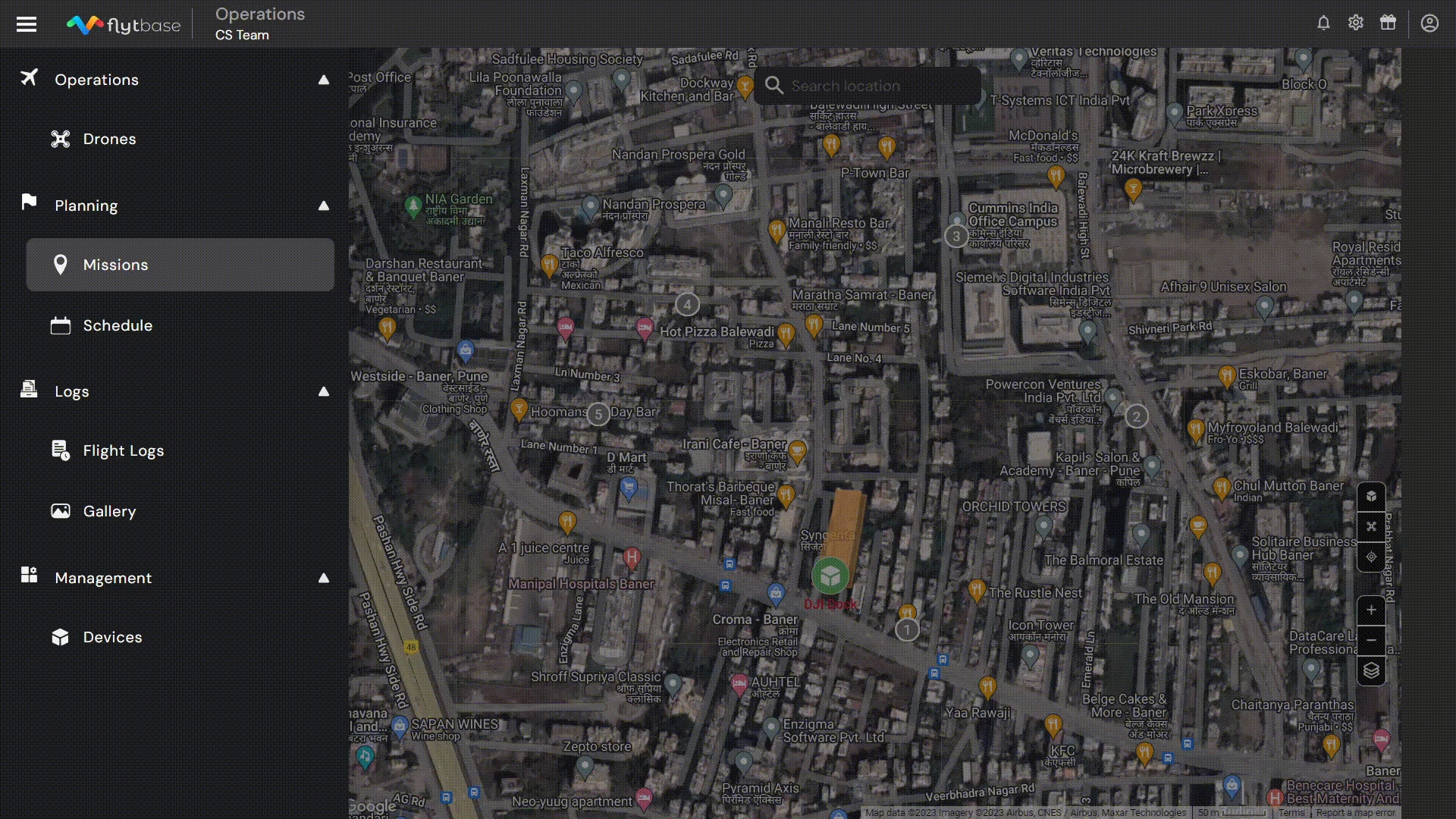
Les tags nouvellement créés seront visibles dans la section Manage Tags. Les opérateurs peuvent attribuer plusieurs tags à une seule mission. Ils peuvent aussi appliquer un tag en en choisissant un dans le champ des tags sous le nom de la mission.
Adding Tags
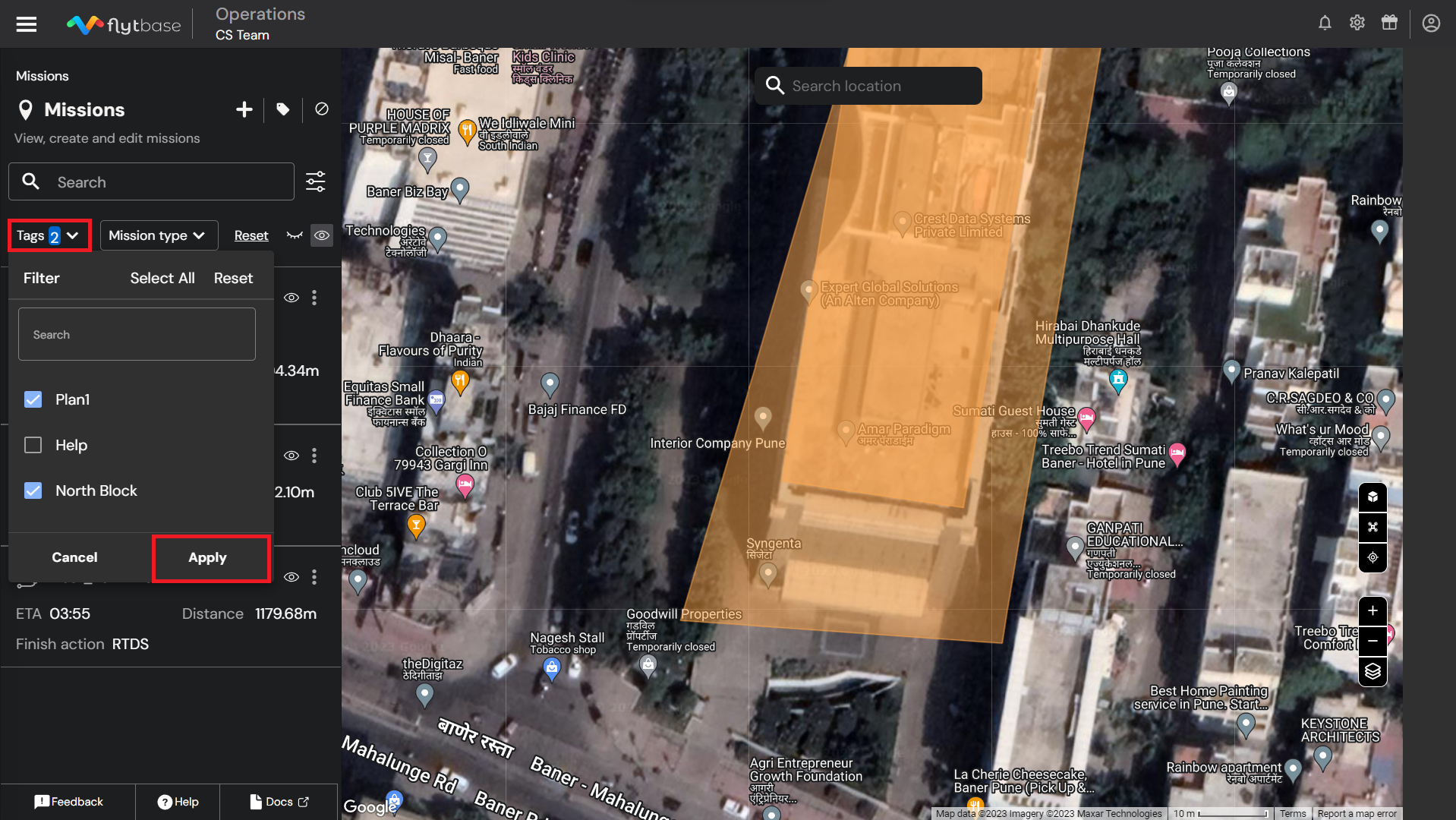
Pour filtrer les missions à l’aide des tags, suivez les étapes ci-dessous :
- Accédez aux tags ou au menu déroulant des missions dans la liste des missions, selon vos besoins.
- Sélectionnez les tags désirés ou le type de mission à partir des options disponibles, à titre de filtre.
- Cliquez sur le bouton Apply pour activer le filtre et afficher les missions filtrées.
Missions Panel
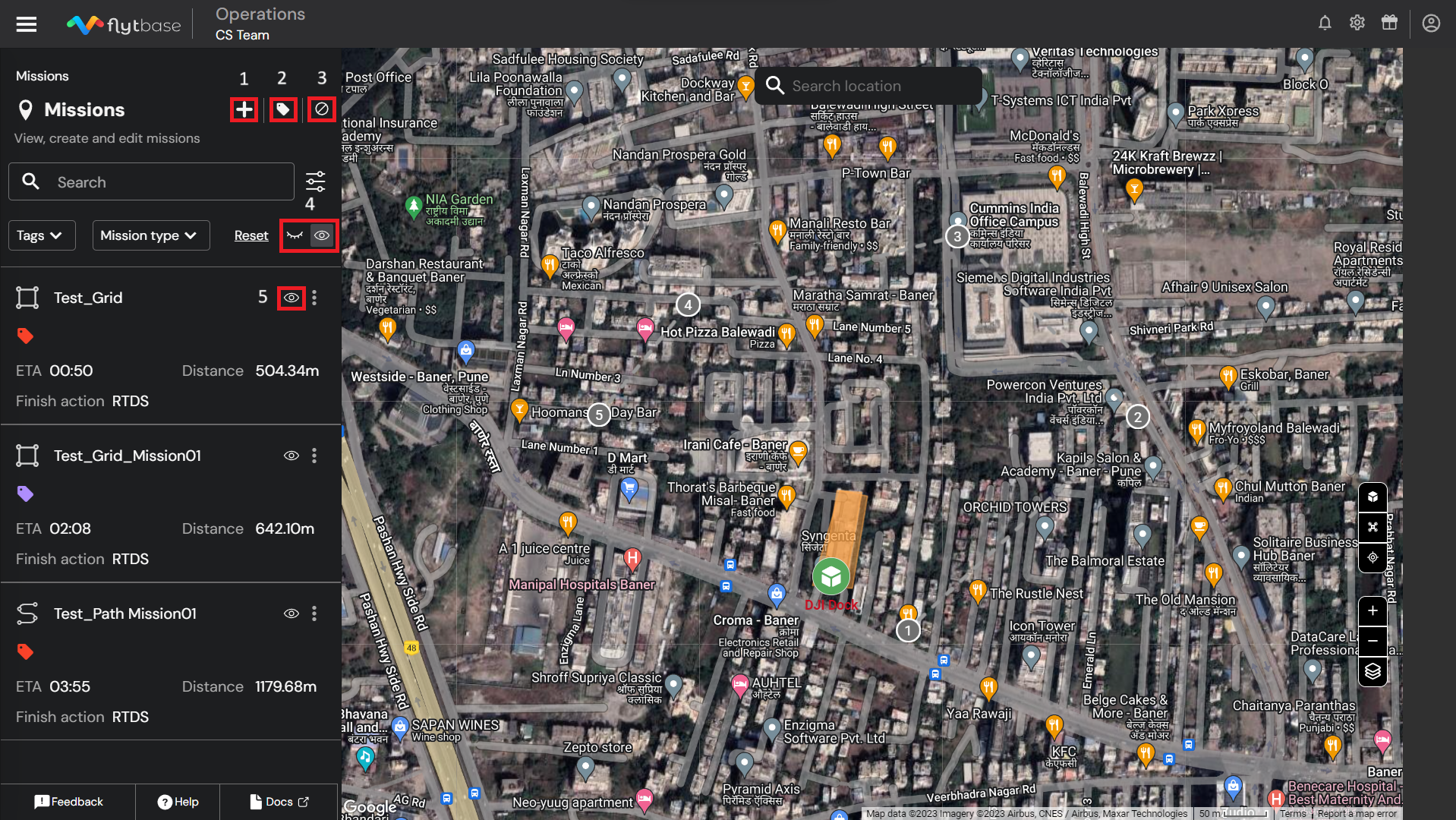
- Create Mission : Permet aux opérateurs de créer de nouvelles missions.
- Manage Tags
 : Donne accès au système de gestion des tags, permettant aux opérateurs de créer, modifier et supprimer leurs tags.
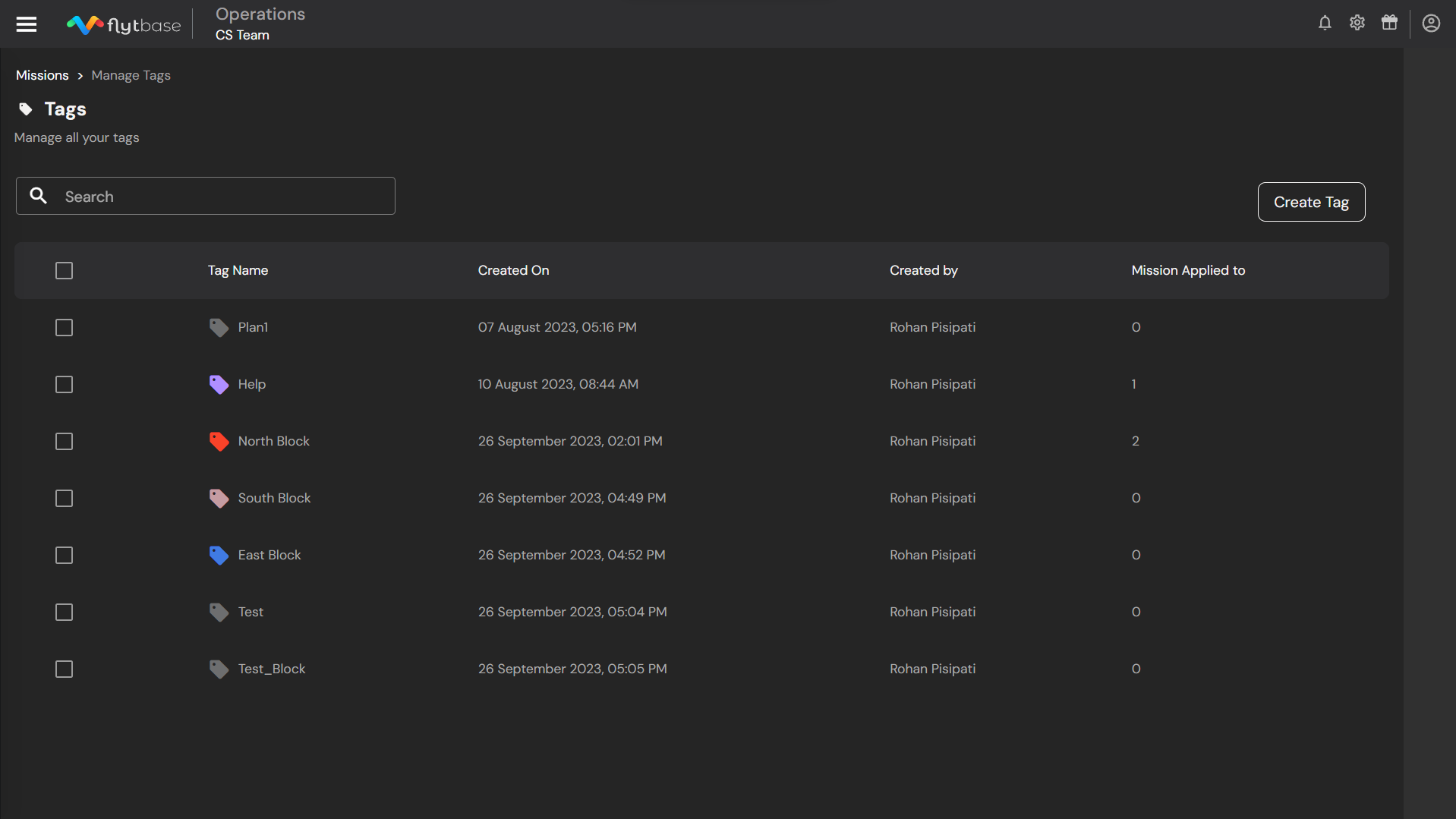
- Disable Missions
 : Un référentiel centralisé pour toutes les missions qui ont été désactivées dans l’onglet de planification de mission. Ces missions sont archivées; elles ne sont plus visibles dans le Missions Panel et ne peuvent pas être lancées.
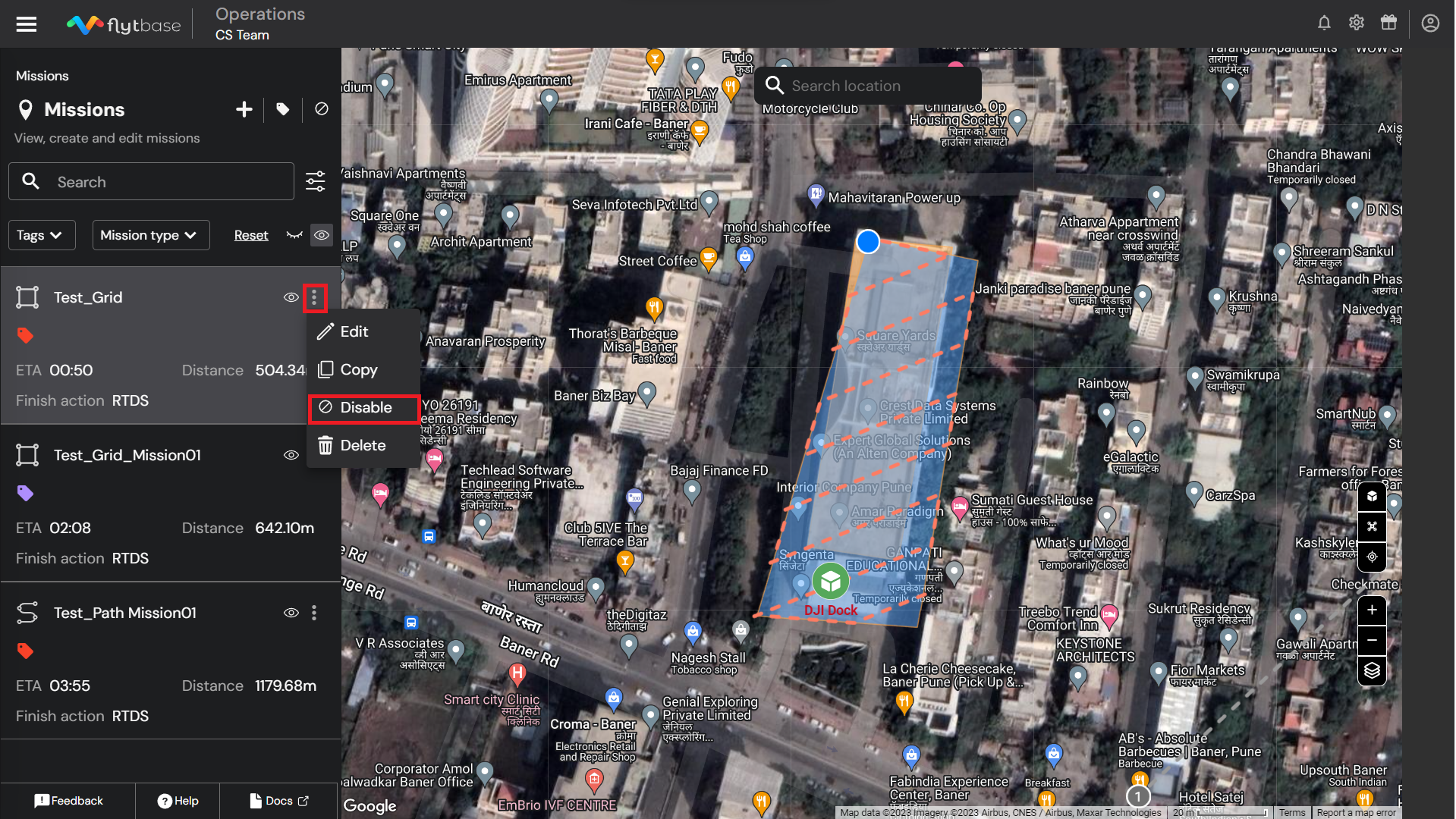
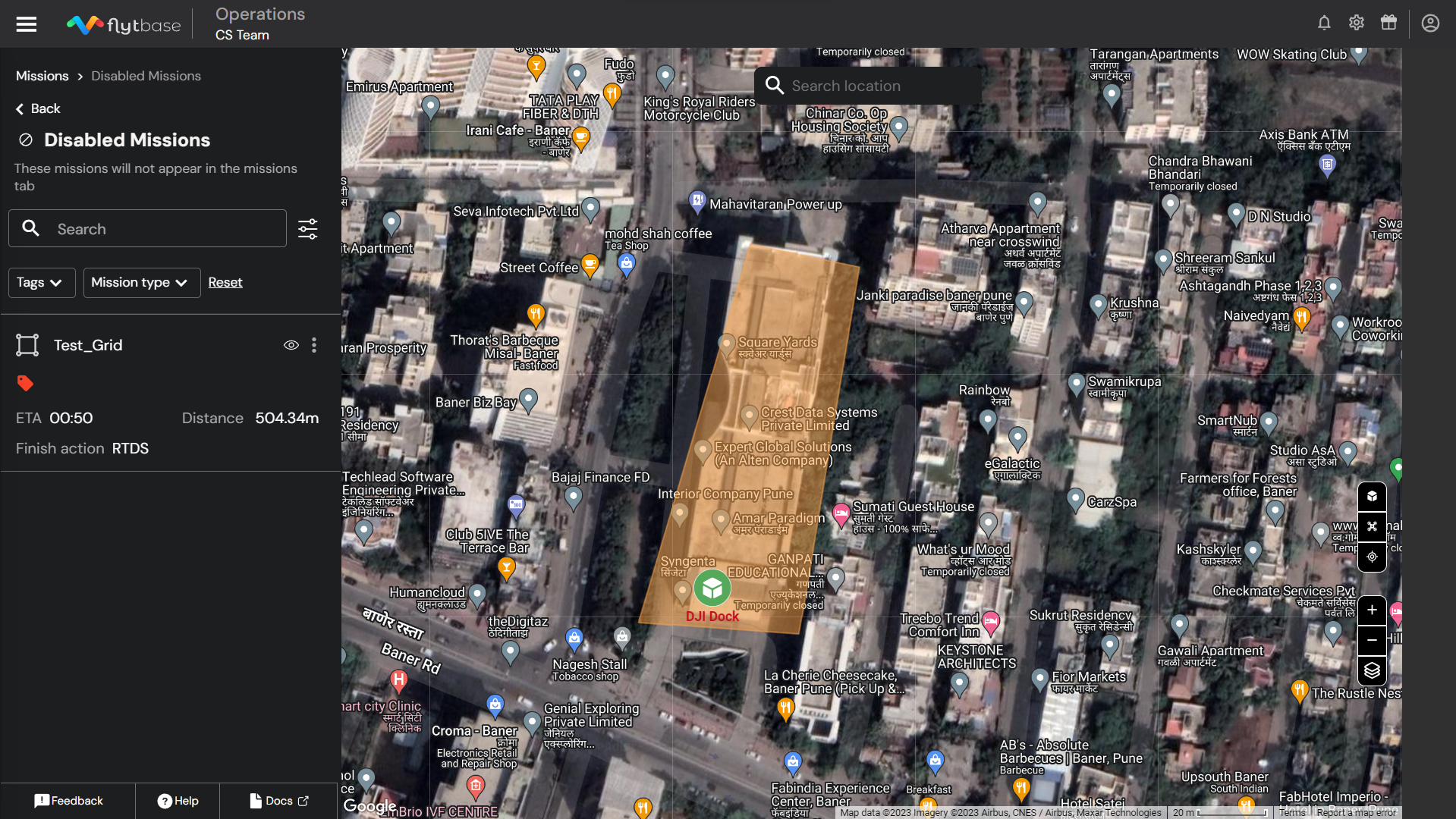
-
Masquer
 / Afficher
  toutes les missions sur la carte : Permet de masquer ou d’afficher toutes les missions sur la carte en une seule fois.
 -
Masquer
/ Afficher une mission : Permet de masquer ou d’afficher une mission particulière sur la carte.
Maintenant que vous comprenez la planification de mission, découvrez comment schedule and automate les vols récurrents pour vos missions planifiées.