Home > Modules en vol > Guides
Réglages dimagerie et de visibilité de nuit
Un guide rapide des modes d’imagerie avancés en faible luminosité de FlytBase — Smart Low Light, Night Mode et NI-R Mode — pour des opérations de drone de nuit plus claires et plus fiables.
FlytBase améliore vos opérations de drone grâce à des outils d’imagerie avancés en faible luminosité, offrant une visibilité claire même dans les conditions les plus sombres. Que vous documentiez des incidents, suiviez des véhicules ou surveilliez des périmètres, ces trois modes spécialisés vous aident à ne pas manquer de détails critiques.
Dans ce guide, nous expliquons le fonctionnement de Smart Low Light, Night Mode et NI-R Mode — puis nous vous montrons comment utiliser chacun d’eux, étape par étape.
Smart Low Light Mode : capture média améliorée
Smart Low Light améliore la netteté des photos et vidéos capturées lors d’opérations en faible luminosité. Il utilise un traitement intelligent multi-images (multi-frame) pour rehausser les détails sans affecter le flux vidéo en direct.
Disponible sur DJI Dock 1, DJI Dock 2 et DJI Dock 3.
Comment activer Smart Low Light Mode
Étape 1 : Basculez vers la vue Zoom à partir de votre interface cockpit.
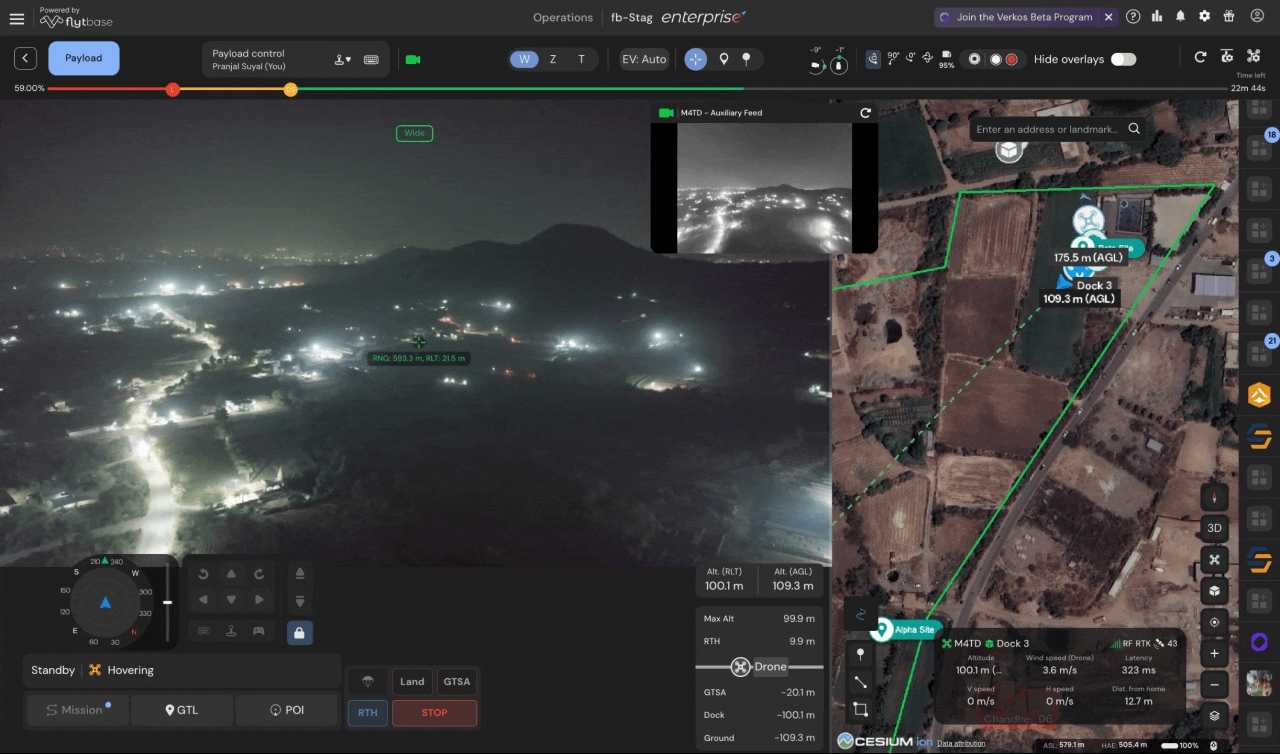
Étape 2 : Sélectionnez Smart Low Light parmi les modes de caméra disponibles.
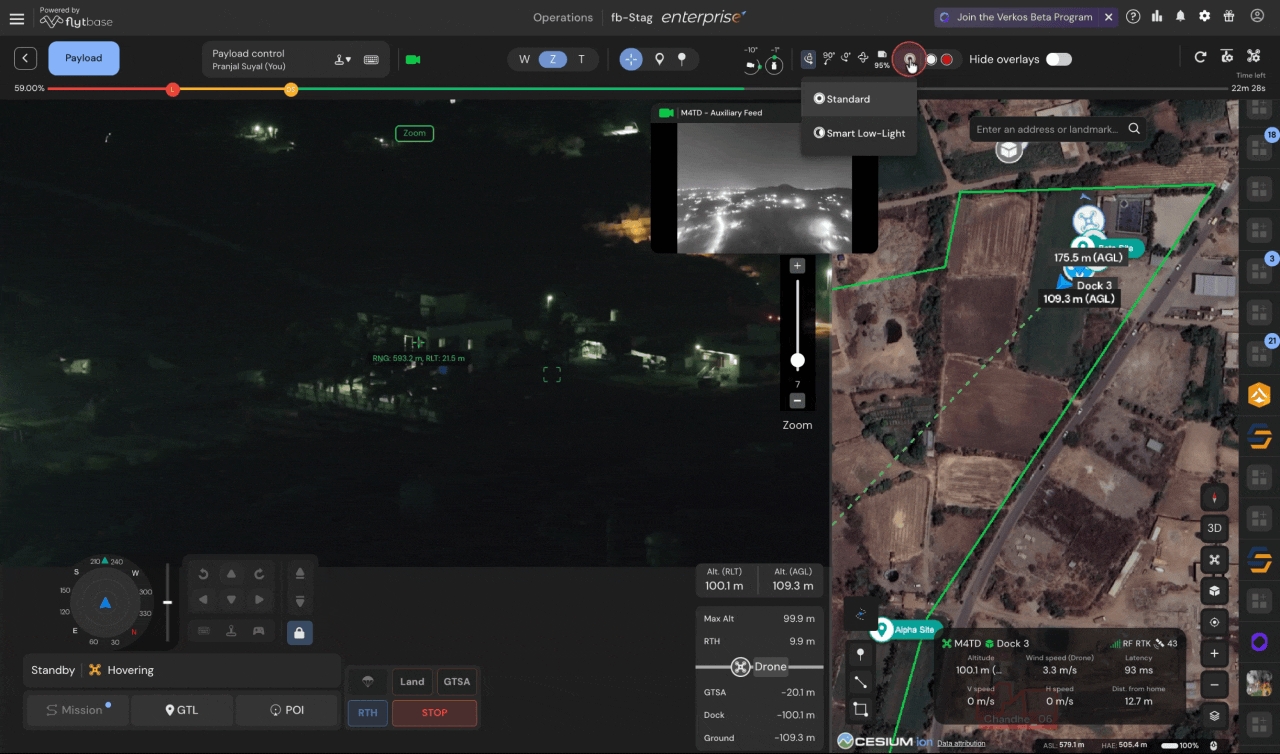
Étape 3 : Capturez du contenu pendant que Smart Low Light est activé.
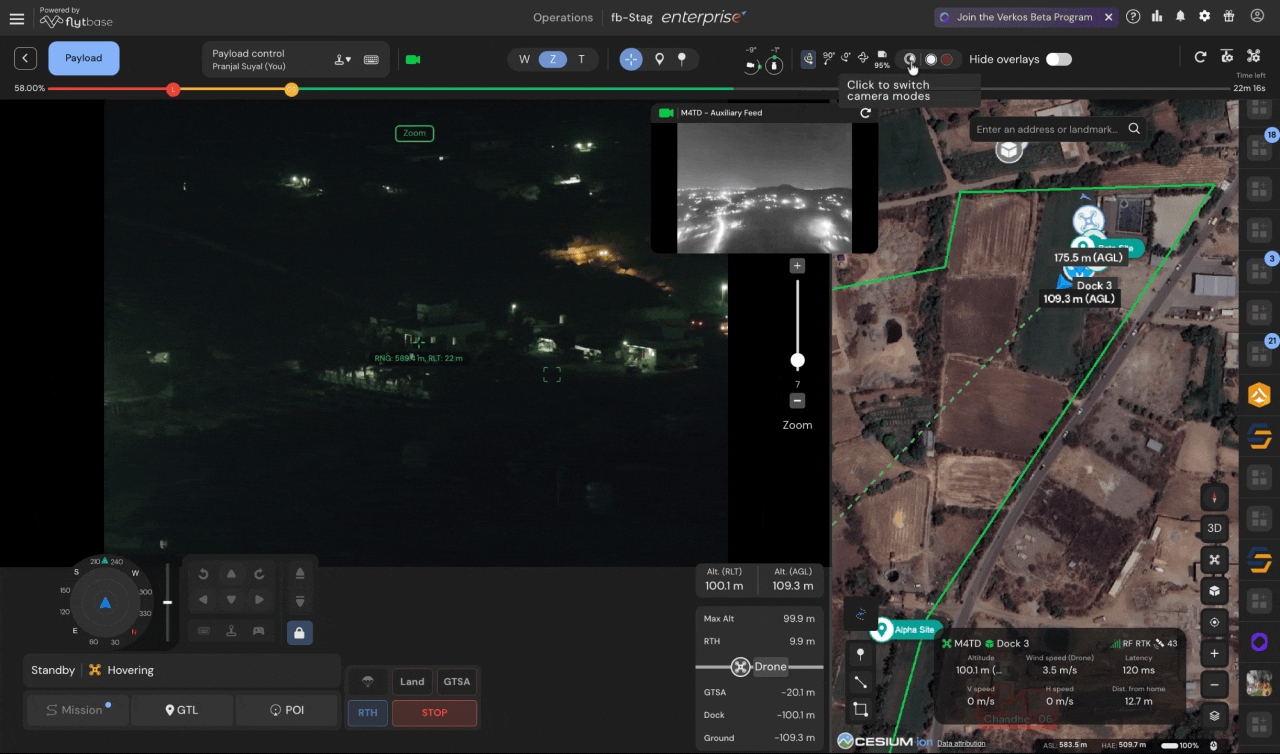
Quand utiliser Smart Low Light Mode
Utilisez Smart Low Light lorsque vous avez besoin d’une meilleure netteté sur les photos ou vidéos capturées. Ce mode améliore les détails grâce à un traitement multi-images intelligent, sans affecter l’affichage en direct.
Idéal pour :
- Documenter un incident dans des zones faiblement éclairées
- Capturer des preuves lorsque les détails fins sont importants
- Revoir des séquences après une patrouille ou un événement
Night Mode : visibilité en temps réel, en couleurs
Night Mode améliore fortement la visibilité en temps réel en augmentant la sensibilité du capteur, offrant une vision nocturne en couleurs, même dans des environnements très peu éclairés.
Cette fonctionnalité est disponible sur DJI Dock 3.
Comment activer Night Mode
Étape 1 : Pendant un vol, ouvrez les camera settings et repérez l’interrupteur (toggle) Night Mode.
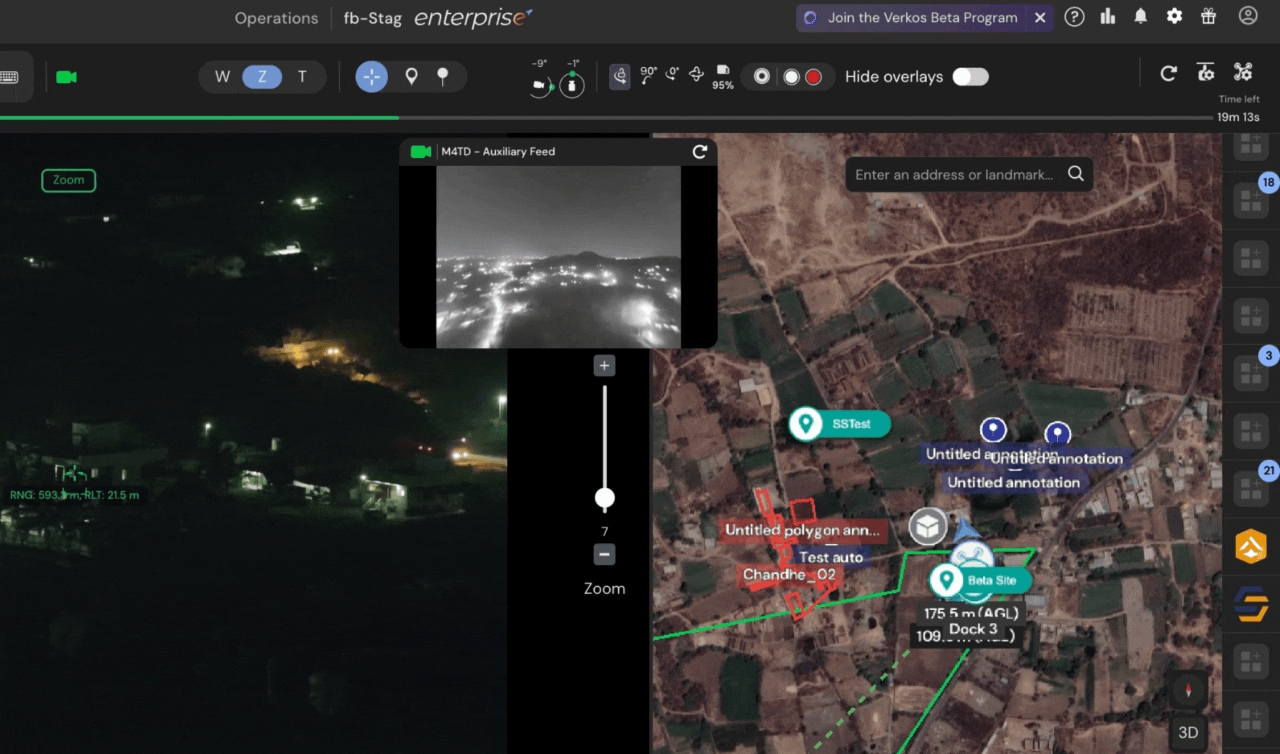
Étape 2 : Activez Night Mode. Vous remarquerez que le flux en direct devient beaucoup plus lumineux et coloré.
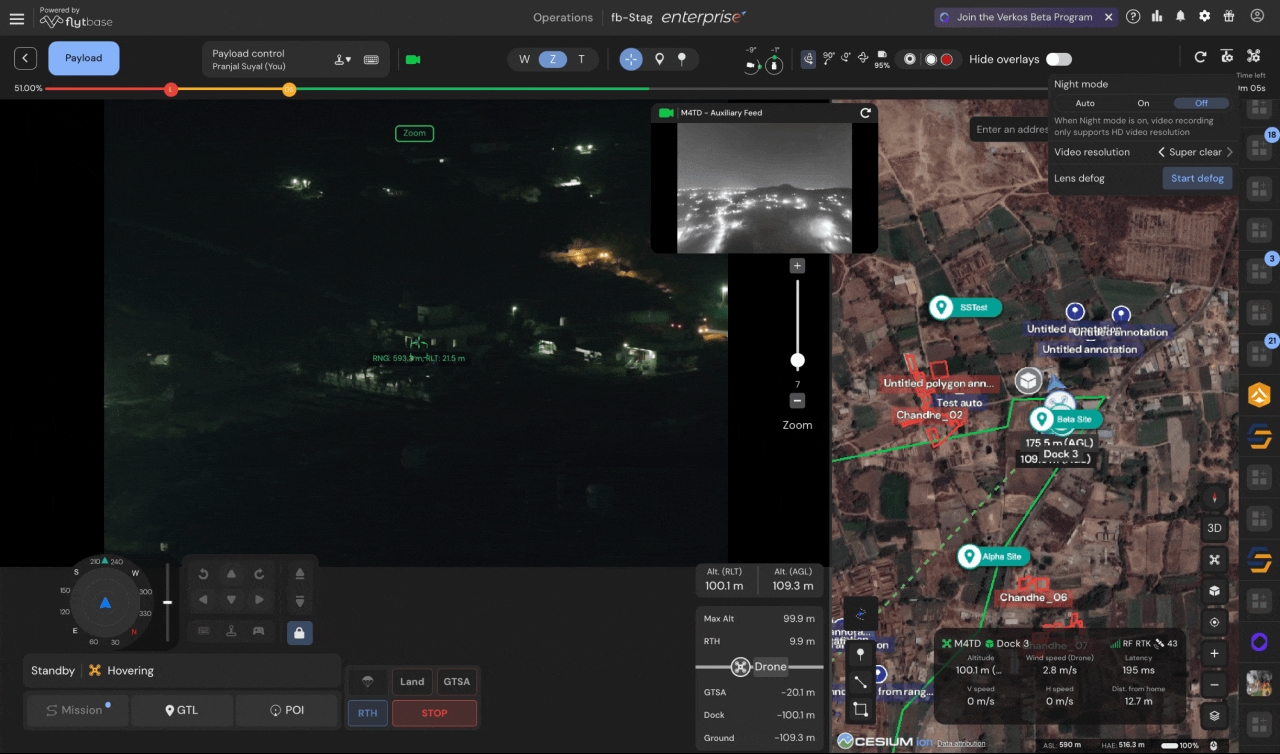
Étape 3 : Pour des conditions variables, réglez Night Mode sur auto : il s’activera automatiquement la nuit.
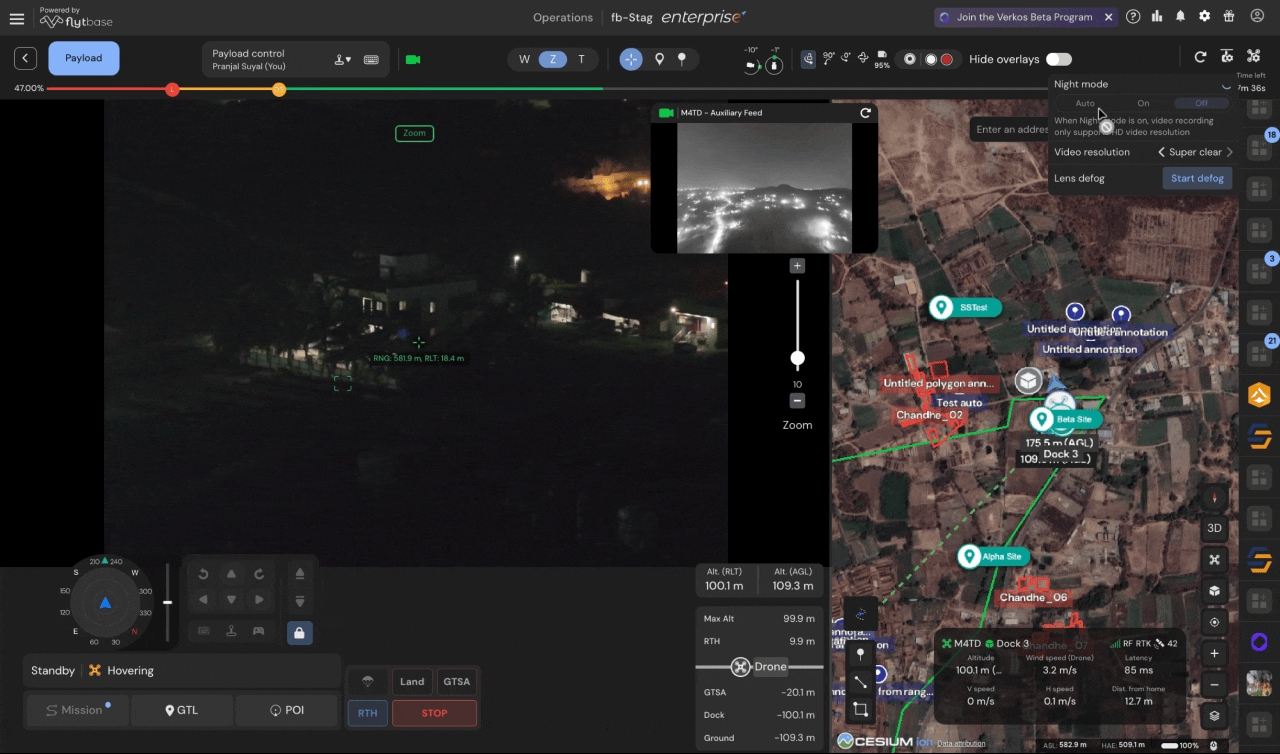
Quand utiliser Night Mode
Utilisez Night Mode lorsque vous avez besoin de visibilité en temps réel et de conscience situationnelle pendant des missions de nuit. Ce mode est particulièrement utile pour les équipes de sécurité et les intervenants qui doivent voir clairement au fil des événements.
Idéal pour :
- Surveillance en direct et patrouilles de nuit
- Identifier des personnes, des véhicules et des structures dans l’obscurité
- Flux de travail d’intervention rapide exigeant une clarté visuelle immédiate
- Surveillance de zones peu ou non éclairées
NI-R Mode : imagerie infrarouge à fort contraste
NI-R Mode (Near-Infrared Illumination) retire le filtre IR-cut afin de produire une image noir et blanc à fort contraste, idéale pour la surveillance nocturne à longue distance.
Comment activer NI-R Mode
Avec Night Mode actif sur DJI Dock 3, activez la fonctionnalité NIR illumination dans les réglages de la caméra.
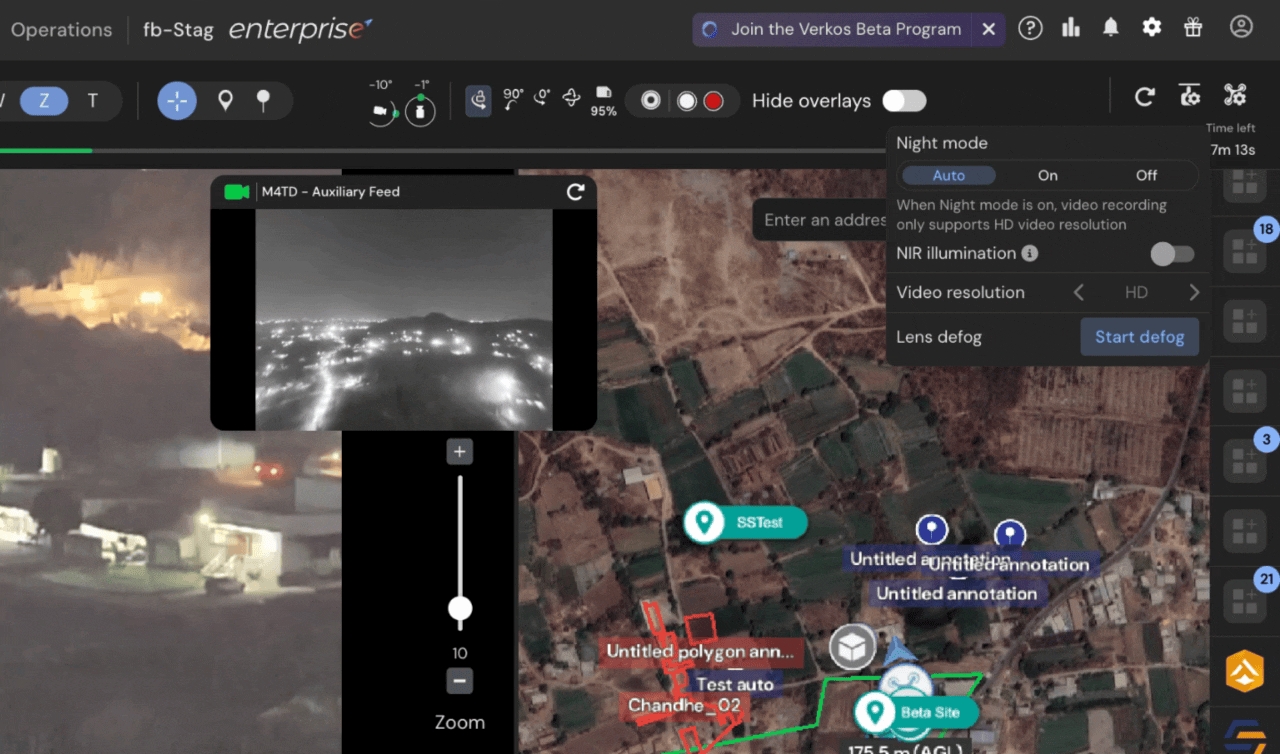
Tip
Assurez-vous que la caméra est en mode zoom avec une valeur de 7x ou plus.
Quand utiliser NI-R Mode
Utilisez NI-R Mode lorsque vous avez besoin d’une visibilité maximale à longue distance et d’un contraste élevé en très faible luminosité. Ce mode est excellent lorsque l’information de couleur est moins importante que la détection des mouvements, des formes et des contours.
Idéal pour :
- Surveillance de périmètre de grandes zones ouvertes la nuit
- Surveillance nocturne lorsque Night Mode ne suffit pas à lui seul
- Utilisation combinée avec Night Mode pour une clarté maximale
Compatibilité technique et matérielle
Fonctionnalité Prise en charge matérielle Compatibilité de la caméra Contraintes principales Affecte le flux en direct Affecte les médias capturés Persiste après redémarrage
Smart Low Light Dock 1, 2, 3 Zoom camera only None No Yes No
Night Mode Dock 3 only Wide, medium-tele, tele (not thermal) Reduces video to 15 FPS Yes Yes No
NI-R Mode Dock 3 only Tele camera only Requires 7x+ zoom; black-and-white imagery Yes Yes No