Home > Modules en vol > Organiser et personnaliser les annotations : groupes
Organiser et personnaliser les annotations : groupes
Organisez les annotations à l’aide de groupes et de sous-groupes, importez-les depuis des fichiers KML/KMZ et personnalisez les icônes, les couleurs et l’altitude afin d’améliorer la lisibilité lors d’opérations de drones à grande échelle.
Groupes et sous-groupes
Les annotations peuvent maintenant être structurées à l’aide de groupes et de sous-groupes, ce qui permet aux équipes de classer les données d’annotation par région, phase de mission ou type d’activité.
Créer un groupe ou un sous-groupe
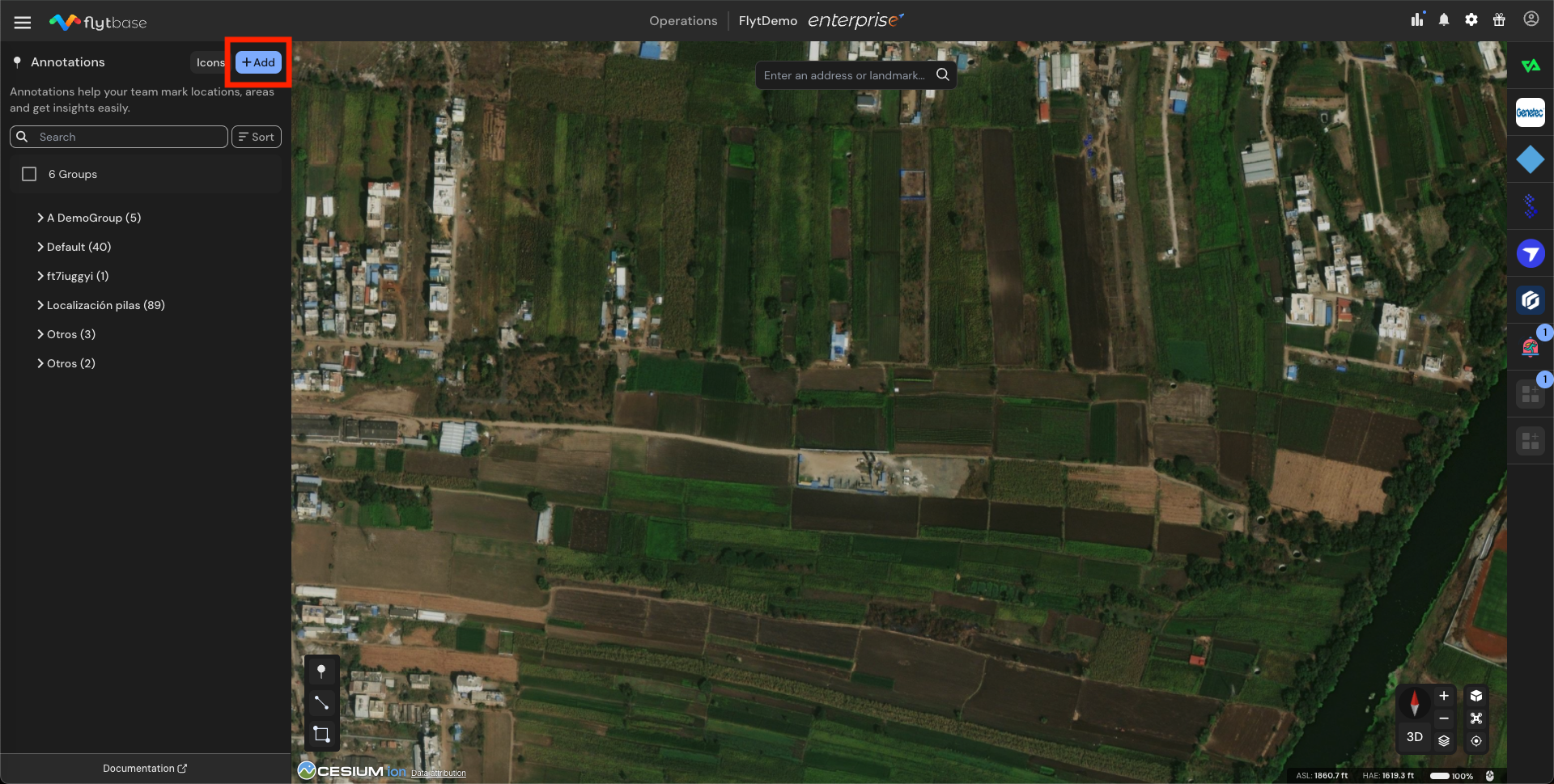
- Cliquez sur Add dans le panneau Annotations.
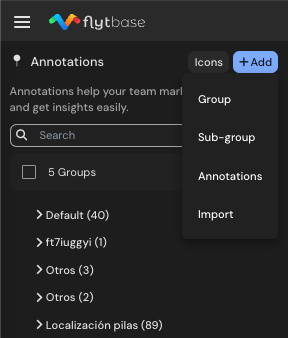
- Sélectionnez Group ou Sub-Group.
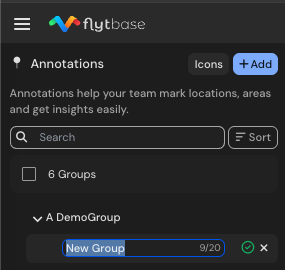
- Entrez un nom, puis organisez vos annotations en conséquence.
Créer un sous-groupe sous un groupe précis
- Dans le panneau Annotations, cliquez sur le groupe sous lequel vous souhaitez créer un sous-groupe.
- Ensuite, cliquez sur l’icône
 située à côté pour ajouter automatiquement un sous-groupe dans ce groupe.
Vous pouvez renommer, supprimer ou masquer des groupes et des sous-groupes selon vos besoins. Le masquage d’un groupe masque toutes les annotations qui s’y trouvent sur la carte, ce qui aide à désencombrer l’interface pendant une mission active.
Vous pouvez choisir de masquer des annotations individuellement, ou masquer rapidement toutes les annotations d’un coup en basculant la visibilité du groupe. Le fait de basculer la visibilité d’un groupe affiche ou masque toutes les annotations qu’il contient sur la carte.
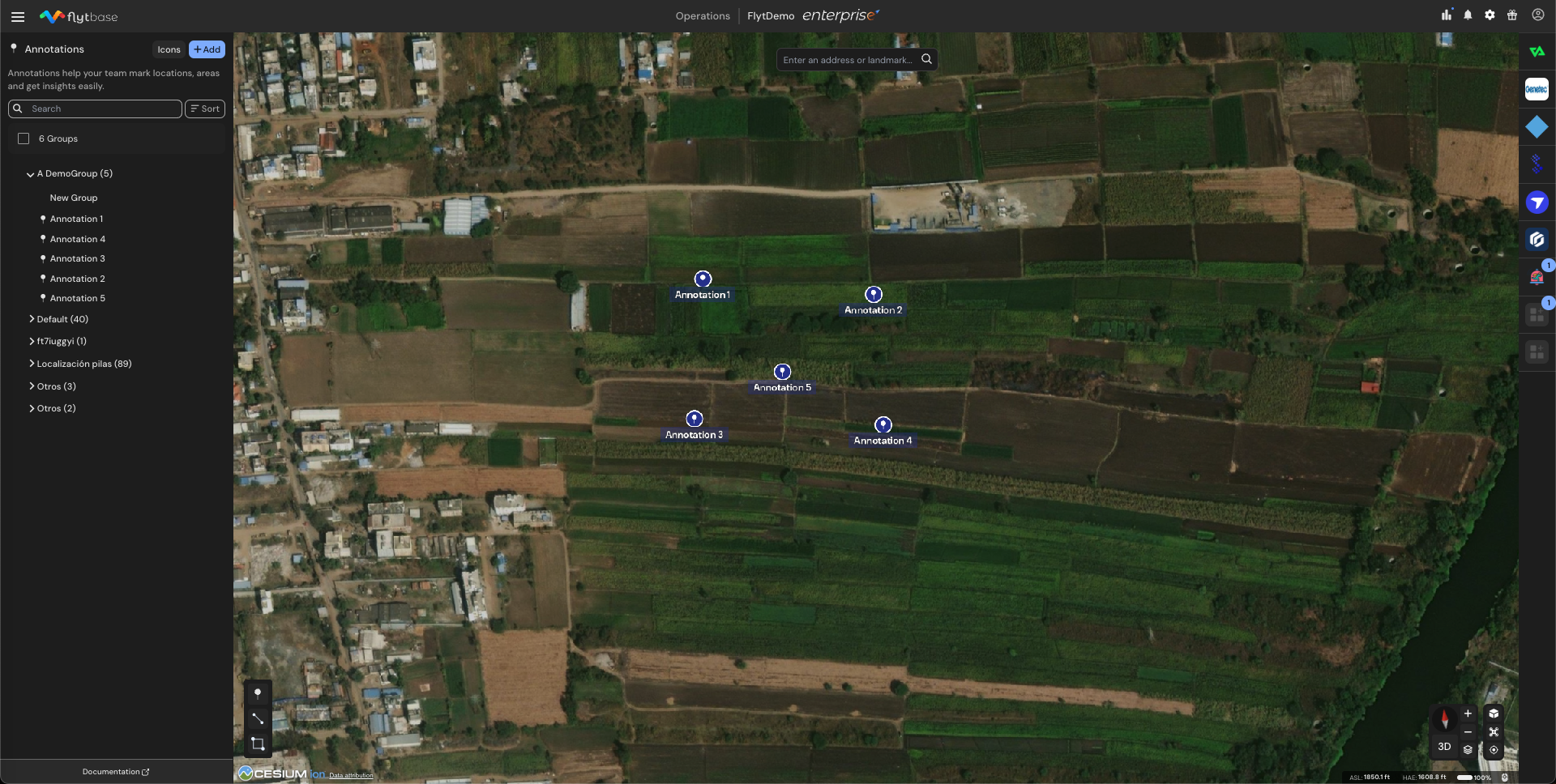 Cinq annotations affichées sur la carte sous un seul groupe
Cliquez sur le symbole

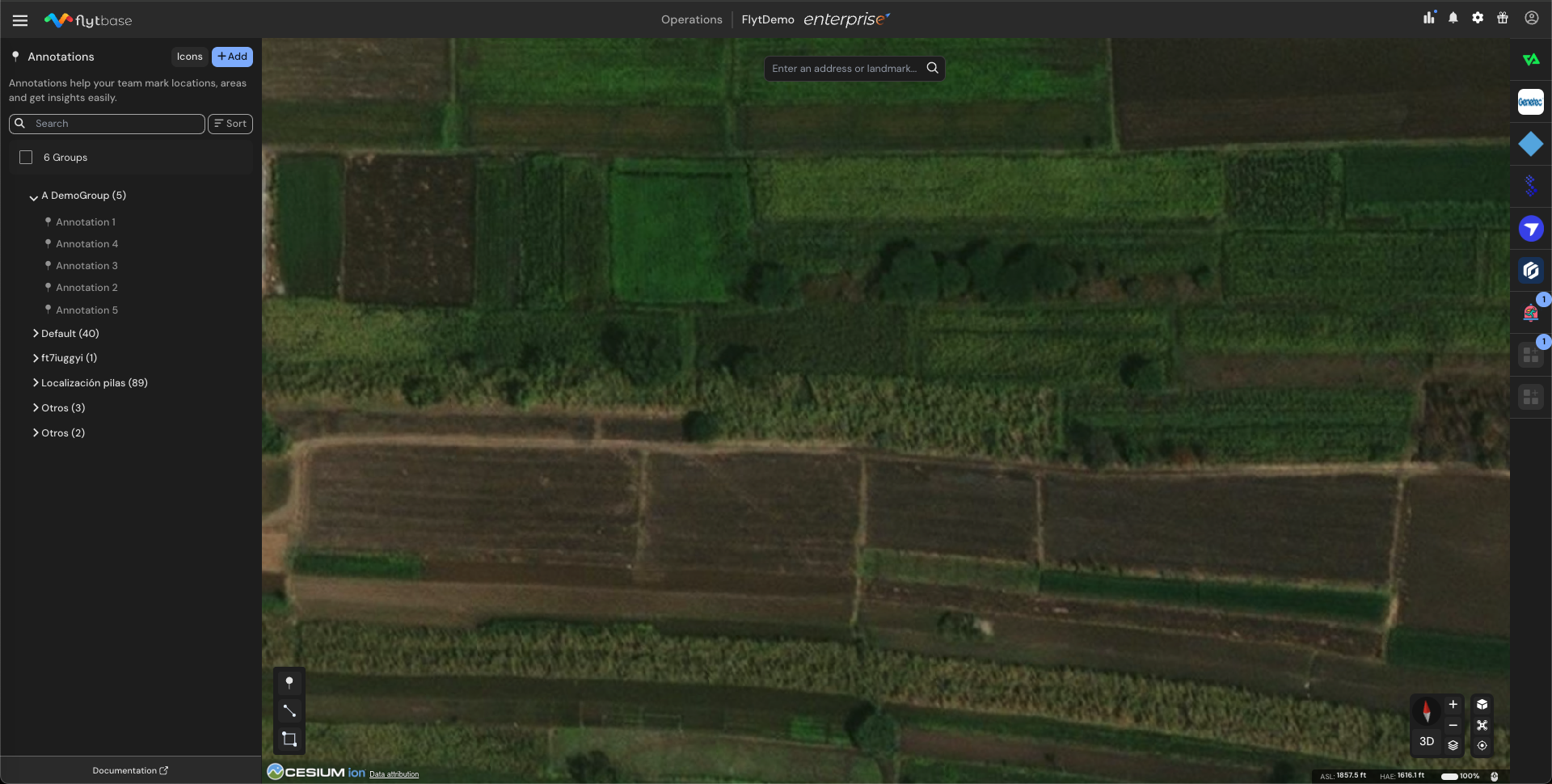 Le masquage du groupe retire les cinq annotations de la vue cartographique
Vous pouvez utiliser des sous-groupes pour décomposer des zones complexes, par exemple différents étages d’un bâtiment ou des sections d’une grande zone d’inspection.