Home > Modules en vol > Surveillance de la flotte en temps réel
Surveillance de la flotte en temps réel
Suivi de l’état des drones
Des indicateurs d’état affichent si les docks sont Online, Offline ou Armed à l’aide d’indicateurs visuels codés par couleur :
- Vert : le dock est opérationnel et prêt
- Orange : le dock est armé ou en état de transition
- Gris : le dock est hors ligne (offline) ou rencontre des problèmes
Suivi de l’état des drones
Visibilité des données d’opérations
Tableau « Operations Data Visibility » affichant les données d’opération pour plusieurs drones sur différents sites
Surveillez les paramètres de vol essentiels, notamment :
- Name : nom unique du drone servant d’identifiant pour le suivi de flotte
- RLT/AGL : indique l’altitude du drone par rapport au dock ou au niveau du sol. Si un Digital Terrain Model (DTM) est importé, les valeurs d’altitude seront ajustées en conséquence selon les données DTM.
- Operation : mission actuelle ou tâche opérationnelle en cours (Mission ou Standby)
- System state : état opérationnel actuel (RTH, Hovering, Landing et In Progress)
- Command status : vue complète des commandes avec mises à jour d’état en temps réel et horodatages détaillés. Les commandes passent de « In Progress » à « Completed » après une exécution réussie, offrant une rétroaction immédiate. Toute commande échouée est clairement signalée, permettant une relance rapide ou des actions alternatives.
- Health : indicateurs d’état (health) des appareils, avec erreurs critiques et avertissements, affichant des codes d’erreur détaillés pour des diagnostics complets.
- Airspace : système d’alertes environnementales qui surveille à la fois les menaces dans l’espace aérien et les conditions météo pouvant affecter les opérations, fournissant une conscience de sécurité en temps réel pour la conformité BVLOS.
Détection des menaces d’espace aérien
- Détection et notification automatiques en temps réel des conflits dans l’espace aérien
- Informations détaillées sur la menace : identifiants uniques (threat IDs), codes ICAO et paramètres d’altitude précis
- Classification de la gravité : catégories Critical (rouge) et warning (jaune)
- Suivi de multiples menaces : surveillez jusqu’à 6 menaces simultanées par drone avec des zones de conflit d’altitude
Menaces d’espace aérien en action
Alertes météo
- Surveillance météo en direct : alertes en temps réel sur les conditions météo affectant les opérations
- Alertes météo critiques : notifications immédiates pour des conditions comme de fortes précipitations nécessitant une attention opérationnelle
- Conditions d’avertissement : alertes pour des conditions modérées (p. ex., variations de vitesse du vent) pouvant affecter les missions
- Suivi par horodatage : timing précis de tous les événements environnementaux pour la planification opérationnelle
Alertes météo en action
- Actions : contrôles d’accès rapide pour la gestion d’un drone (voir les détails, Take Control, centrer la carte et épingler au dashboard).
Contrôler la visibilité des drones
Chaque drone de votre flotte peut être affiché ou masqué individuellement à l’aide des contrôles (icône en forme d’œil). Lorsque vous gérez des opérations sur plusieurs sites, cela devient très utile pour vous concentrer sur des missions ou des zones géographiques précises.
Pour afficher ou masquer des drones :
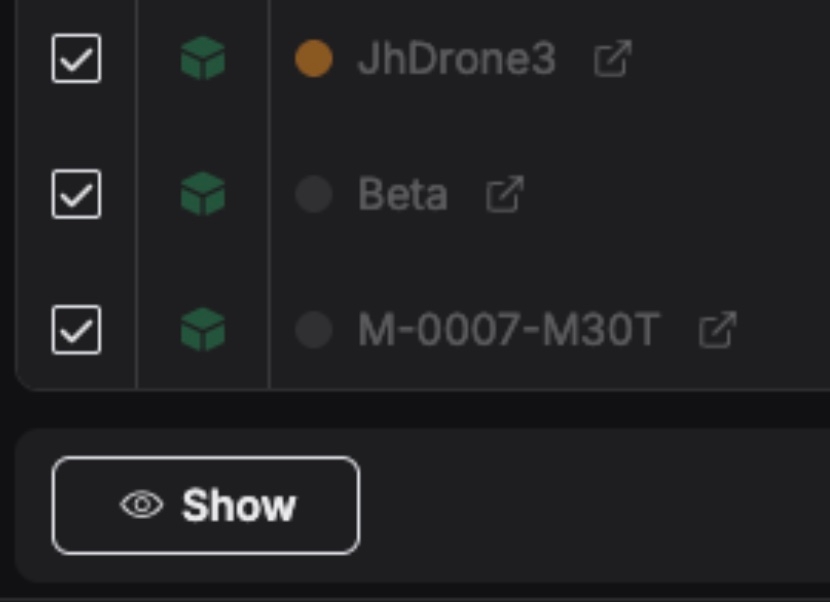
- Sélectionnez plusieurs drones : utilisez les cases à cocher pour sélectionner plusieurs drones masqués (hidden) dans votre flotte.
- Cliquez sur le bouton « Show » : situé au bas de l’interface, il affiche instantanément tous les drones sélectionnés dans votre espace de travail actif.
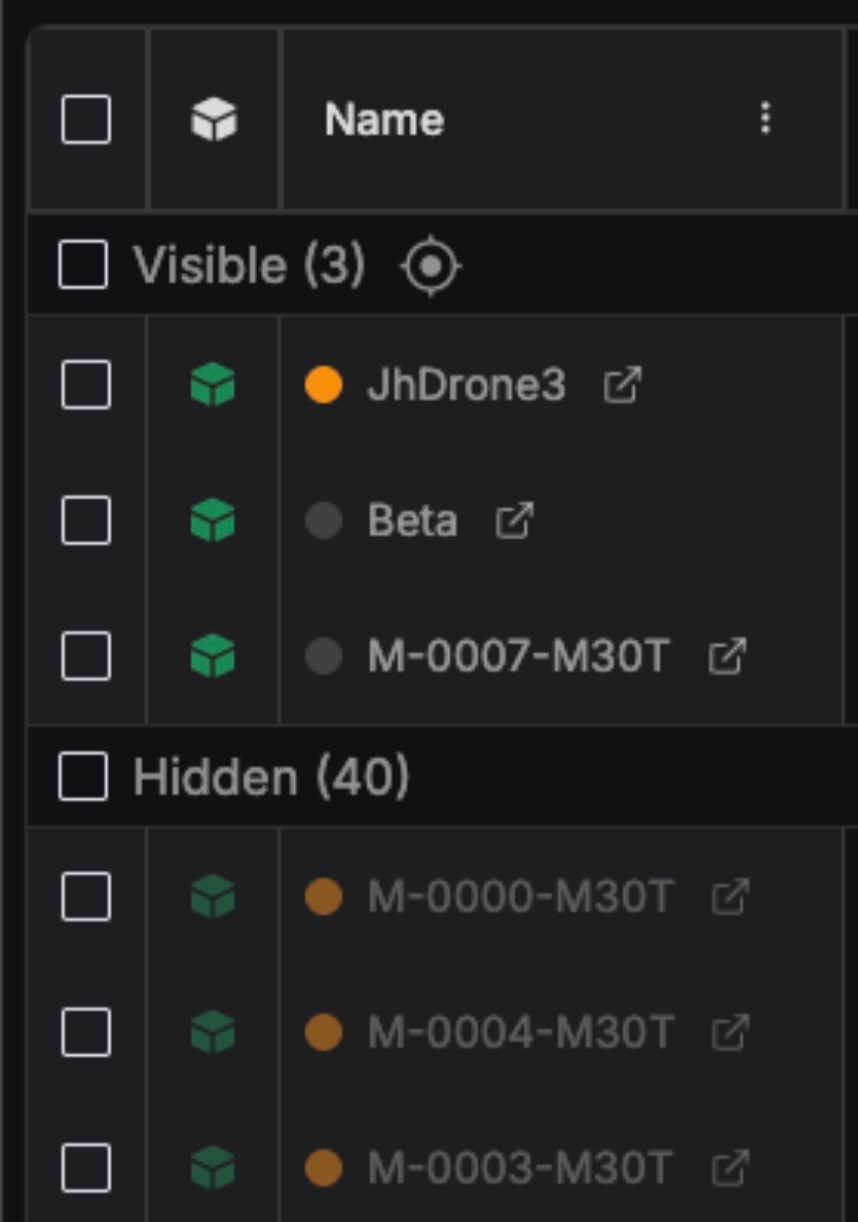
- Surveillez votre sélection : observez le compteur « Visible » se mettre à jour à mesure que vous ajustez votre espace de travail.
Comprendre les opérations par lots (Batch Operations)
-
Une fois la visibilité optimisée, les capacités de contrôle en bloc de Fleet View 2.0 transforment la gestion individuelle (souvent longue) en opérations efficaces à l’échelle de la flotte. Cela répond à un enjeu critique des déploiements à grande échelle : coordonner des commandes de sécurité ou des réponses d’urgence sur plusieurs drones en quelques secondes plutôt qu’en minutes.
-
Les batch operations sont la « superpuissance » de Fleet View 2.0 pour contrôler plusieurs drones simultanément. Au lieu de commander chaque drone manuellement — ce qui peut prendre des minutes en situation critique — les batch operations permettent d’exécuter la même commande sur plusieurs drones en une seule action.
Les commandes actuellement prises en charge en batch operations :
- Take Control : change le pilote en contrôle pour les drones sélectionnés.
- Go To Safe Altitude : fait monter immédiatement les drones sélectionnés à une altitude sûre prédéterminée afin d’éviter les conflits.
- Return to Docking Station : initie des séquences de retour automatisées pour les drones sélectionnés, les renvoyant vers leur dock assigné.
- Stop : arrête immédiatement toutes les activités des drones sélectionnés, offrant une capacité de réponse d’urgence à l’échelle de la flotte.

Info
Vous pouvez exécuter des batch operations (RTH, GTSA ou STOP) sur des drones masqués — tant qu’ils sont en ligne. Sélectionnez simplement la case à cocher à côté de n’importe quel drone online dans la section Hidden, choisissez votre commande, puis exécutez-la. Le drone deviendra immédiatement visible dans votre espace de travail avec son flux vidéo affiché, afin que vous puissiez surveiller l’action.
Comprendre la fonctionnalité Pin
La fonctionnalité Pin permet aux opérateurs de prioriser certains drones pour une surveillance et un suivi ciblés, assurant une visibilité continue des actifs critiques, peu importe les autres opérations en cours. L’épinglage fonctionne sur plusieurs sites et zones opérationnelles.
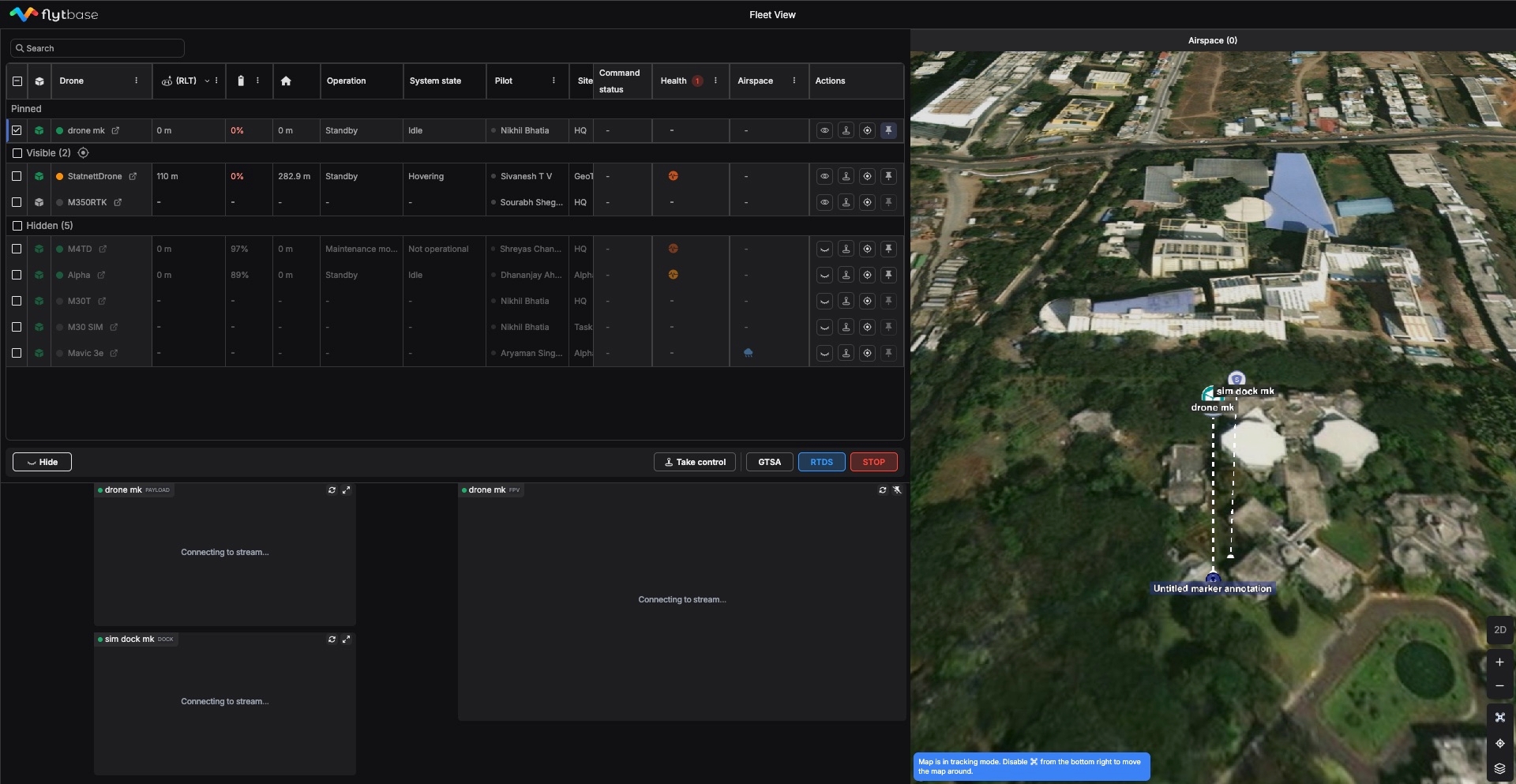
Lorsqu’un drone est épinglé dans Fleet View 2.0, la vue s’adapte dynamiquement pour améliorer la conscience situationnelle autour de cet actif, notamment :
- Affichage vidéo proéminent : le flux vidéo du drone est mis en évidence au centre pour une visibilité maximale. De plus, tous les flux associés — incluant la charge utile (payload) et les caméras du dock — sont affichés.
- Suivi cartographique automatique : la carte suit automatiquement le drone tout au long de sa mission.
- Positionnement prioritaire : les drones épinglés sont listés dans une section dédiée « Pinned » en haut de votre liste pour un accès rapide.
Épingler un drone
- Cliquez sur l’icône d’épingle (pin) : trouvez l’icône dans la colonne Actions, à côté d’un drone.
- Vérifiez l’état épinglé : le drone se déplace immédiatement vers la section « Pinned » en haut de la liste.
- Activez la surveillance : observez l’activation des flux vidéo Payload et FPV, et la carte se centrer sur le drone épinglé.
Gérer les drones épinglés
- Suivre les actifs épinglés : les drones épinglés apparaissent sous l’en-tête « Pinned » pour une identification immédiate.
- Retirer l’épingle : cliquez de nouveau sur l’icône d’épingle pour retirer le drone de la vue prioritaire et revenir à la surveillance standard.