Home > Modules en vol > Gestion de flotte
Gestion de flotte
Guide pour gérer votre flotte de drones dans FlytBase.
La vue Fleet dans FlytBase offre un tableau de bord centralisé et intuitif qui fournit une supervision et une gestion complètes de tous les appareils (drones et docks) au sein d’une organisation. Elle permet aux opérateurs d’accéder rapidement à la télémétrie en temps réel, à l’état opérationnel et aux indicateurs d’état (health) de chaque appareil, ce qui simplifie la gestion et améliore la sécurité et l’efficacité des opérations.
Accéder à la vue Fleet
- Cliquez sur l’icône … et sélectionnez l’onglet Fleet dans le Navigation Drawer.
- La liste de tous les Devices s’affiche dans le panneau de gauche, chaque appareil étant représenté par une Device card.
Gestion de flotte dans FlytBase
Carte d’appareil (Device Card)
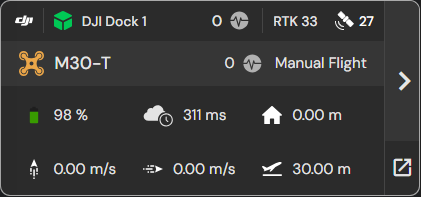
Après l’enregistrement, chaque Device (Drone and Dock) de votre flotte apparaît sous forme de carte dans le panneau de gauche du Dashboard. Ces cartes permettent d’accéder rapidement aux informations de l’appareil ainsi qu’aux notifications urgentes.
Info
En cliquant sur une carte d’appareil, la carte se recentre sur l’emplacement géographique du drone correspondant.
Indicateurs d’état de la carte d’appareil
L’état du dock et du drone est indiqué par la couleur de leurs icônes respectives dans le Dashboard :
Offline Online and Idle Online and Armed
Dock

Télémétrie rapide (Quick Telemetry)
Pour afficher rapidement l’état (health) et la télémétrie de chaque appareil, les symboles suivants sont utilisés sur la carte d’appareil :
Icône Information

 Alerts déclenchées par l’espace aérien ou un failsafe
 RTK et GNSS Satellite count
 Battery level
 Latency de la connexion entre le drone et le Dashboard
 Distance du drone par rapport au dock


 Altitude du drone par rapport à la référence
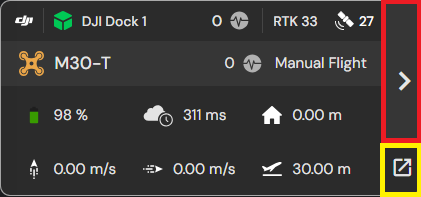
De plus, deux boutons se trouvent à droite de la carte d’appareil :
-
Le bouton
 donne accès à une vue détaillée de la télémétrie, de l’état (health) et d’autres informations pertinentes sur l’appareil.
 -
Le bouton
 ouvre une nouvelle fenêtre de navigateur contenant la vue détaillée de la carte d’appareil.
Carte d’appareil détaillée (Detailed Device Card)
En cliquant sur le bouton
- Batterie et télémétrie du drone
- État du dock
- Avertissements d’état (health) en temps réel
- Météo
- Réseau et santé de connexion
- Live Viewers
- Sync Zones
Notifications de batterie, télémétrie et état (health) du drone
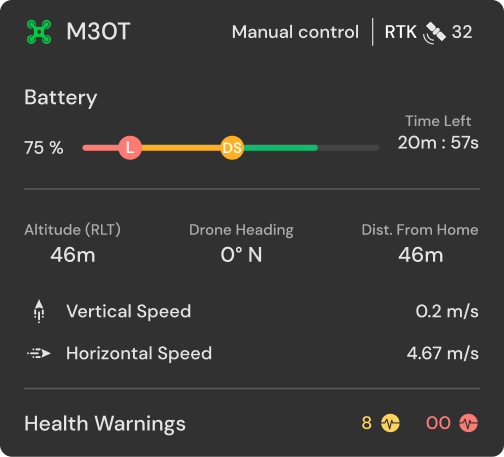
- Indicateur de batterie détaillé : le niveau de batterie est affiché en pourcentage, avec une barre codée par couleur fournissant une information d’état complète. Ces indicateurs sont essentiels pour surveiller l’utilisation de la batterie et assurer que le drone opère de manière sécuritaire pendant le vol.
- Vert : représente l’autonomie disponible requise pour compléter la mission assignée. L’indicateur Time Left utilise les paramètres de vol actuels pour estimer combien de temps le drone peut rester en vol.
- Jaune : représente la réserve nécessaire pour exécuter en sécurité un vol Return to Home (RTH), réponse désignée lorsque le DJI Low Battery Failsafe est déclenché. La section jaune de la barre indique l’énergie requise pour revenir au dock selon les exigences de la mission. Le RTH se déclenche automatiquement lorsque le niveau de batterie atteint la marque

- Rouge : représente la réserve de batterie allouée à un atterrissage sécuritaire depuis l’altitude actuelle. Si la batterie atteint ce niveau, le DJI Critical Battery Failsafe se déclenche, forçant le drone à cesser les activités liées à la mission et à descendre verticalement pour un atterrissage immédiat. L’atterrissage commence lorsque le niveau de batterie atteint la marque

Warning
Bien qu’il soit possible de contourner le mode Return to Home (RTH) et de reprendre la mission en situation d’urgence, nous le déconseillons. Cela pourrait compromettre la sécurité et l’intégrité de l’opération.
- État et nombre de satellites : vous pouvez afficher le nombre de satellites GNSS et RTK détectés par le drone en survolant l’icône

- Drone Altitude : affiche l’altitude du drone selon la référence choisie.
- Drone Heading : affiche la direction vers laquelle le drone fait face, en degrés par rapport au Nord (sens horaire).
- Distance from Home : indique la distance en ligne droite entre le drone et le dock.
- Vertical and Horizontal Speeds : affiche les vitesses de déplacement du drone selon les directions.
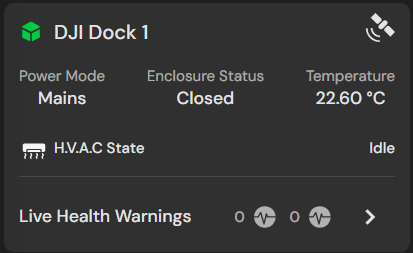
État du dock (Dock Status)
- Satellite Counts : le nombre de satellites GNSS et RTK détectés par le dock peut être vu en survolant l’icône

- Power Mode : indique le type de source d’alimentation électrique utilisée par le dock.
- Enclosure Status : indique l’état actuel des portes du dock.
- Temperature : affiche la température interne du dock.
- H.V.A.C. Status : reflète l’état opérationnel du système CVC (H.V.A.C.) du dock (pouvant être idle, heat ou cool).
Avertissements d’état (health) du drone et du dock
Les Live Health Warnings sont affichés bien en évidence pour le drone et le dock dans la Detailed Device Card. Pour afficher les avertissements propres à un appareil, cliquez sur l’icône
→ Devices → Select Device → Diagnostics.
Pour plus de détails, veuillez consulter la documentation sur la gestion de l’état des appareils (Device Health Management).
Diagnostics
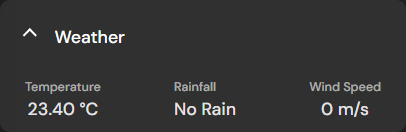
Météo
Les paramètres météo critiques pour les opérations de drone (p. ex., température, précipitations et vitesse du vent) sont affichés dans une section dédiée pour un accès et un suivi faciles.
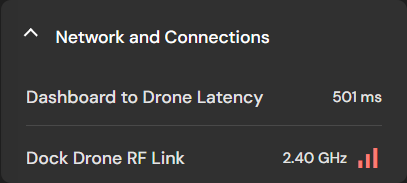
Réseau et connexions
Les paramètres réseau clés — incluant la latence entre le Dashboard et le drone (en millisecondes), la fréquence de la liaison RF dock-drone et la puissance du signal — sont détaillés dans la section Network and Connections.
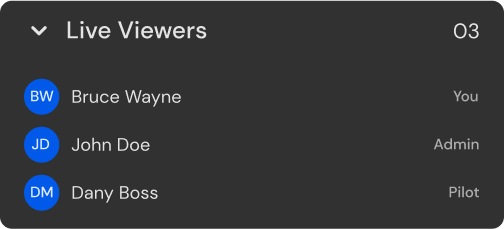
Live Viewers
La section Live Viewers liste les membres de l’organisation qui surveillent actuellement les opérations pour un drone donné. Cette fonctionnalité améliore la collaboration, clarifie les rôles et assure qu’une supervision adéquate est maintenue en tout temps.
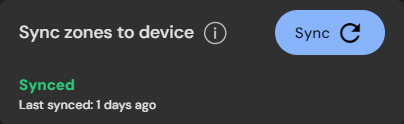
Sync Zones vers l’appareil
Pour respecter les restrictions de geofences et de No-Fly Zones, chaque appareil doit être synchronisé avec ces zones avant chaque mission. Un bouton de synchronisation est disponible afin de faciliter le processus.