Home > Modules en vol > Commandes manuelles du drone
Commandes manuelles du drone
Les commandes manuelles (Manual Controls) de FlytBase vous permettent de piloter des drones à distance en temps réel, assurant un contrôle direct et augmentant l’adaptabilité et la polyvalence de DJI Dock.
Cette fonctionnalité vous donne un contrôle direct sur les mouvements du drone et vous aide à naviguer dans des environnements complexes ou à effectuer des ajustements à la volée. Les commandes manuelles offrent la précision et la réactivité dont vous avez besoin lors d’opérations de drone à distance.
Types de commandes manuelles
Trois méthodes permettent aux opérateurs de prendre le contrôle manuel du drone via le Dashboard FlytBase :
- On-screen Joypad
- Keyboard and Mouse
- Xbox 360 Joystick (Wired) ou Thrustmaster (modèle T.16000M FCS)
Réglages essentiels pour les commandes manuelles
Il est crucial de régler les vitesses de Pitch, Roll et Throttle du drone avant d’activer les commandes manuelles. Pour obtenir des conseils sur l’ajustement de la sensibilité (vitesse de l’aéronef) pour des fonctions manuelles comme Pitch, Roll et Throttle, vous pouvez consulter le guide Advance Drone Controls.
Prendre l’accès de contrôle du drone
Avant de prendre les commandes manuelles, assurez-vous d’avoir l’accès pour contrôler le drone. Consultez la documentation suivante pour en savoir plus sur la façon de prendre le « Drone Access Control » auprès d’autres membres d’une organisation.
Drone Access Control
Comment activer les commandes manuelles?
- Pendant une mission, cliquez sur le bouton « Pause » situé dans le drone control panel.
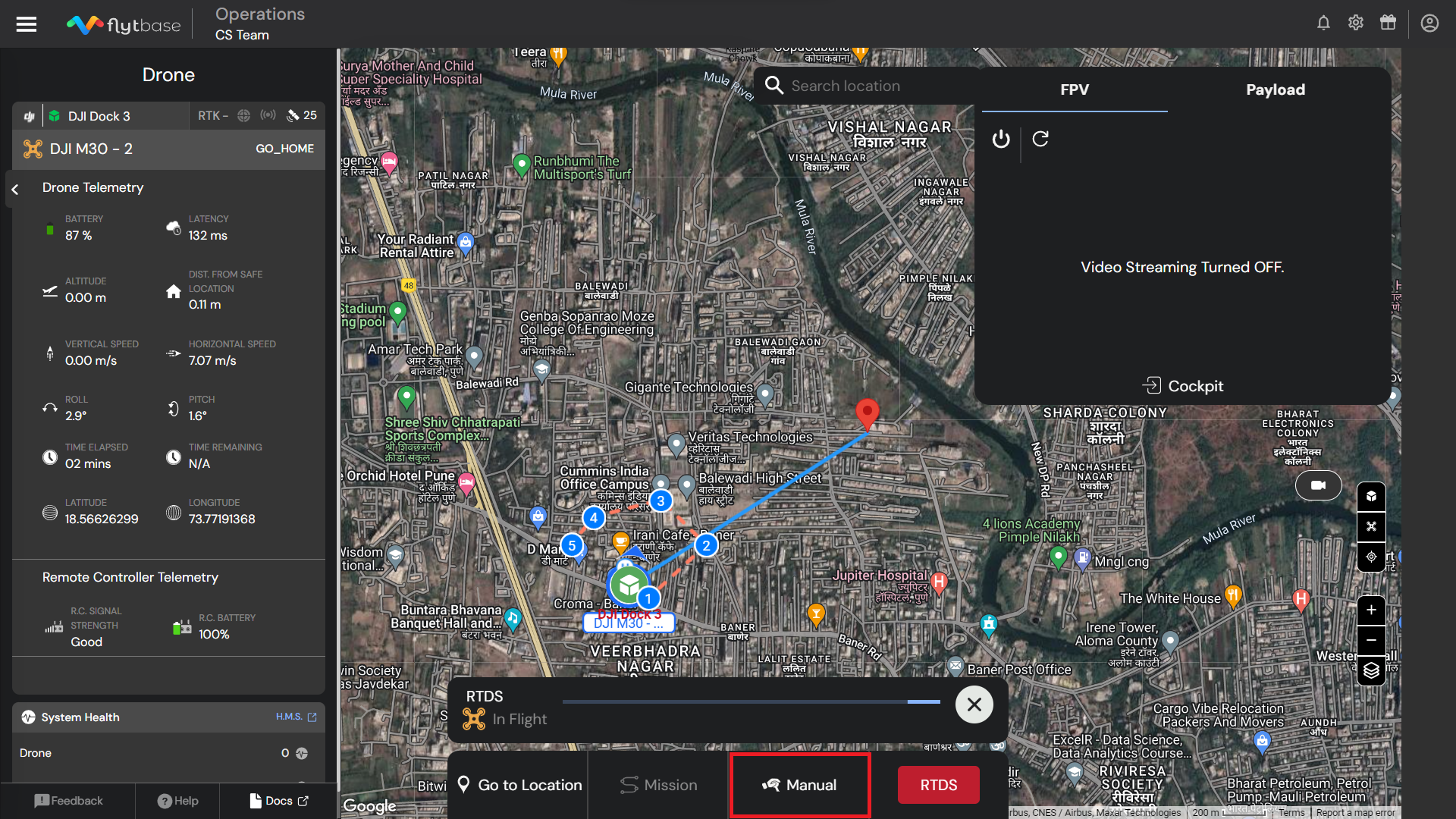
- Pour obtenir le contrôle manuel du drone, cliquez sur le « Manual control button » situé dans le drone control panel.
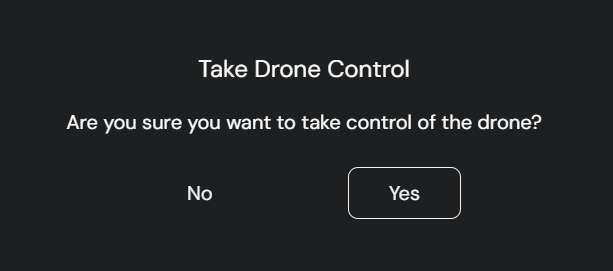
- Une fenêtre contextuelle s’affiche et vous demande de confirmer si vous souhaitez prendre le contrôle manuel du drone. Une fois confirmé, le contrôle du drone est transféré à l’opérateur à distance pour les opérations manuelles.
Info
Le mode « On-screen Joypad » est le mode de contrôle par défaut lorsque les commandes manuelles sont activées. Pour passer au clavier (Keyboard) ou utiliser un joystick (Xbox 360 ou Thrustmaster), cliquez sur le bouton correspondant pour activer le mode souhaité.
On-screen Joypad Keyboard Joystick
Étapes pour utiliser « On-screen Joypad »
- « On-screen Joypad » est le mode par défaut lorsque les commandes manuelles sont activées.
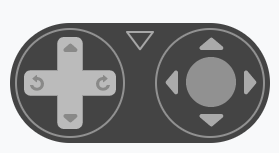
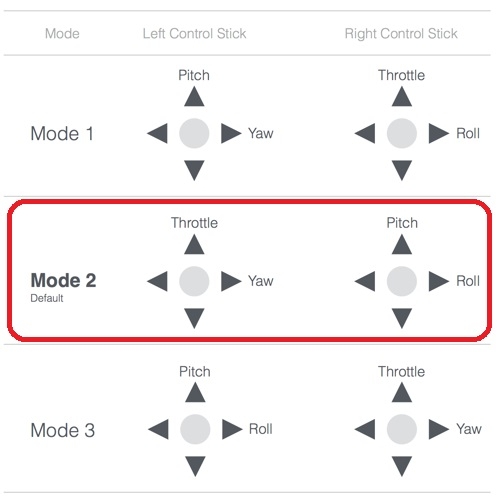
- Pour piloter le drone avec l’on-screen joypad, cliquez simplement sur les boutons pertinents. Ceux-ci suivent la notation standard pour Yaw, Throttle, Pitch et Roll, comme pour toute radiocommande de drone réglée en mode 2.
Commandes clavier par défaut
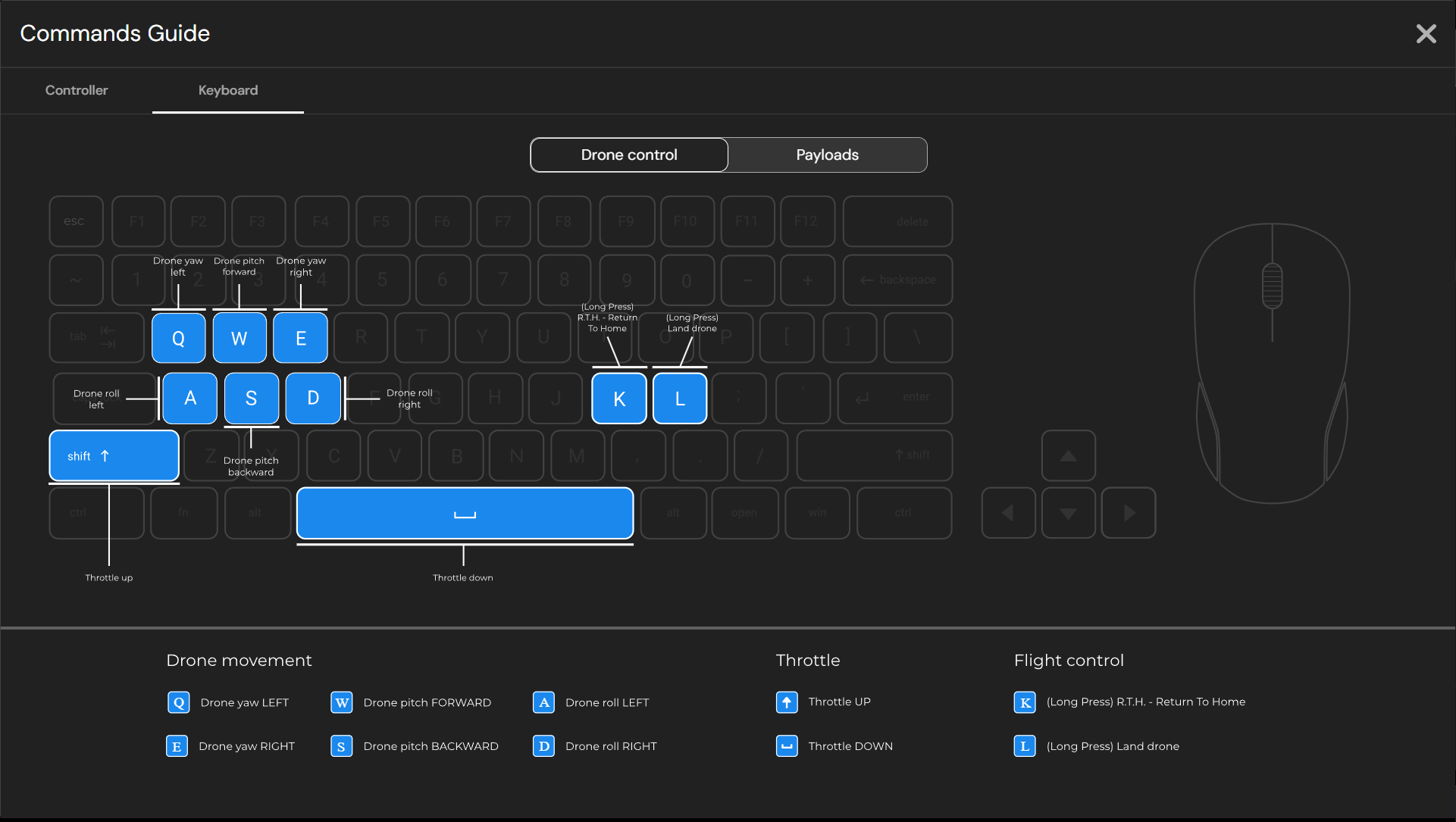
Commandes clavier personnalisées
Pour apprendre à adapter les réglages du clavier à vos préférences, vous pouvez consulter la documentation « Advanced Settings ».
Key Bindings
Étapes pour utiliser « Keyboard »
- Cliquez sur le bouton clavier
 situé sur le drone control panel.
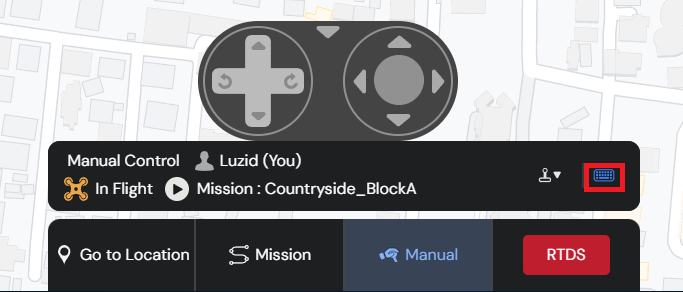
- Après avoir cliqué, l’option « Keyboard » s’illumine en bleu, indiquant que le clavier est maintenant actif pour l’entrée de contrôle manuel.
Commandes joystick par défaut
FlytBase prend actuellement en charge les joysticks suivants :
- Thrustmaster (modèle T.16000M FCS)
- Xbox 360 (Wired)
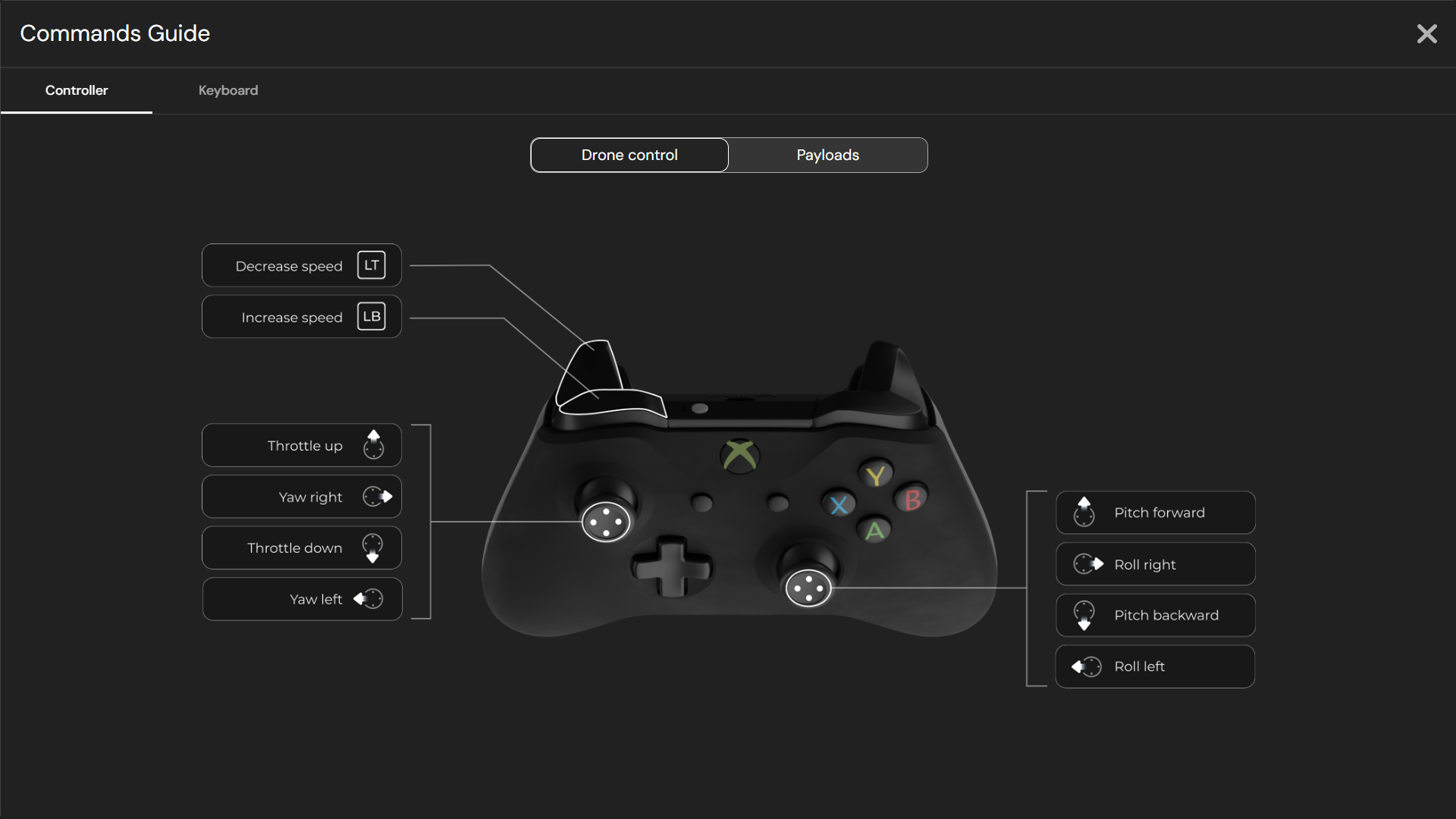
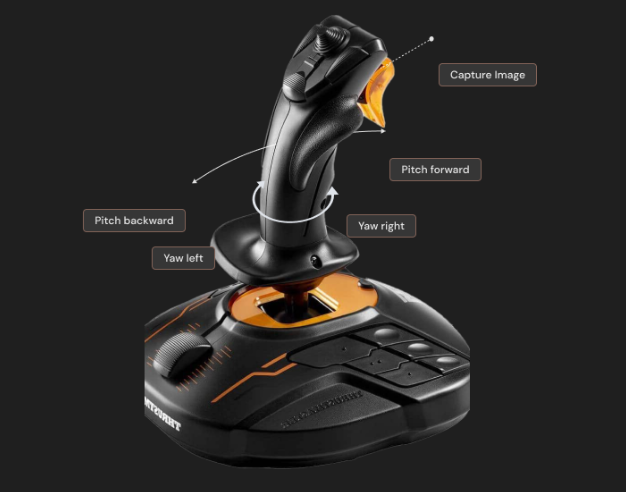
Consultez la documentation suivante pour en savoir plus sur les attributions de touches (key bindings) pour Thrustmaster et Xbox 360 Joystick :
Key Bindings
Étapes pour utiliser « Xbox 360 Joystick »
Warning
Un « Xbox 360 Joystick » filaire (wired) est pris en charge uniquement sur FlytBase.
-
Cliquez sur le bouton joystick
 situé sur le drone control panel.
 -
Sélectionnez « X-BOX » comme joystick.
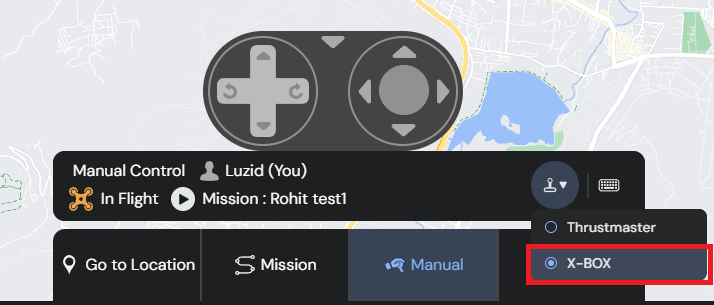
- Pour tester les commandes Xbox 360 dans le simulateur de joystick, consultez le lien suivant.
link
Info
Actuellement, seul le joystick Xbox 360 est pris en charge dans le Joystick Simulator.
Étapes pour utiliser « Thrustmaster »
-
Cliquez sur le bouton joystick
situé sur le drone control panel. -
Sélectionnez « Thrustmaster » comme joystick.
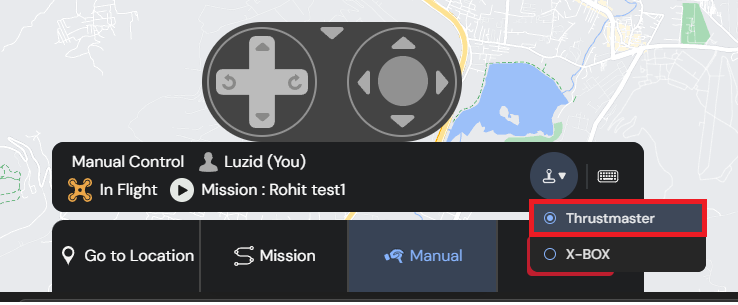
Info
FlytBase n’offre actuellement pas la personnalisation des commandes de joystick.
Désactiver les commandes manuelles
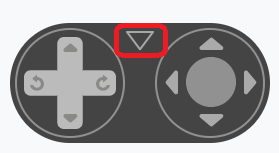
- Vous pouvez désactiver les commandes manuelles en utilisant le bouton flèche vers le bas sur l’on-screen joypad.
Tip
Si le drone exécute une manœuvre « Go To Location », vous avez la possibilité de prendre le contrôle manuel du drone à son arrivée à l’emplacement souhaité.