Home > Modules en vol > Mur vidéo
Mur vidéo
Découvrez comment surveiller les flux vidéo en direct de plusieurs drones et docks à l’aide d’une seule interface, simple et centralisée.
La fonctionnalité Video Wall permet de surveiller simultanément, sur un seul écran, les flux en direct de plusieurs drones et docks. Elle est idéale pour gérer plusieurs drones sur divers emplacements, en permettant une surveillance efficace sans passer d’un écran à l’autre.
Accéder au Video Wall
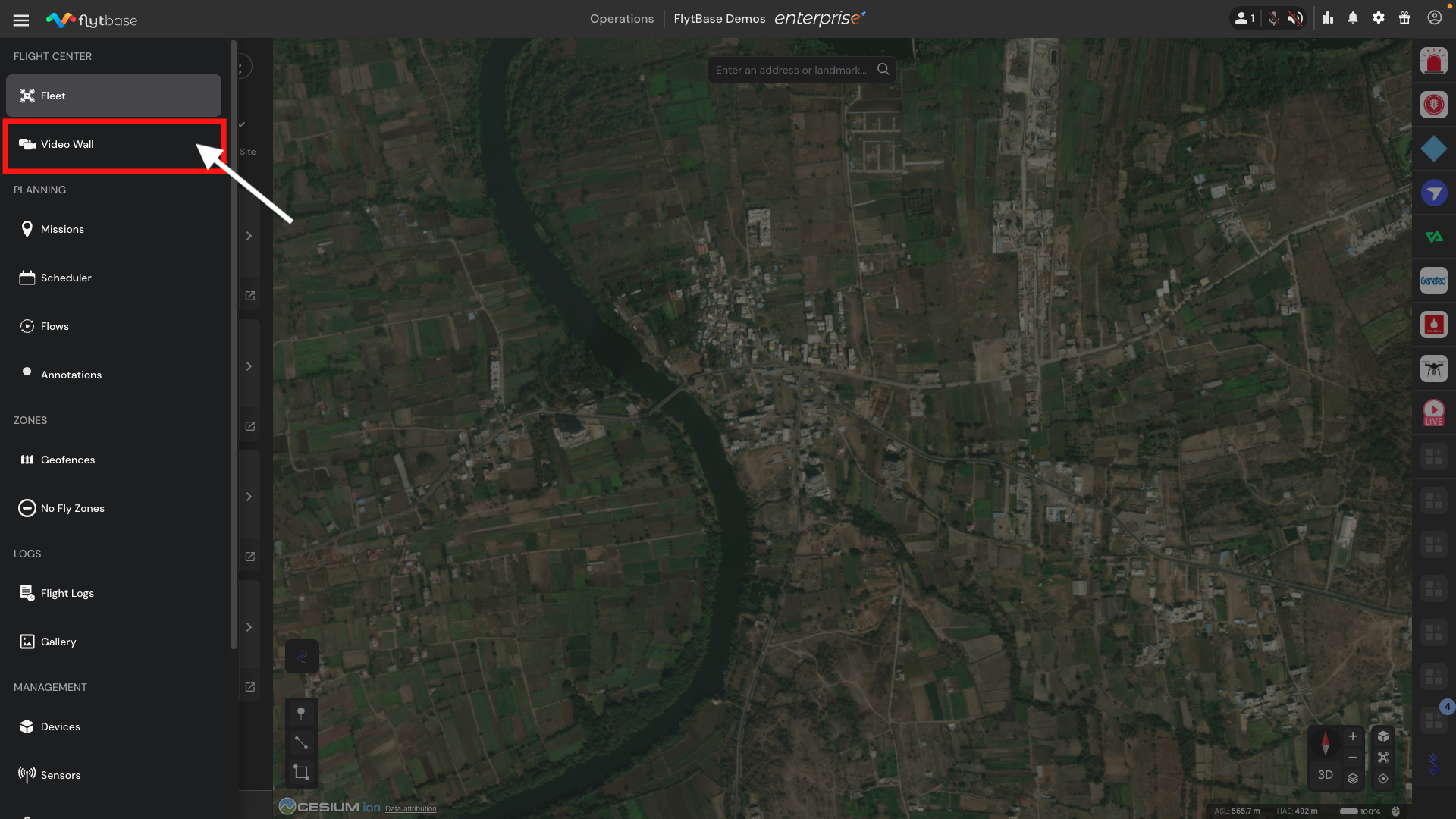
- Dans le Dashboard FlytBase, cliquez sur Navigation Drawer dans le coin supérieur gauche.
- Dans la section Flight Center, cliquez sur Video Wall pour commencer la surveillance.
Filtrer les flux vidéo par site
Les flux vidéo peuvent être filtrés par Sites. Pour ce faire :
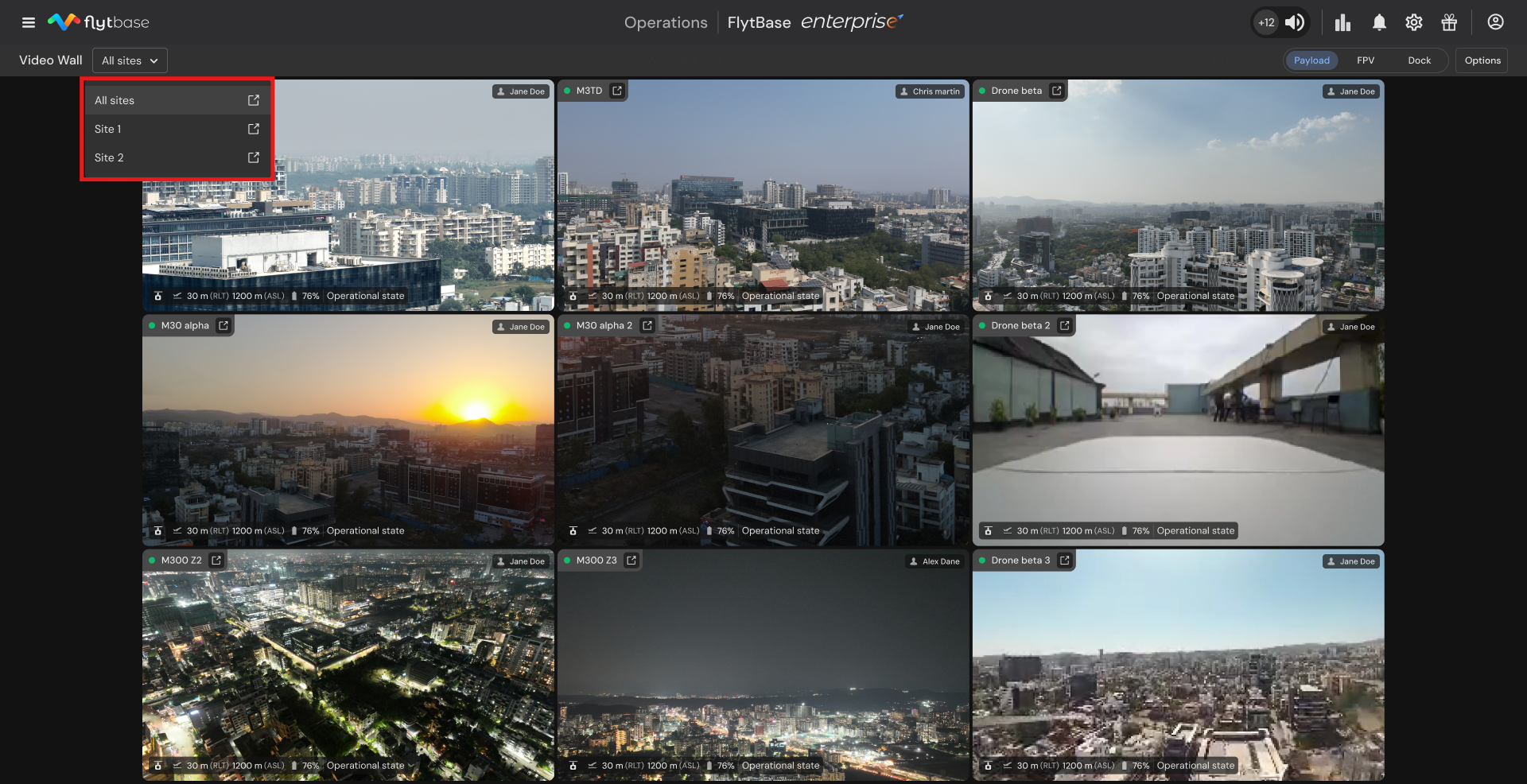
- Cliquez sur le dropdown menu dans le coin supérieur gauche de la fenêtre Video Wall.
- Ce menu déroulant liste tous les Sites créés dans l’organisation.
- Sélectionnez un Site précis pour afficher les flux vidéo des drones et docks assignés à ce site.
- Sélectionnez l’option All Sites pour revenir à l’affichage des flux de tous les sites.
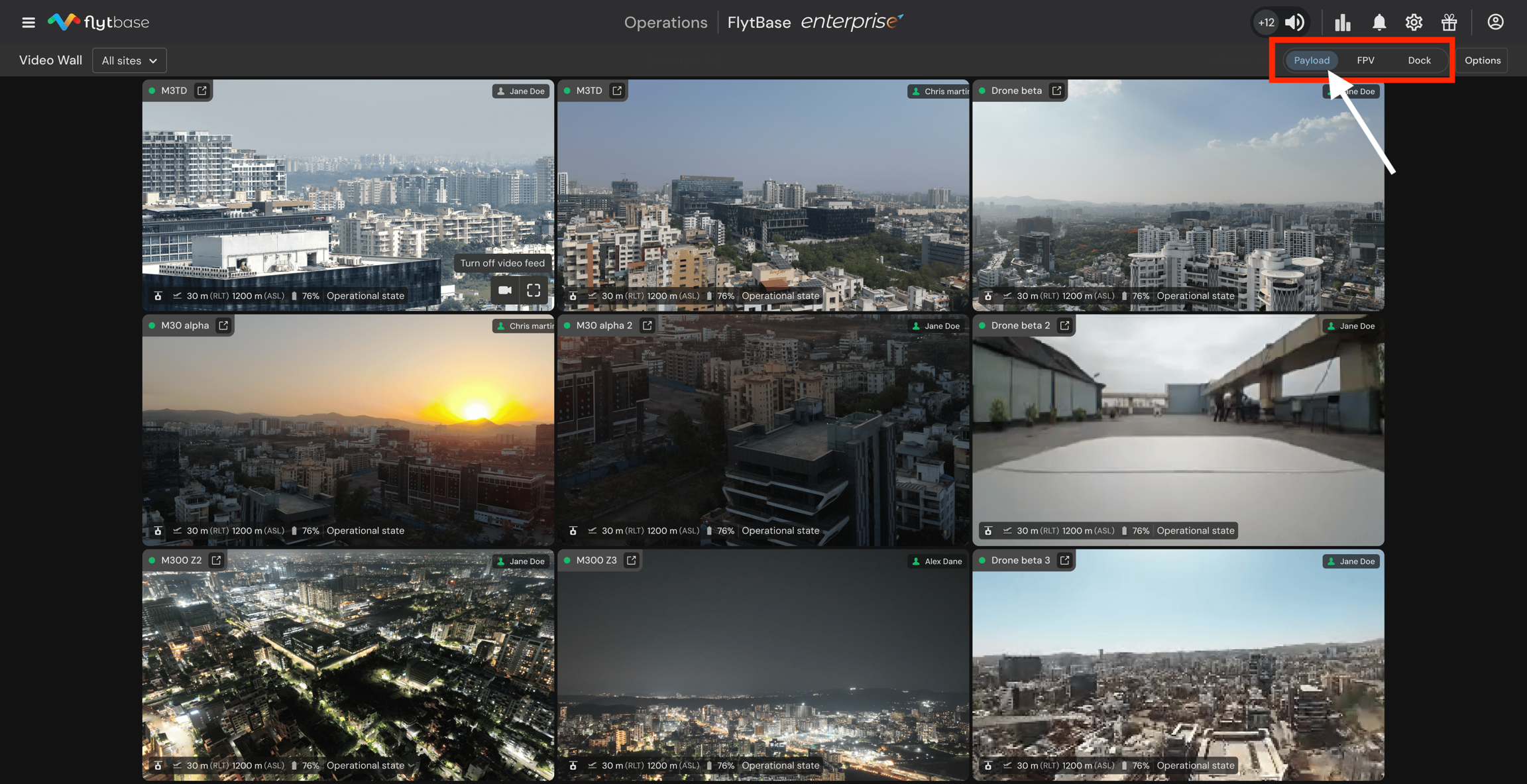
Basculer entre les types de flux vidéo
Les sources vidéo suivantes sont disponibles dans le Video Wall :
- Payload : afficher le flux de la charge utile principale de tous les drones actifs.
- FPV ou First Person View : afficher le flux FPV de tous les drones actifs.
- Dock : diffuser le flux vidéo de tous les docks actifs.
Info
Le flux vidéo FPV est disponible pour les drones équipés d’une caméra FPV, comme M300, M350, M30 et M30T.
Utiliser les options du Video Wall
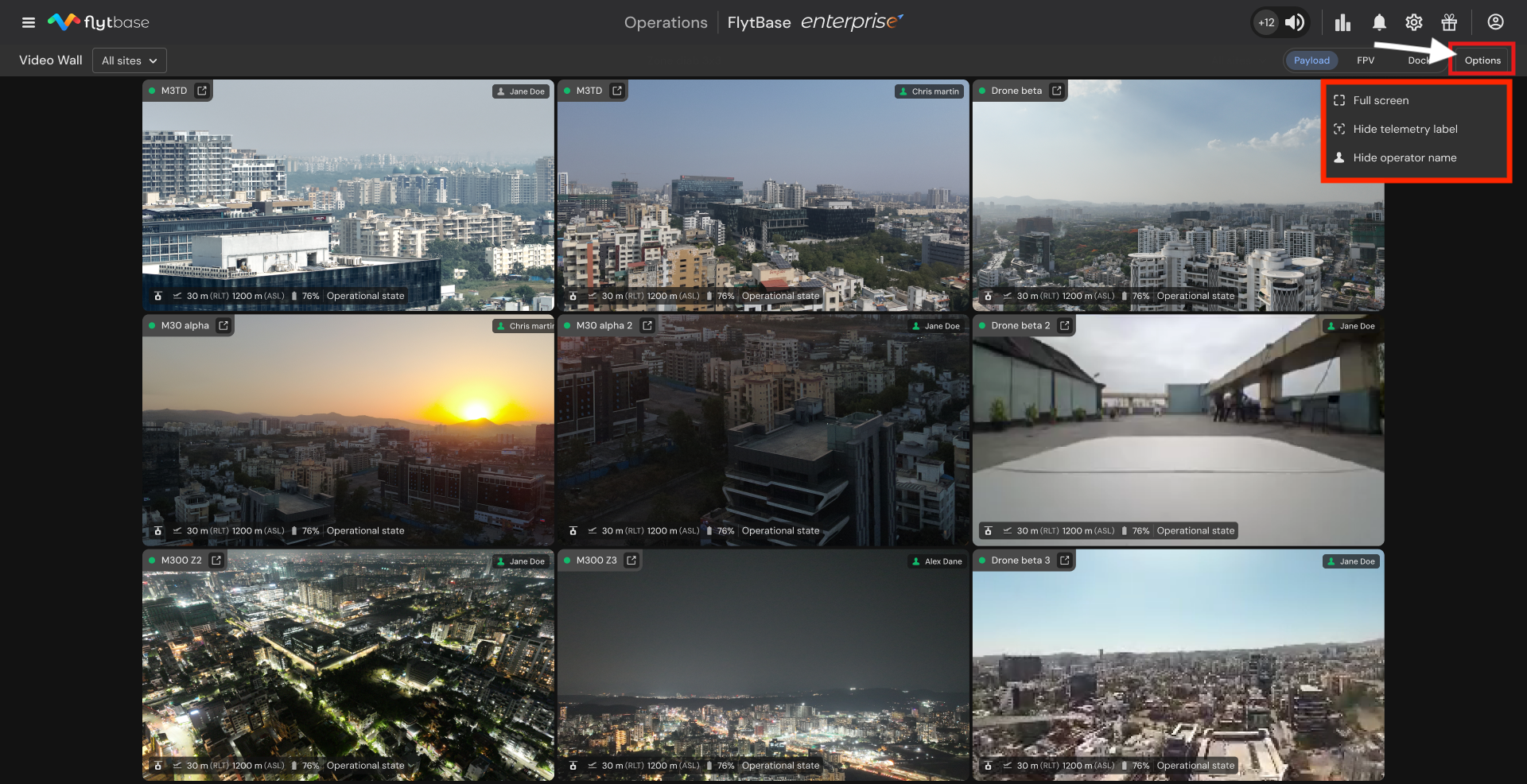
Le Video Wall peut être personnalisé via le menu Options situé dans la fenêtre Video Wall. Les options suivantes sont disponibles :
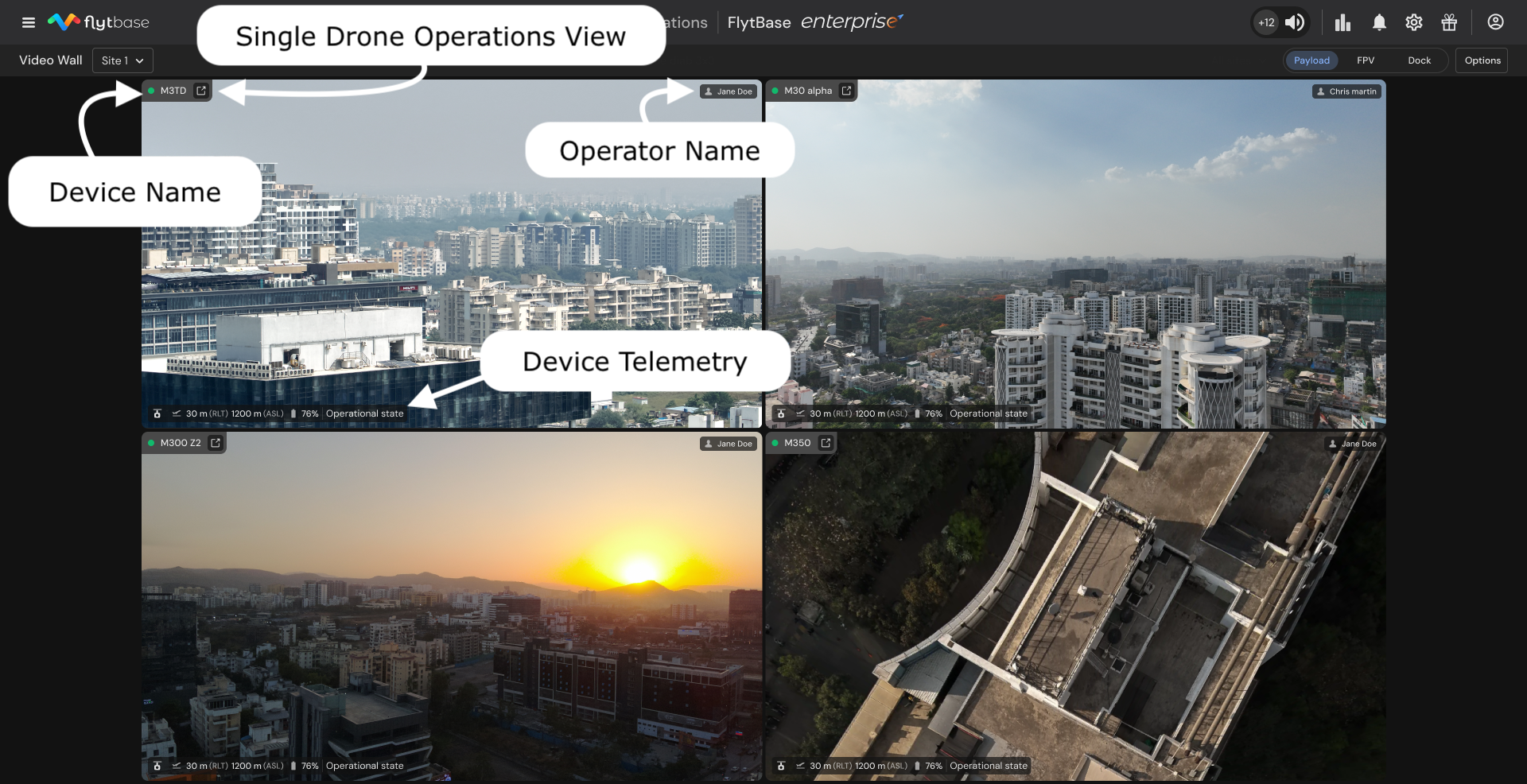
- Hide Operator Name : basculer pour masquer ou afficher le nom des opérateurs sur tous les flux.
- Hide Telemetry Label : activer ou désactiver l’affichage de la télémétrie (altitude, niveau de batterie) sur tous les flux.
- Enter Full Screen : sélectionner cette option pour afficher le Video Wall en plein écran.
Info
Cliquez sur le bouton correspondant sur un flux vidéo individuel pour passer à la vue d’opération d’un seul drone pour l’appareil sélectionné.