Home > Pour aller plus loin > Contact Technical Support
Contacter le soutien technique
Bienvenue sur FlytBase Support, votre guichet unique pour créer et gérer efficacement des tickets de support.
Chez FlytBase, nous nous engageons à vous offrir une expérience de support fluide. Suivez ces étapes pour créer votre compte sur notre Support Portal.
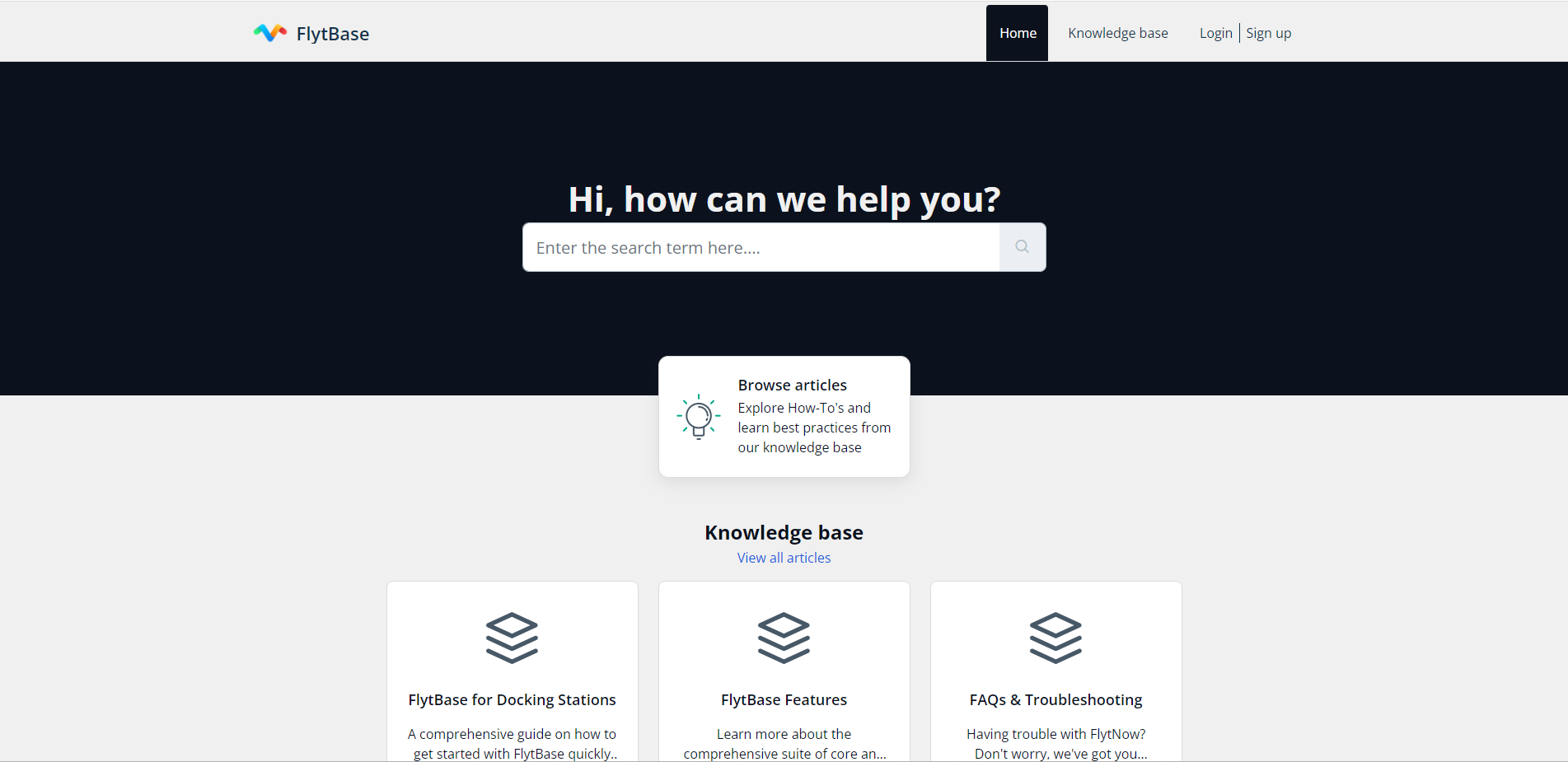
Inscription
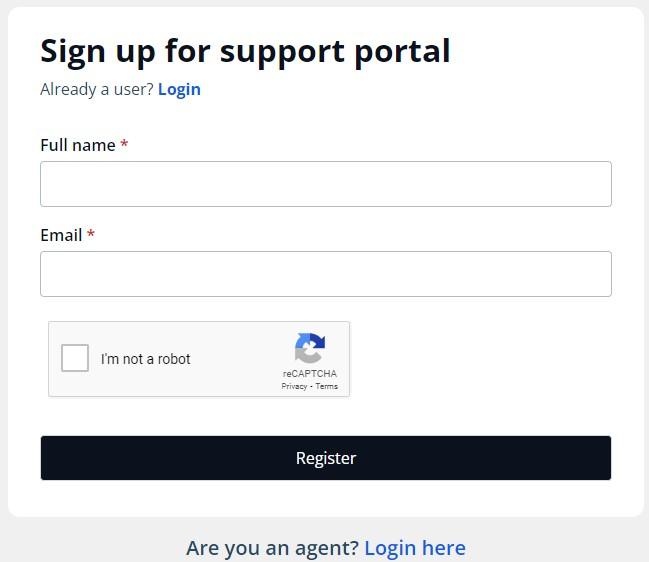
- Si vous êtes nouveau chez FlytBase, visitez ce link pour créer votre compte.
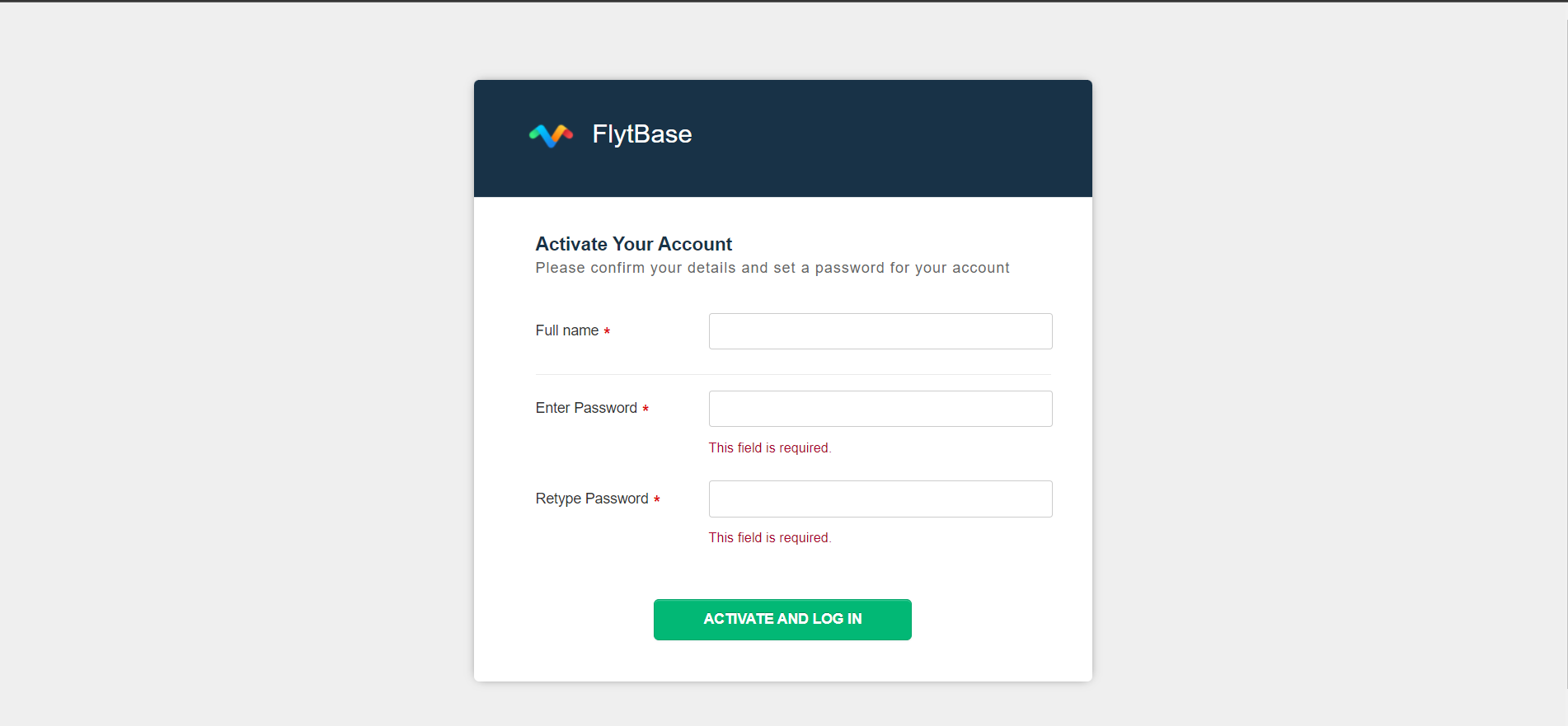
- Activez votre compte et créez un nouveau mot de passe via le lien envoyé à votre adresse e-mail.
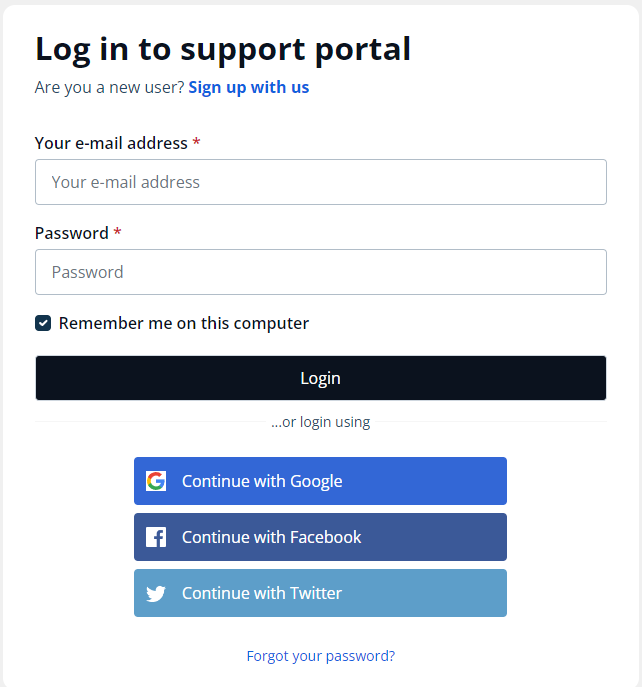
Connexion
- Pour les utilisateurs existants, visitez ce link pour vous connecter au FlytBase Support Portal. Vous pouvez aussi utiliser les options Single Sign-On (SSO) pour vous connecter.
Créer des tickets de support
Une fois connecté, la création et la gestion de tickets deviennent simples. Voici comment :
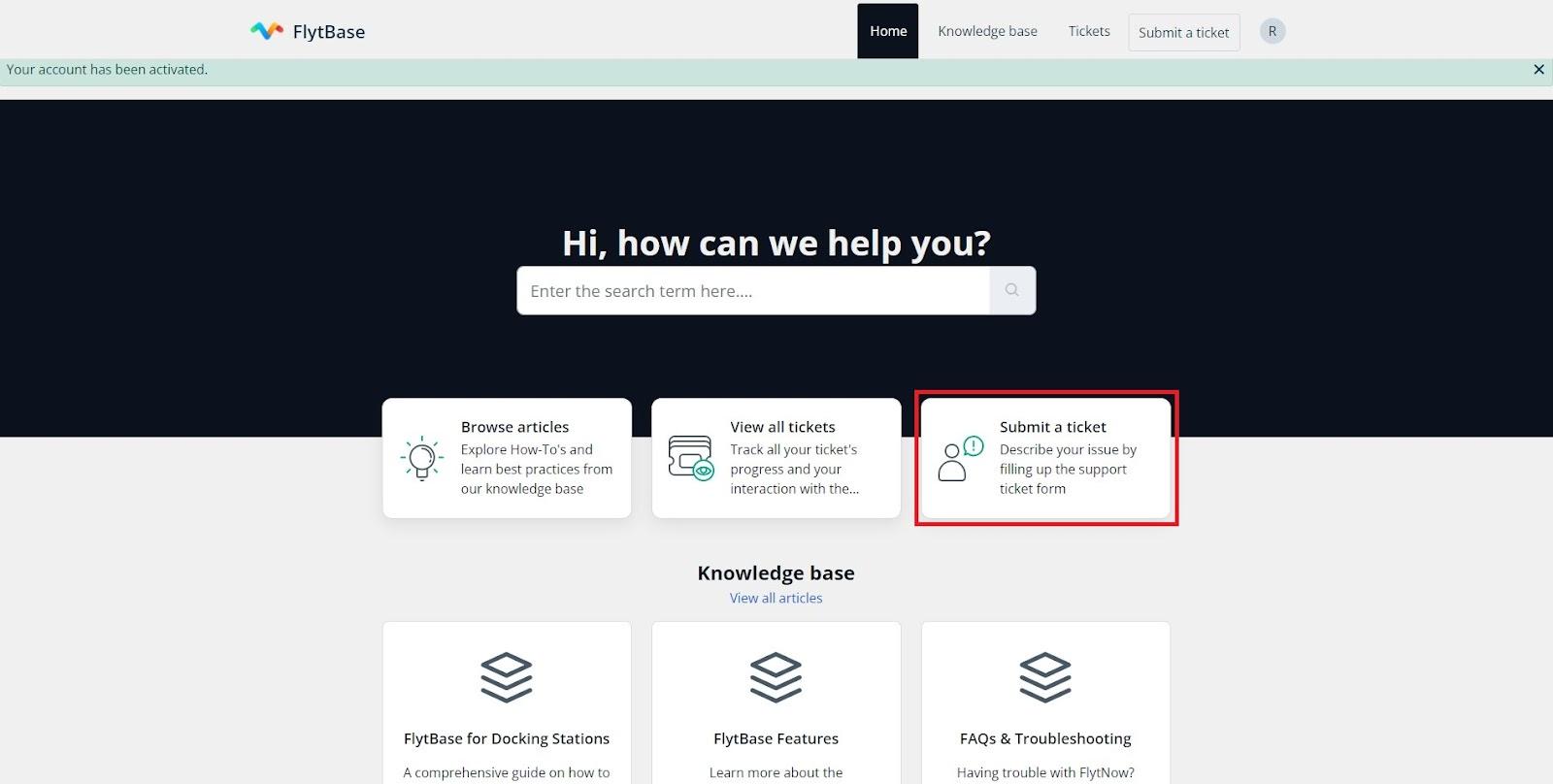
- Submit a Ticket : après la connexion, repérez et cliquez sur le bouton Submit a Ticket. Vous arriverez sur un formulaire de ticket complet.
- Provide Details : dans le formulaire, renseignez les informations essentielles comme votre Email Address, le Subject et une Description détaillée du problème. Joignez des fichiers pertinents (captures du dashboard, enregistrements d’écran, Flight Logs au moment du problème, etc.).
Incluez des informations critiques dans la description, telles que le Dock Serial ID, le timestamp de l’incident, le code d’erreur (si applicable) et le Organization Name. Cela nous aide à mieux comprendre le problème et à le résoudre plus rapidement.
- Submission : lorsque toutes les informations requises sont fournies, cliquez sur Submit. Cela déclenche la création de votre ticket dans le FlytBase Support Portal.
Suivre la progression de votre ticket
Suivez l’avancement de vos tickets comme suit :
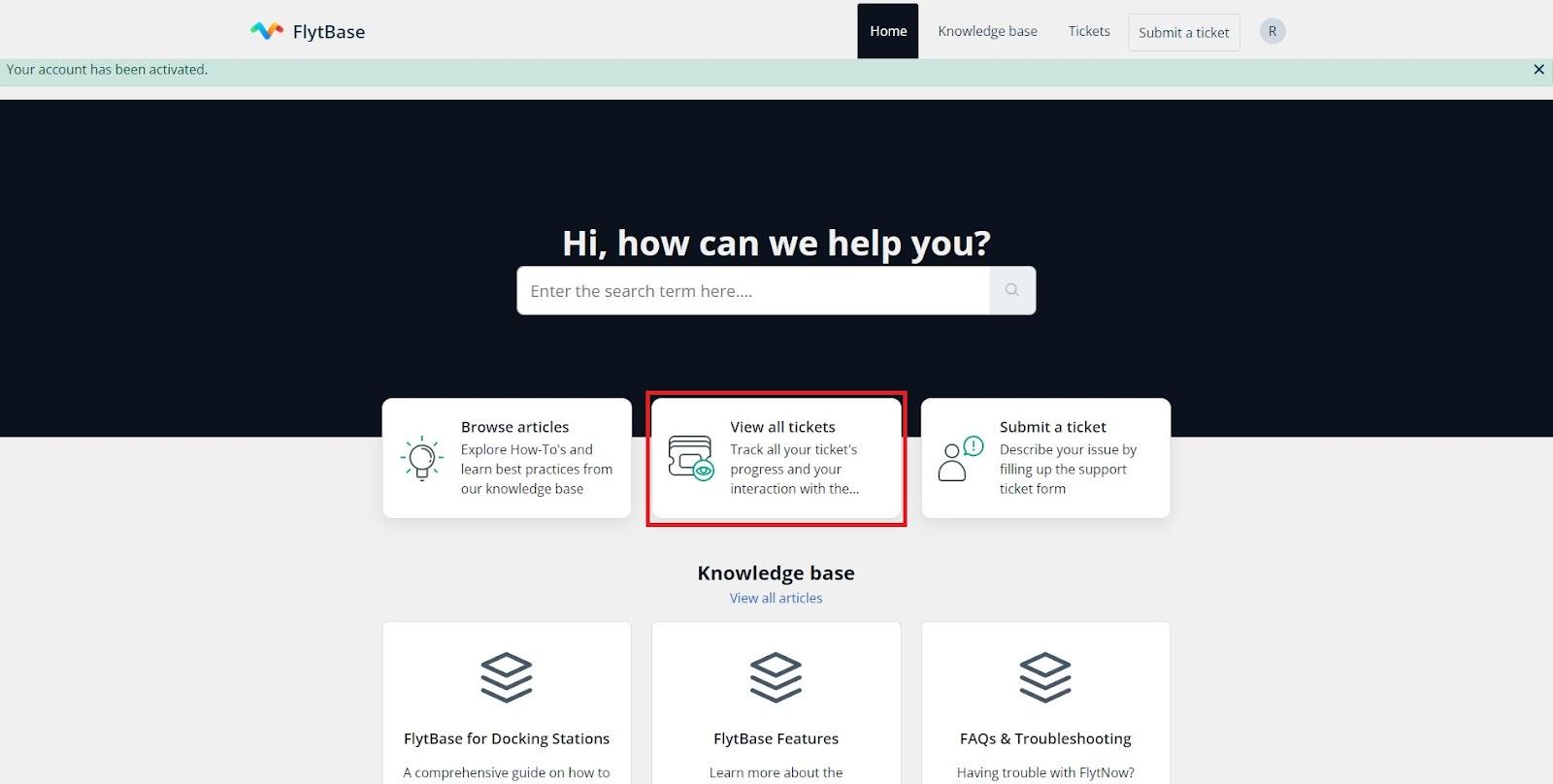
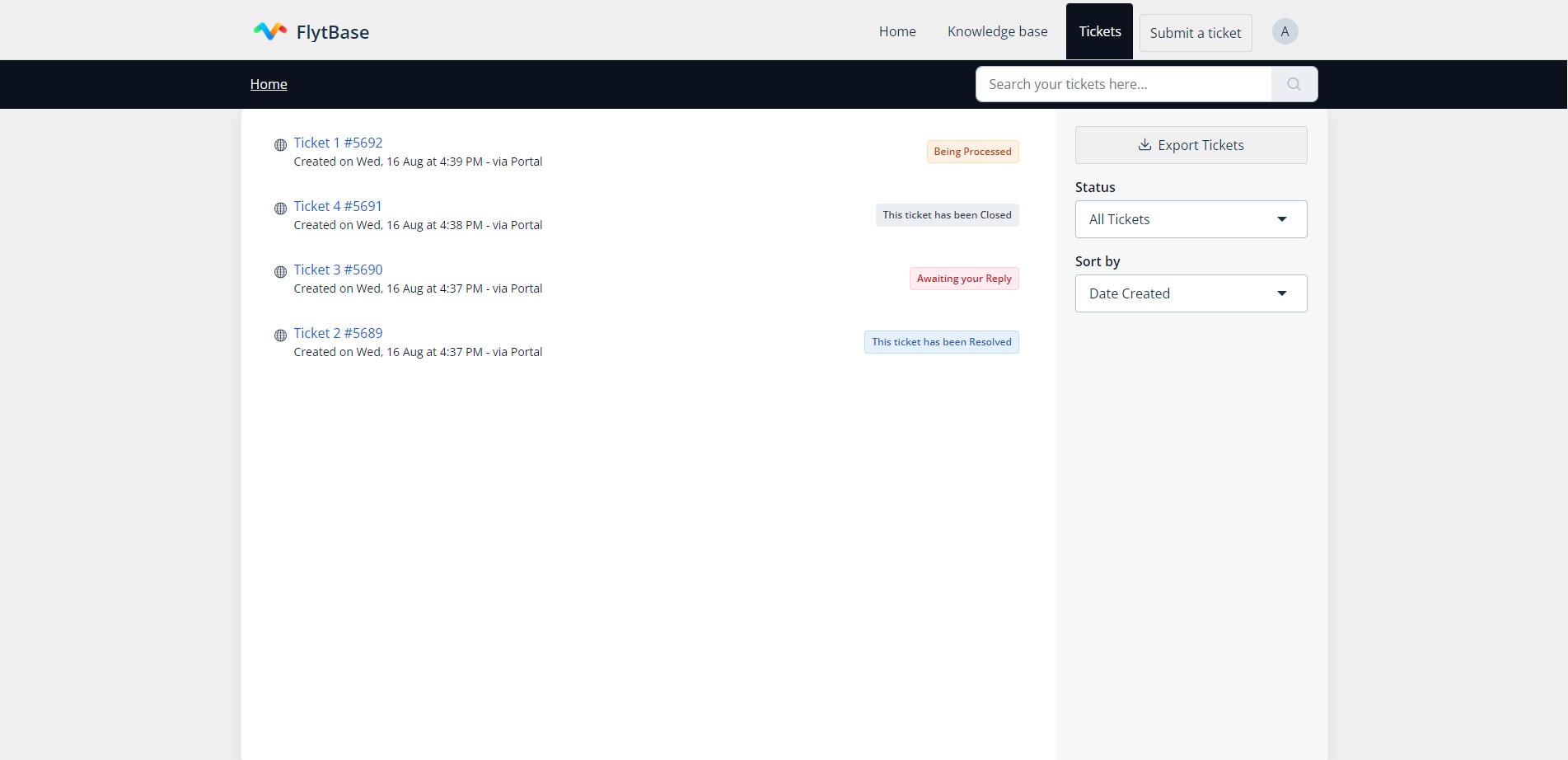
- View All Tickets : pour vérifier l’état et les mises à jour, cliquez sur View All Tickets dans votre FlytBase Support Portal.
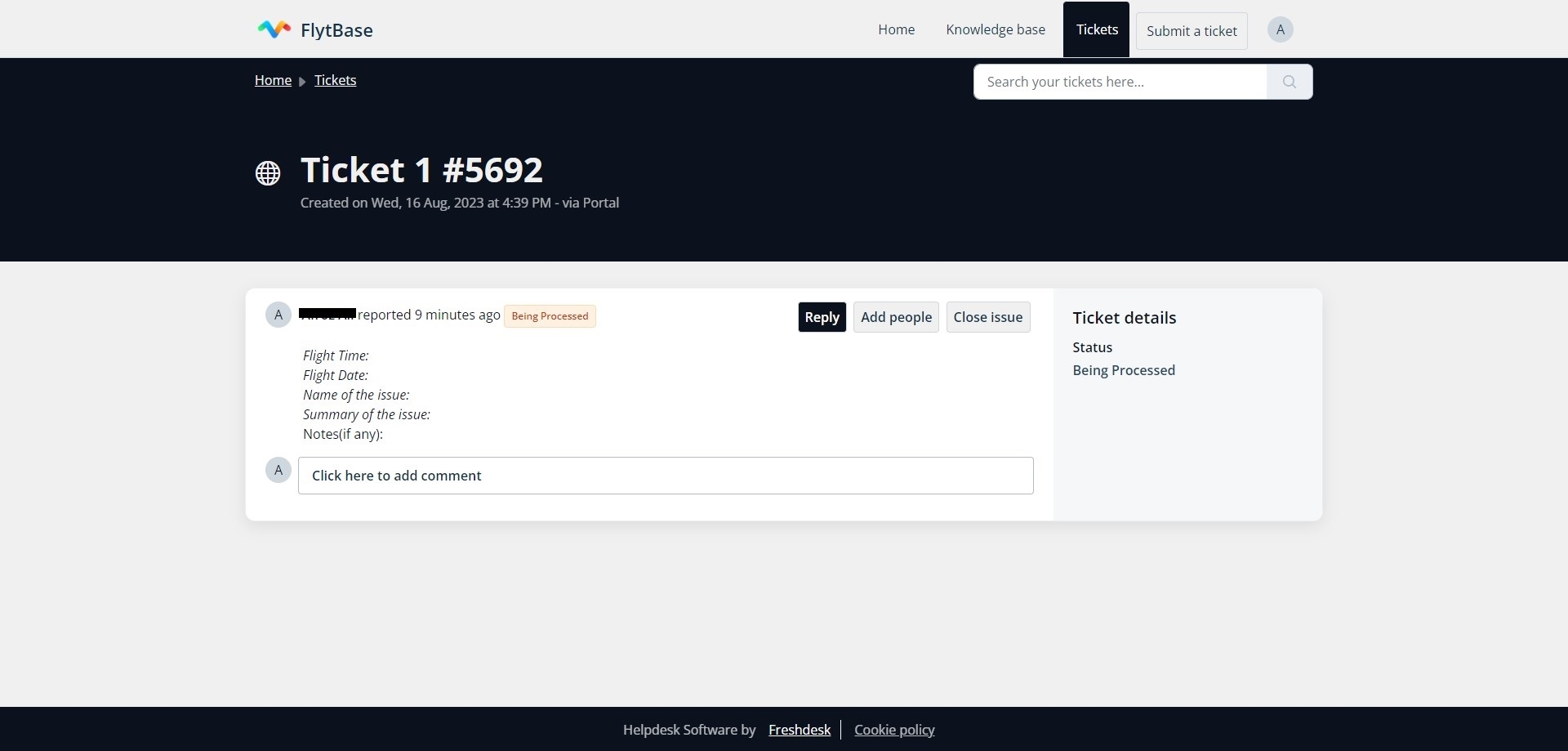
- Engage with Your Tickets : accédez à vos demandes, ajoutez des commentaires, ajoutez des personnes et joignez des fichiers en cliquant sur le ticket concerné.
-
Status Updates : surveillez l’état directement depuis votre page de tickets. Ticket Status indique :
- Being Processed : Ticket Status is Open
- This ticket has been closed : le ticket est résolu et clôturé.
- Awaiting your reply : le ticket est en attente.
- This ticket has been resolved : le ticket a été résolu.
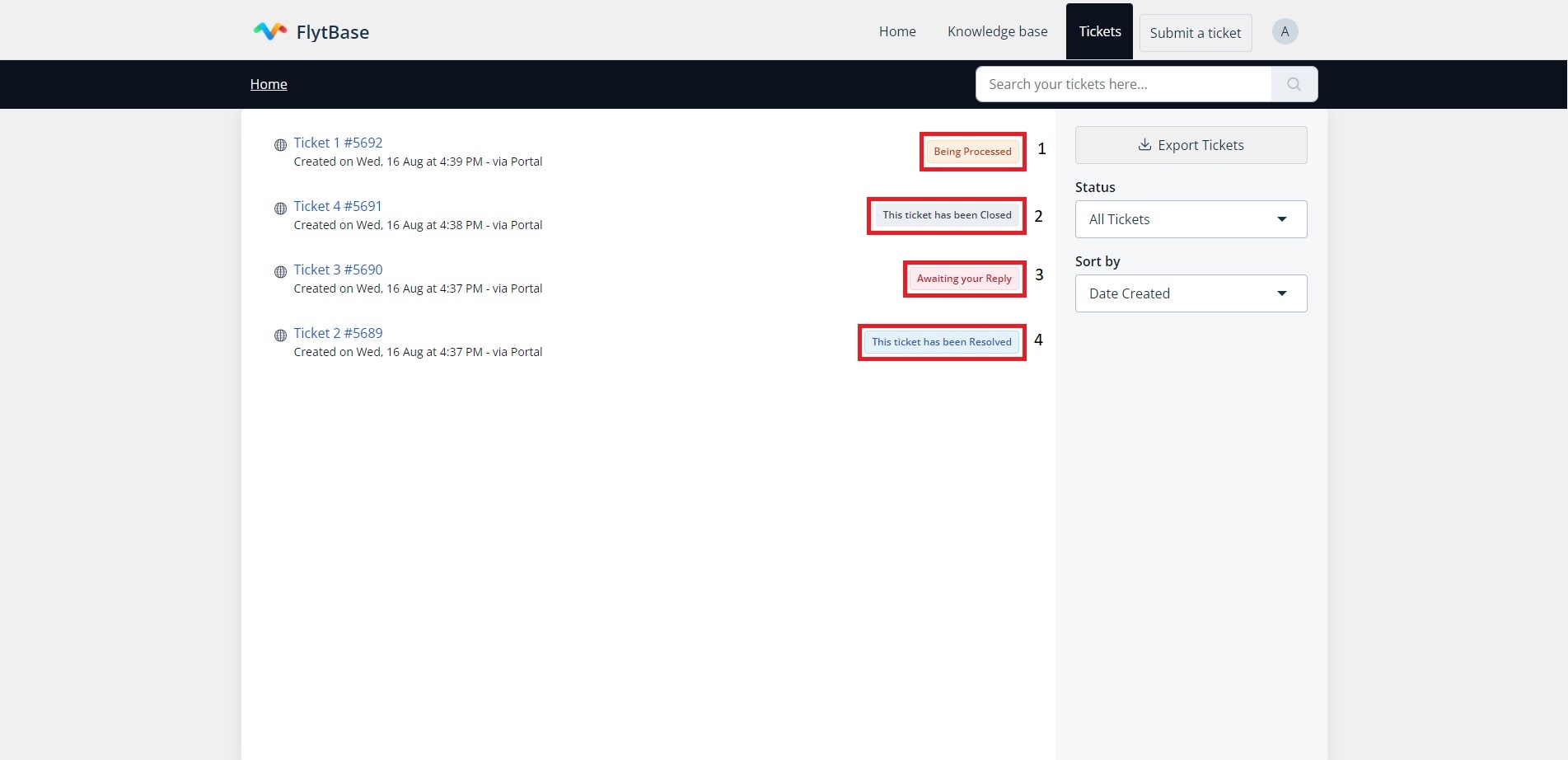
Même si vous pouvez suivre vos tickets dans le Support Portal, vous recevrez aussi des mises à jour par e-mail.
Besoin d’aide supplémentaire ?
Si vous rencontrez des difficultés ou ne parvenez pas à créer un ticket, écrivez-nous à support@flytbase.com. Fournissez une description complète du problème et joignez, si possible, des captures d’écran ou des vidéos des messages d’erreur.