Home > Cartes et superpositions > Map Overlays
Map Overlays
Les Map Overlays permettent d’importer et d’afficher des cartes 2D, ce qui améliore la planification de mission et la précision des données. Les opérateurs peuvent gérer facilement les overlays, ajuster leur visibilité et assurer des missions plus précises.
Overview
Les Map Overlays vous permettent d’importer des cartes 2D provenant de logiciels de cartographie tiers et de les superposer à la carte de base de FlytBase. Cette fonctionnalité est utile pour mettre à jour des données cartographiques obsolètes ou inexactes provenant de grands fournisseurs de cartes. Les opérateurs peuvent ainsi planifier des missions avec précision, éviter des obstacles auparavant non signalés et garantir une capture de données précise pour les inspections.
Accessing Map Overlays
Pour accéder à Map Overlays depuis le FlytBase Dashboard :
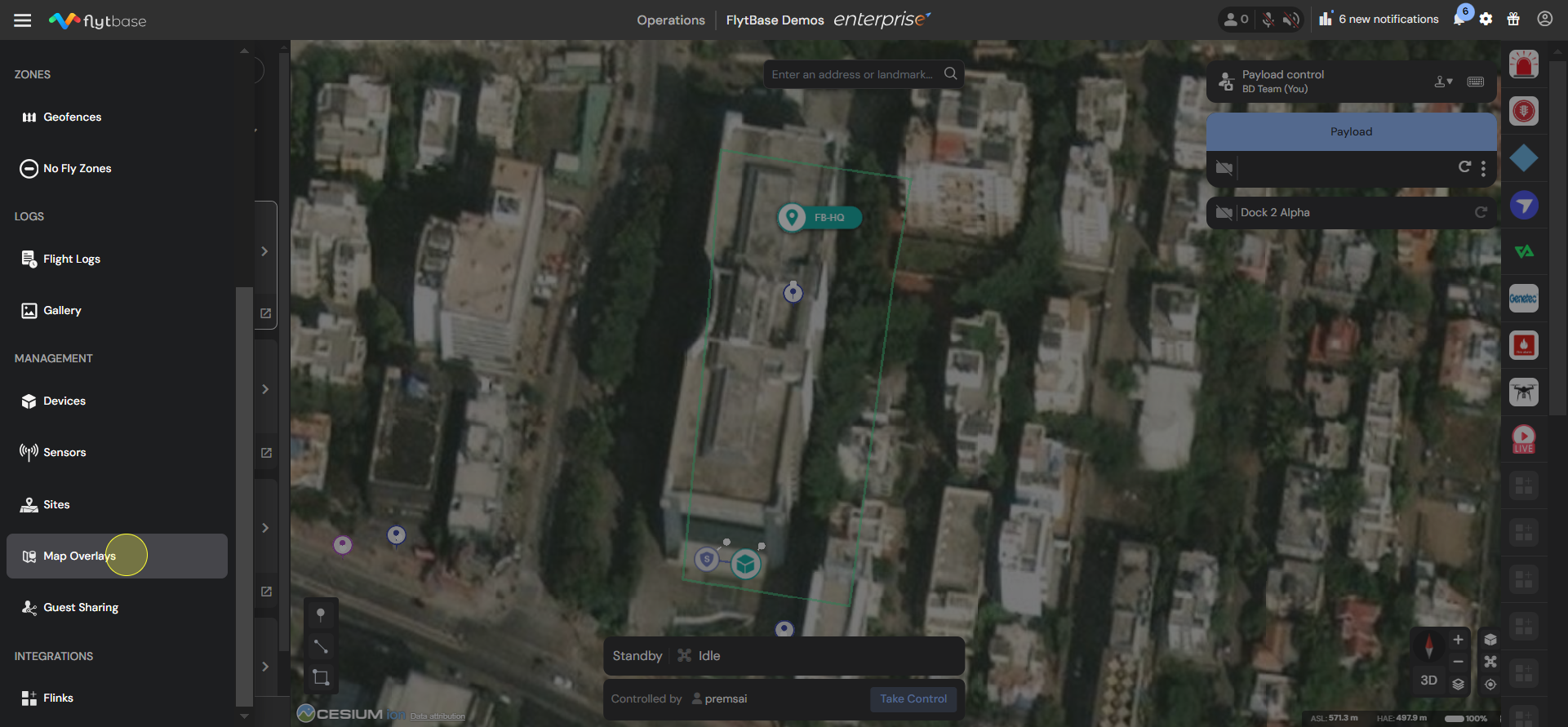
- Cliquez sur l’icône pour ouvrir le Navigation Drawer.
- Faites défiler la liste, puis cliquez sur Map Overlays.
Ajouter une superposition de carte
Pour ajouter une nouvelle map overlay :
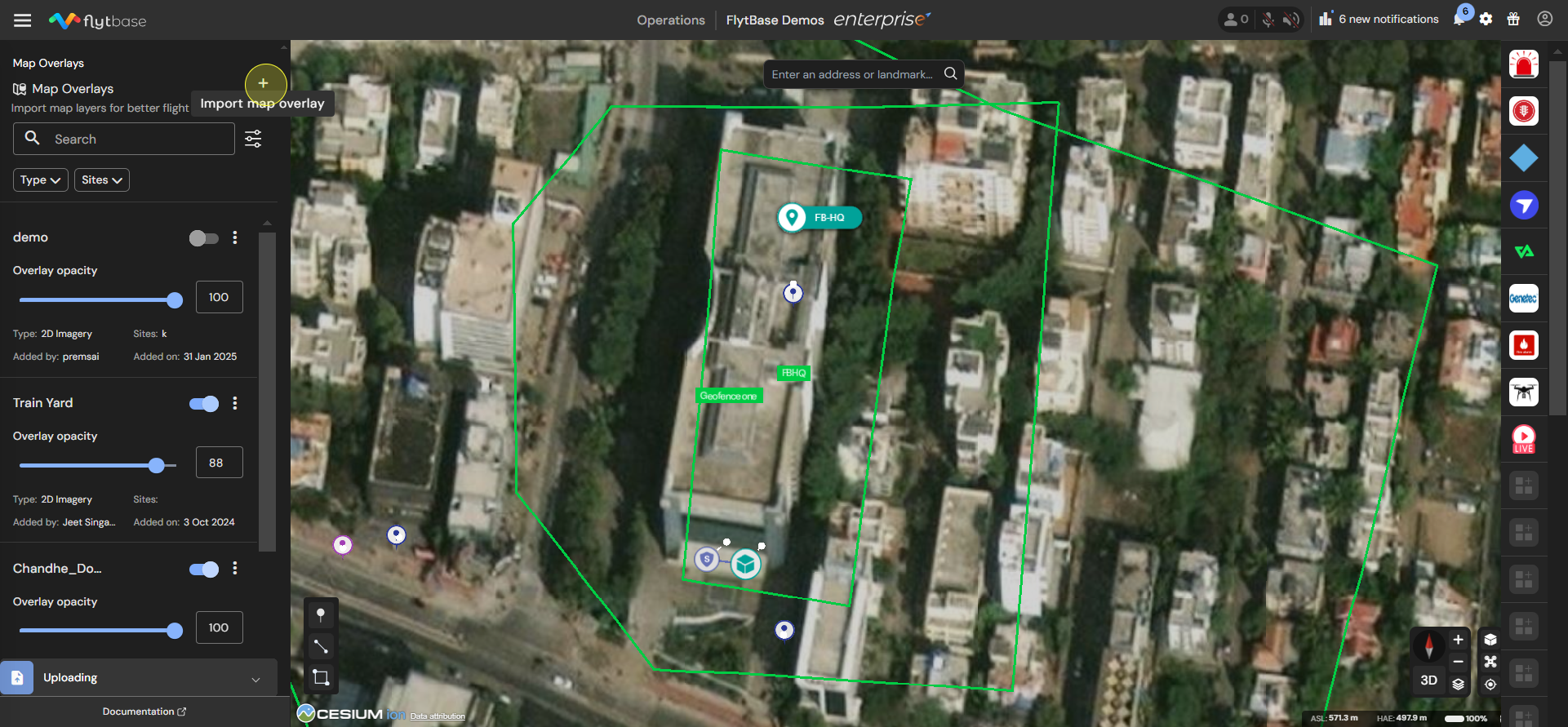
- Cliquez sur l’icône
 pour ajouter un nouvel overlay. Cela ouvre la boîte de dialogue d’import.
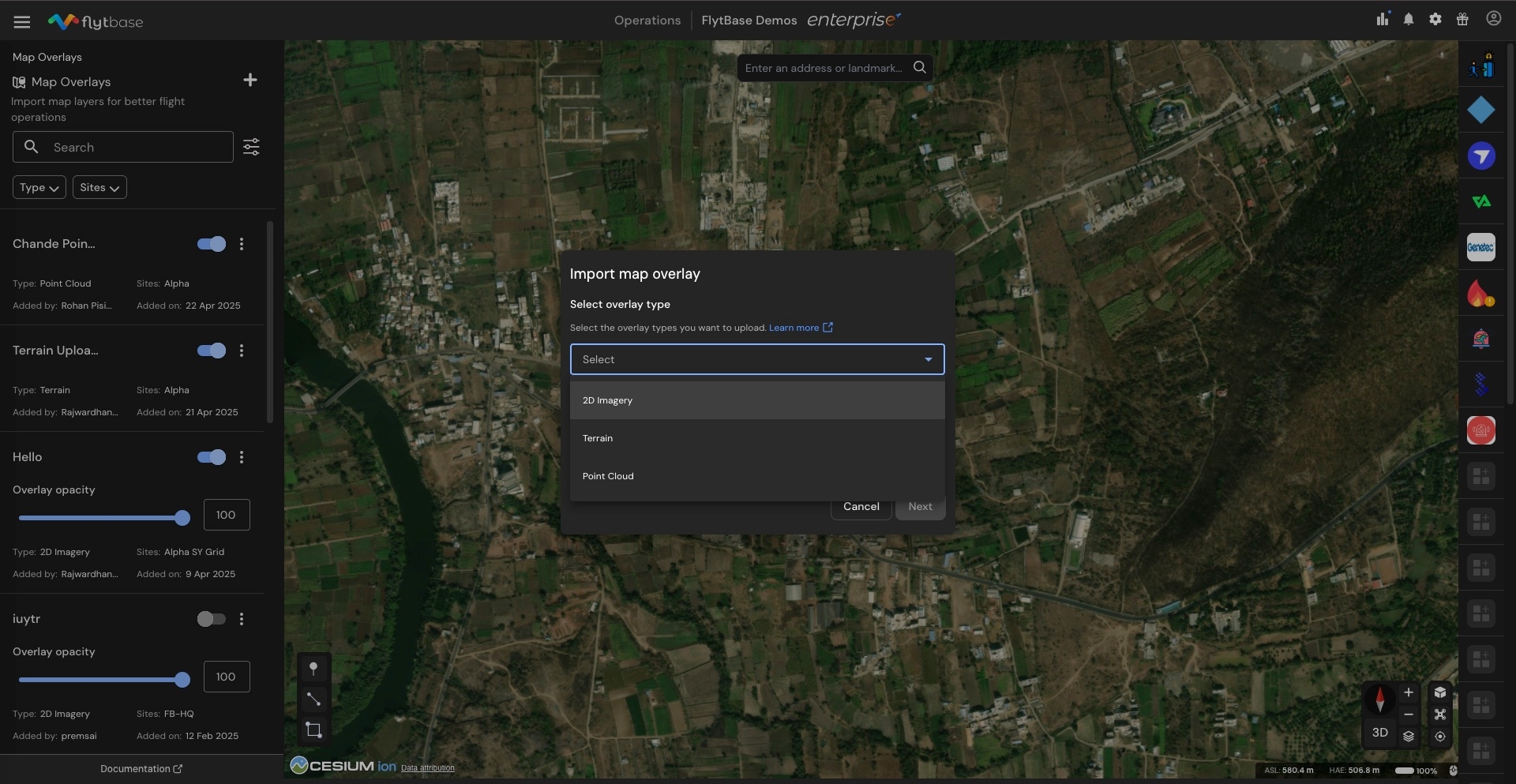
- Sélectionnez le type de Map Overlay. Vous pouvez choisir entre 2D imagery, Terrain Data et Point Clouds.
- Assignez un ou plusieurs sites où le map overlay sera visible.
- Cliquez sur Next.
- Pour téléverser l’overlay, vous pouvez soit importer un fichier depuis votre ordinateur, soit fournir un lien téléchargeable vers le fichier.
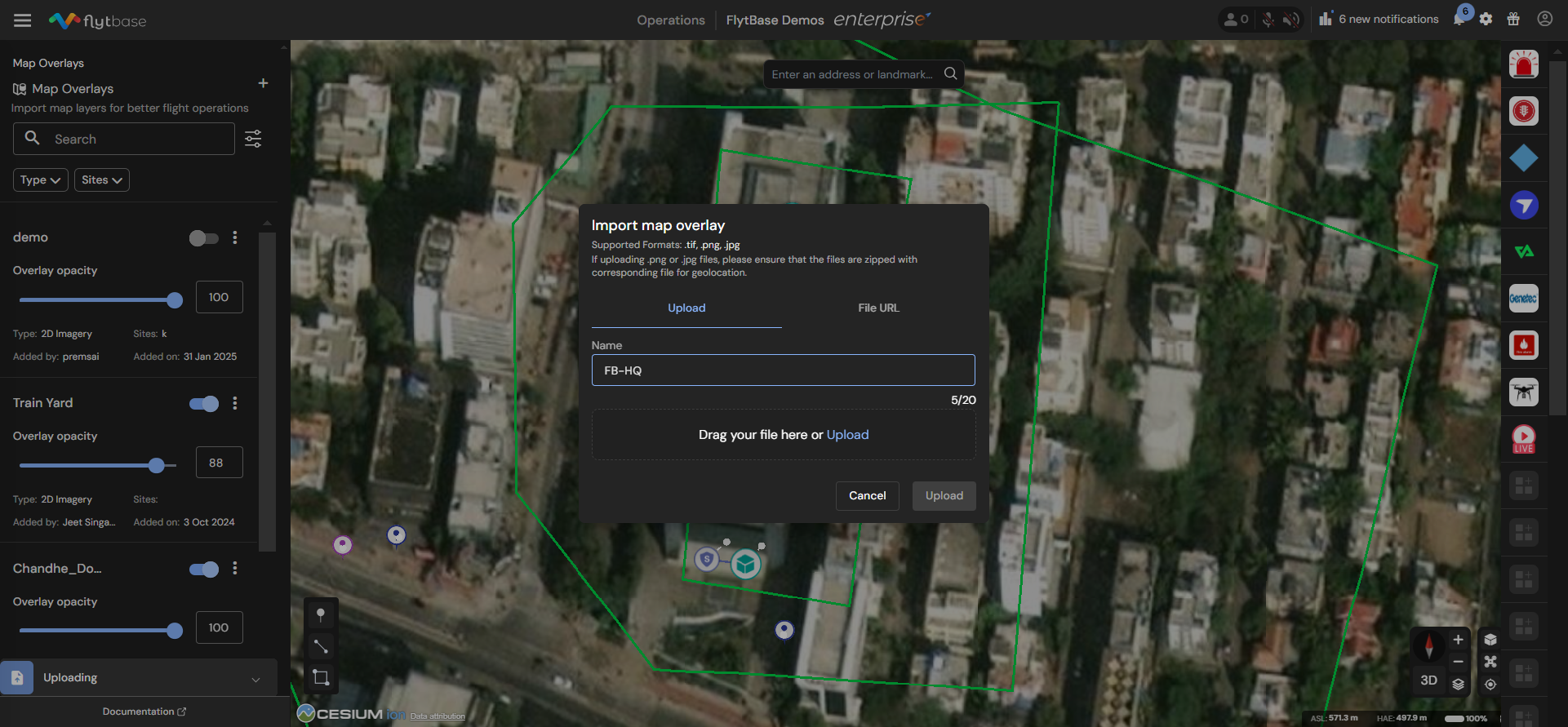
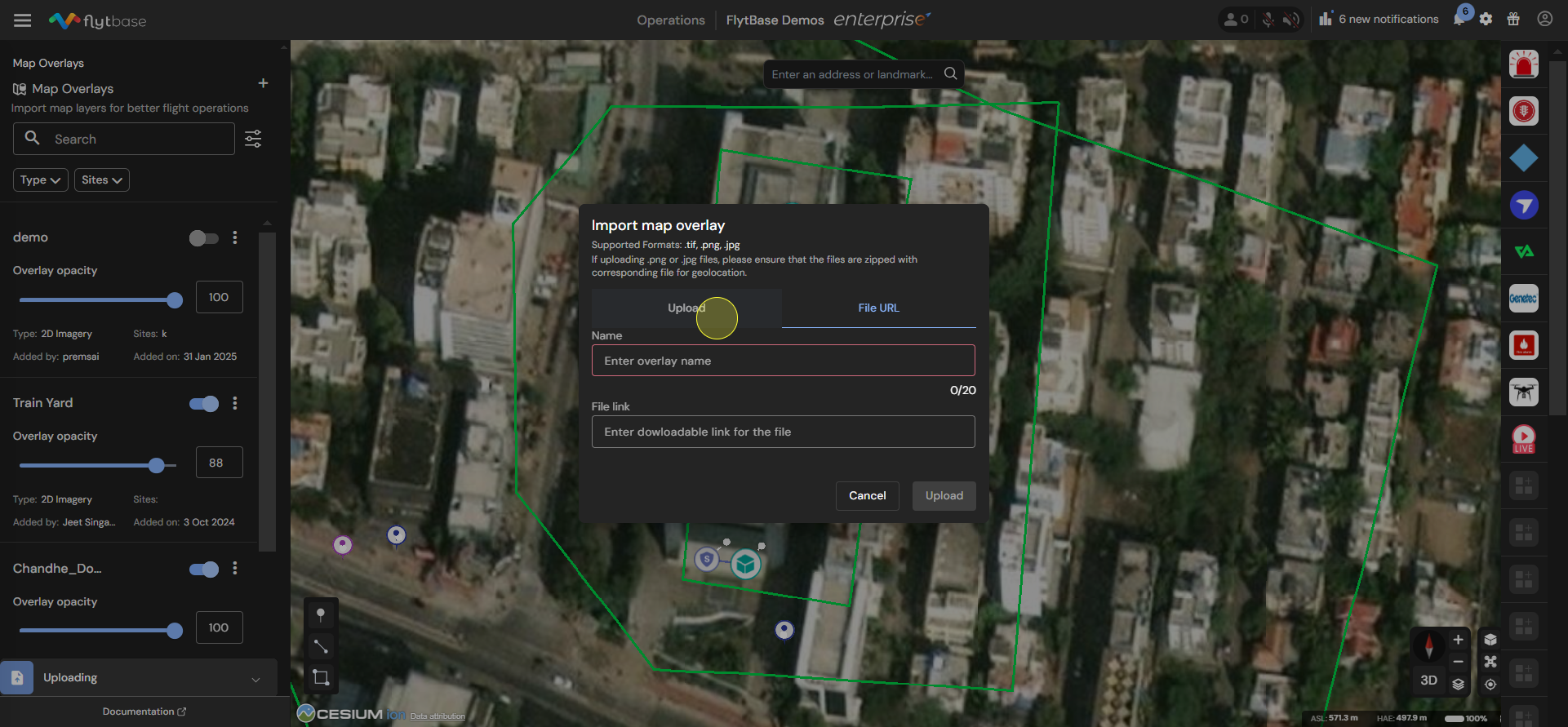
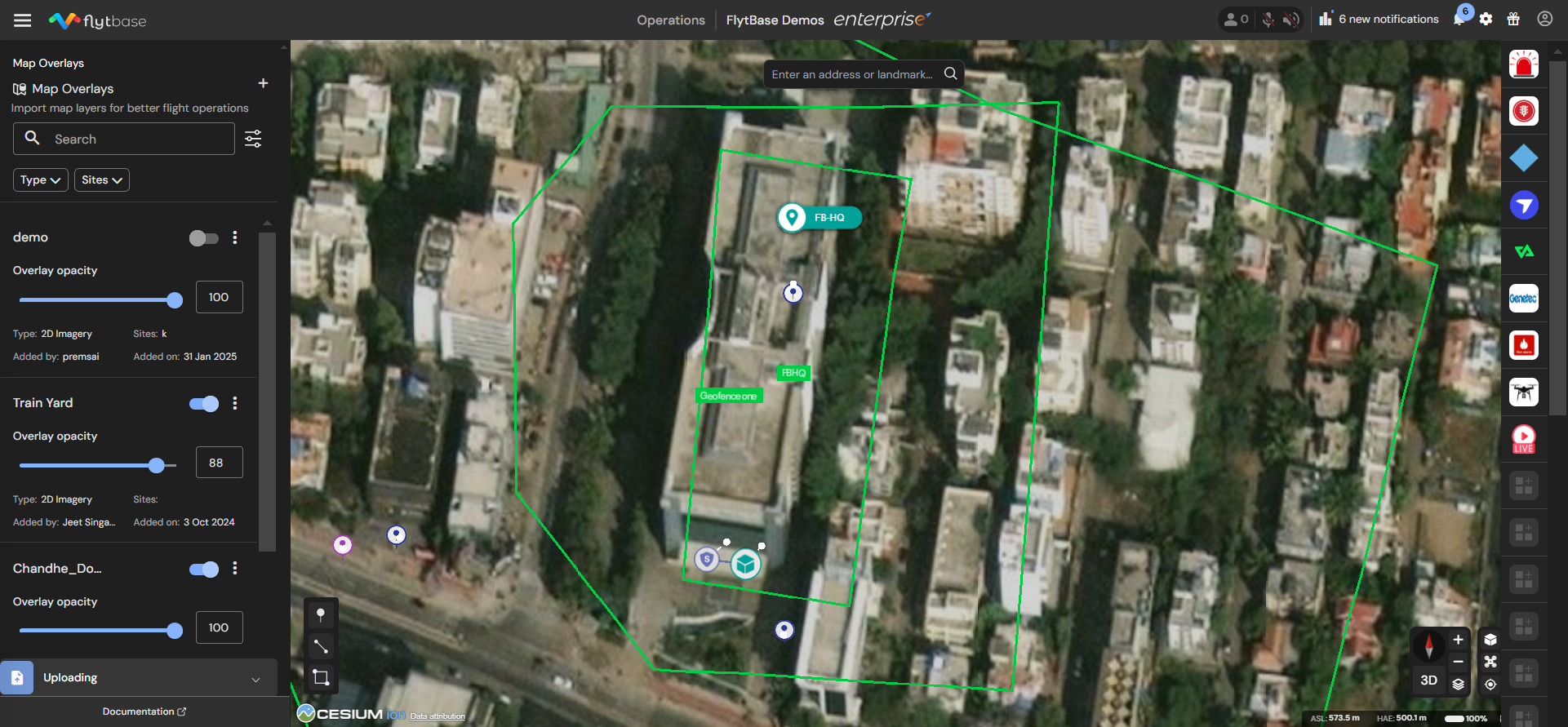
- Ensuite, donnez un nom au nouvel overlay puis cliquez sur Upload.
Formats de superposition pris en charge
2D Map Overlays
- TIFF/GeoTIFF (.tif/.tiff) – orthophotos géoréférencées ou cartes scannées pour des overlays plats lors de la planification de mission ou comme couche de référence visuelle.
- PNG (.png) & JPG (.jpg/.jpeg) – formats raster courants pour des cartes scannées ou des références visuelles sans données géospatiales.
Terrain Map Overlays
- TIFF/GeoTIFF (.tif/.tiff) – idéal pour une imagerie géoréférencée utilisée dans des visualisations détaillées.
- IMG (.img) – courant dans les applications de télédétection, compatible avec des jeux de données à grande échelle.
- DEM (.dem) – Digital Elevation Models pour un profilage précis du terrain et le rendu d’élévation dans les visualisations de nuages de points.
Point Cloud Map Overlays
- LAS (.las) – standard pour les données LIDAR aériennes, fournissant une représentation 3D détaillée du terrain.
- LAZ (.laz) – format LAS compressé sans perte de données, idéal pour un stockage et une transmission efficaces de jeux de données de qualité topographique.
Gérer vos superpositions de carte
Le gestionnaire Map Overlays permet d’ajouter, supprimer, modifier et contrôler l’opacité des fichiers.
- Recherchez un overlay par nom, ou cliquez sur l’icône de tri pour classer les fichiers par nom ou par date. Vous pouvez aussi utiliser les filtres Type et Sites pour accéder à des overlays spécifiques.
- Pour un overlay donné, utilisez le toggle button pour l’activer/le désactiver.
- Le opacity slider permet de régler la visibilité de l’overlay au-dessus des tuiles de la carte de base et des autres overlays.
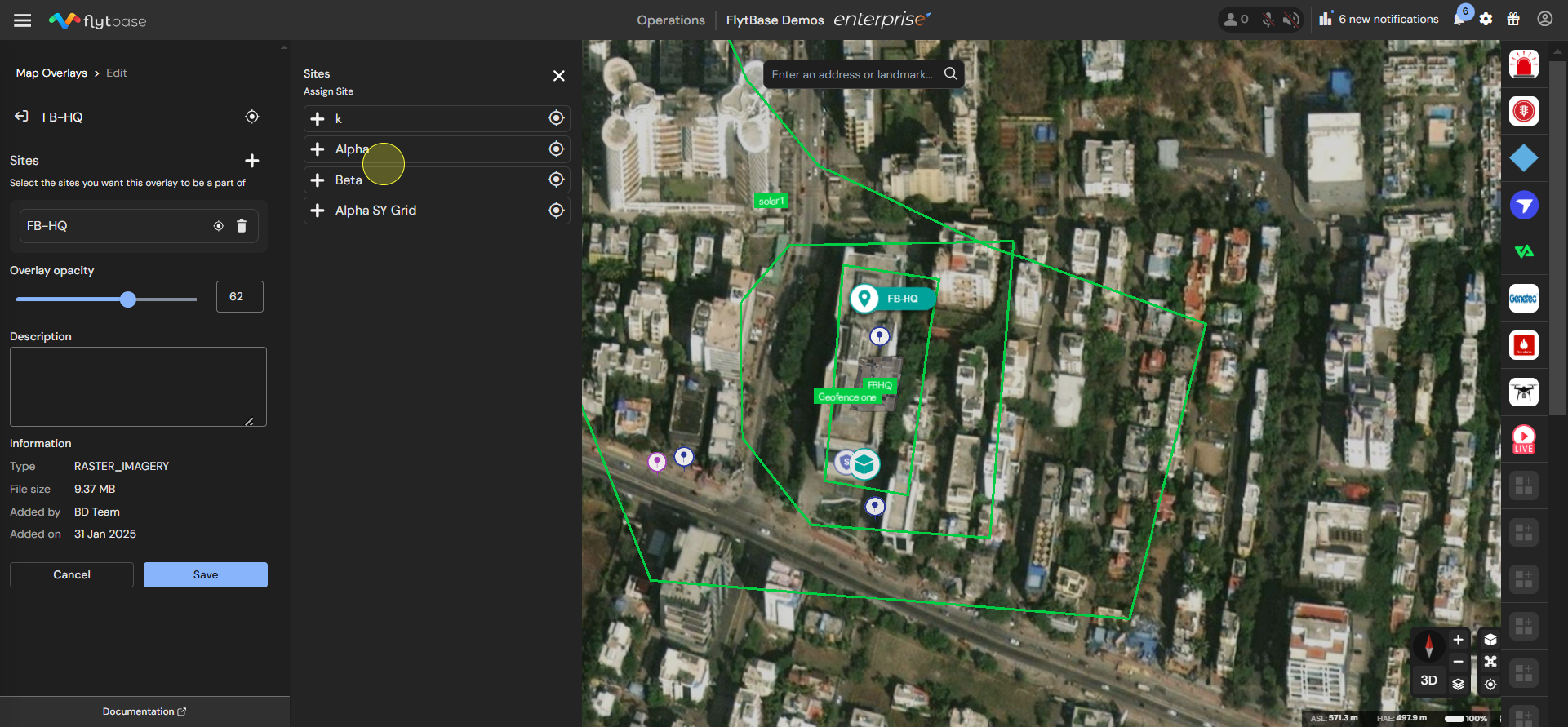
- Pour modifier un overlay en détail, cliquez sur les trois points puis sélectionnez Edit.
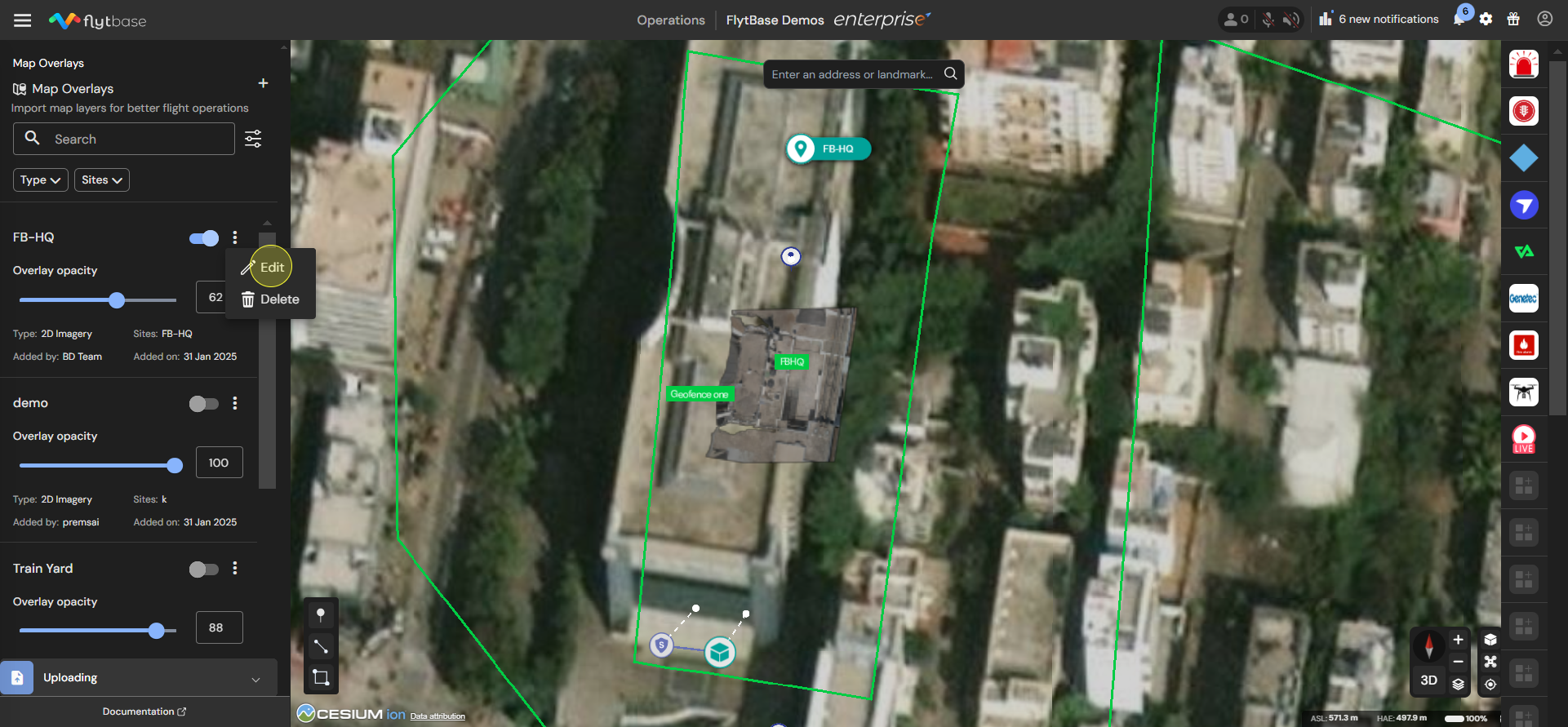
- Ici, vous pouvez assigner plusieurs sites au map overlay et ajouter une description optionnelle.
- Une fois l’overlay assigné aux sites requis et une opacité appropriée choisie, cliquez sur Save pour mettre à jour l’overlay.