Home > Cartes et superpositions > Cartes dans FlytBase
Cartes dans FlytBase
Apprenez à interagir avec les cartes du FlytBase Dashboard et à les personnaliser pour une planification de mission efficace et des opérations en temps réel, grâce aux vues 2D et 3D, aux couches (layers) et aux overlays.
Aperçu
Les cartes affichent des zones géographiques, notamment les éléments naturels, les structures construites et d’autres informations pertinentes. FlytBase affiche des cartes 2D et 3D sur l’Operations Dashboard.
- Les cartes 2D offrent une vue du dessus pour une planification précise, tandis que les cartes 3D aident à maintenir une altitude de vol sûre au-dessus du relief naturel.
- Les cartes 3D fournissent des vues tenant compte de l’élévation, ce qui aide à maintenir des altitudes de vol sûres au-dessus du terrain naturel.
Ce document vous guidera pour utiliser ces cartes efficacement afin de planifier et de surveiller les opérations de drones.
Interactions avec la carte
Vous pouvez interagir avec la carte sur le FlytBase Dashboard à l’aide de votre clavier et de votre souris/trackpad. Voici les principales actions :
1. Options d’affichage
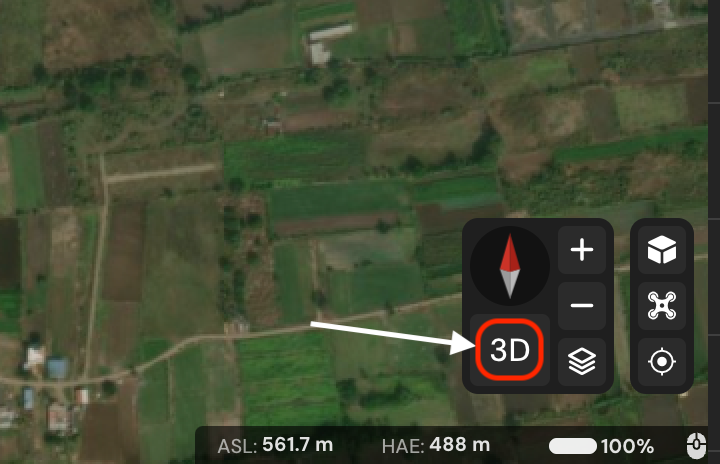
- Basculer entre les cartes 2D et 3D :
- En bas à droite de la carte, utilisez le bouton Toggle View pour passer des vues 2D à 3D.
- La Compass (située au-dessus du bouton Toggle View) affiche l’orientation actuelle de la carte. L’orientation par défaut est North at the top.
- Le passage entre les vues 2D et 3D réinitialise automatiquement l’orientation de la carte à la valeur par défaut.
- Couches de carte :
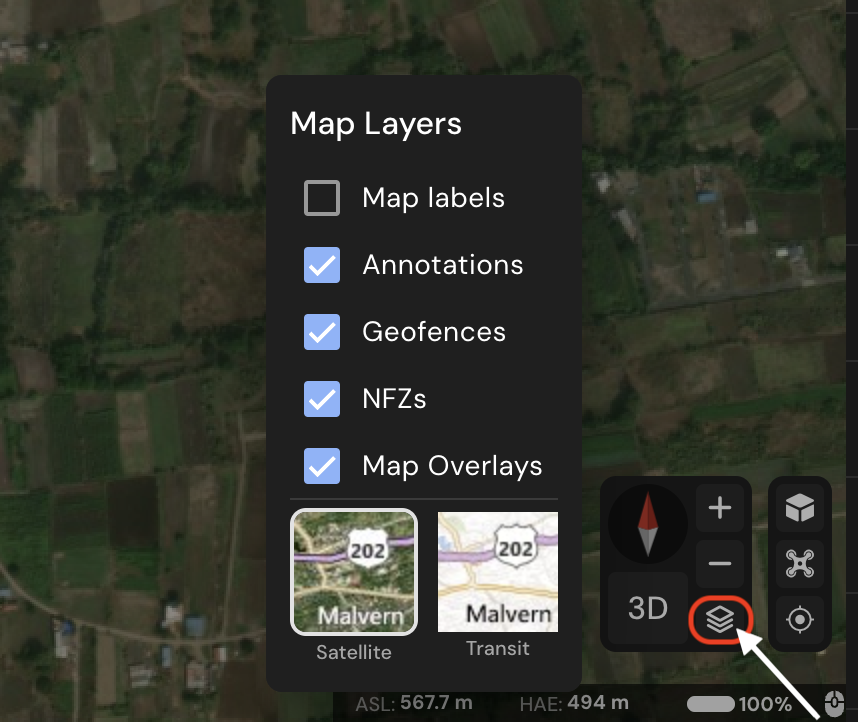
- FlytBase vous permet de personnaliser les couches visibles sur la carte selon vos besoins.
- Base Layers :
- Satellite (default) : fournit une vue réaliste du terrain.
- Transit : affiche une carte simplifiée en mettant l’accent sur les routes et les limites.
- Additional Layers : activez ou désactivez des couches supplémentaires pour plus de détails.
- Map Labels : ajoute des libellés (p. ex. noms de rues) sur la couche Satellite.
- Annotations : affiche des marqueurs définis par l’utilisateur.
- Geofences : affiche les limites géographiques créées pour les opérations.
- No-Fly Zones (NFZs) : met en évidence les zones restreintes créées pour les vols.
- Map Overlays : ajoute des images haute résolution, spécifiques à un site, directement sur la 2D Base Map.
2. Navigation sur la carte
- Déplacer la carte :
- Maintenez le clic gauche et faites glisser la souris pour déplacer la carte dans n’importe quelle direction.
- Faire pivoter la carte :
- Maintenez le bouton central de la molette (si cliquable) ou appuyez sur Ctrl + clic gauche, puis faites glisser la souris pour faire pivoter la carte en 2D ou en 3D.
- La boussole (Compass) indique la rotation et se trouve au-dessus du bouton Toggle View. Passez en 2D pour réinitialiser l’orientation par défaut (North on top).
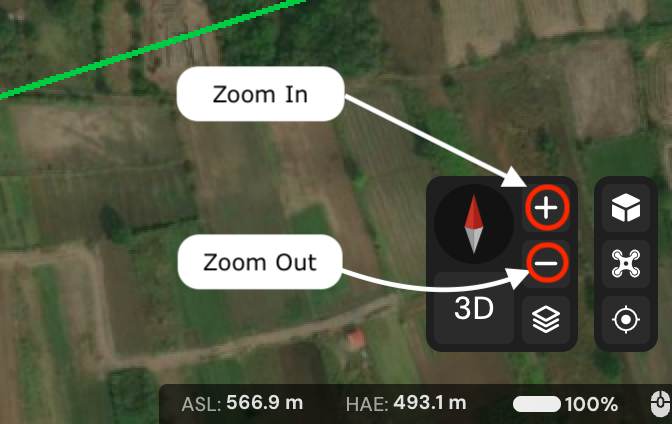
3. Zoom avant et arrière
- Utilisez les boutons + et - à l’écran.
- Faites défiler la molette de la souris.
- Maintenez le clic droit et déplacez la souris vers le haut ou le bas.
- Sur votre trackpad, glissez vers le haut ou le bas avec deux doigts.
4. Centrer la carte
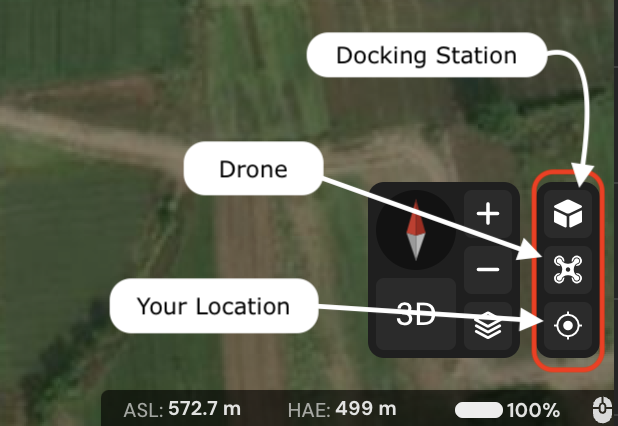
Cliquez pour centrer la carte sur :
- Docking Station
- Drone
- Your location
Tuiles de carte et leur mise à jour
- FlytBase utilise des tuiles cartographiques (map tiles) et des services fournis par Cesium. Selon la zone, les tuiles peuvent ne pas être mises à jour pendant une période importante.
- Ainsi, les derniers changements sur le terrain local, ou les changements sur un site qui évolue rapidement, peuvent ne pas être reflétés sur la carte. Pour atténuer cela, FlytBase prend en charge les Map Overlays.