Home > Modules pré-vol > Zones
Zones
Apprenez-en davantage sur la création de Zones pour vos appareils, ainsi que sur le comportement attendu du drone lorsque les Geofence et les NFZs sont actifs.
Avec Zones, vous pouvez adapter l’espace opérationnel de votre drone. Cette fonctionnalité vous permet de créer et de gérer des No Fly Zones et des Geofences directement depuis votre dashboard. Elle est conçue pour s’assurer que vos drones volent exactement là où vous le souhaitez, en renforçant la sécurité et la conformité réglementaire.
Types de Zones
FlytBase prend en charge deux principaux types de Zones :
- Geofence : Limites géographiques virtuelles personnalisables pour le drone. Les utilisateurs peuvent afficher, gérer, créer ou importer des geofences personnalisées selon leurs besoins. Une fois la Geofence ajoutée, vous pouvez la lier à un Dock spécifique afin de l’utiliser avec l’appareil correspondant.
- No Fly Zone : Zones prédéfinies où le vol est restreint ou interdit, afin de respecter les règlements locaux et les protocoles de sécurité. Les utilisateurs peuvent créer, importer et gérer des NFZs. Celles-ci s’appliquent à tous les appareils ajoutés à une Organization une fois synchronisées.
Geofence No Fly Zones (NFZs)
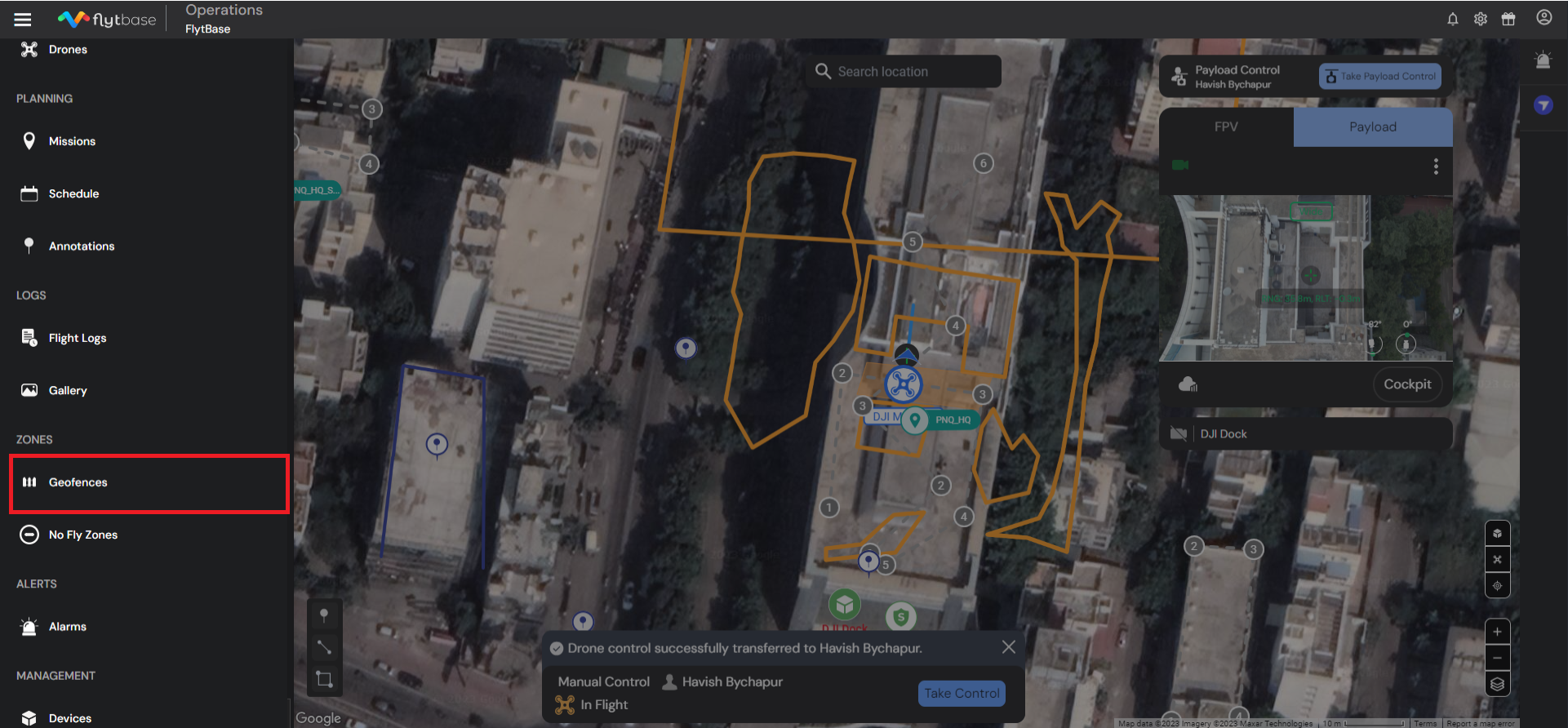
Accéder à la section Géofence
- Accédez à la section « Geofence » pour afficher, gérer, créer ou importer des Geofences personnalisées pour votre organization.
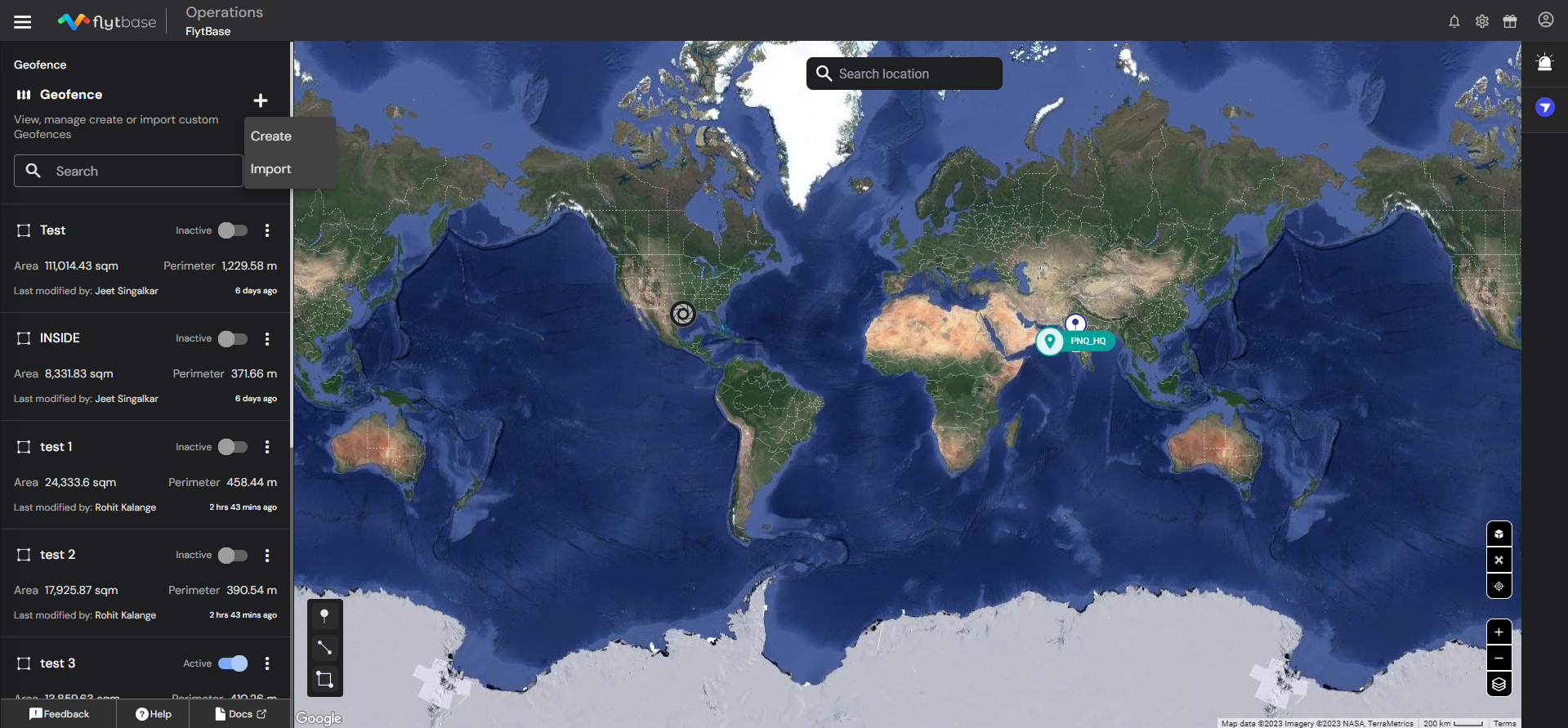
- Cliquez ensuite avec le bouton gauche sur le bouton « + » pour ajouter une nouvelle Geofence. Deux méthodes sont possibles :
- Create
- Import
Créer une géofence
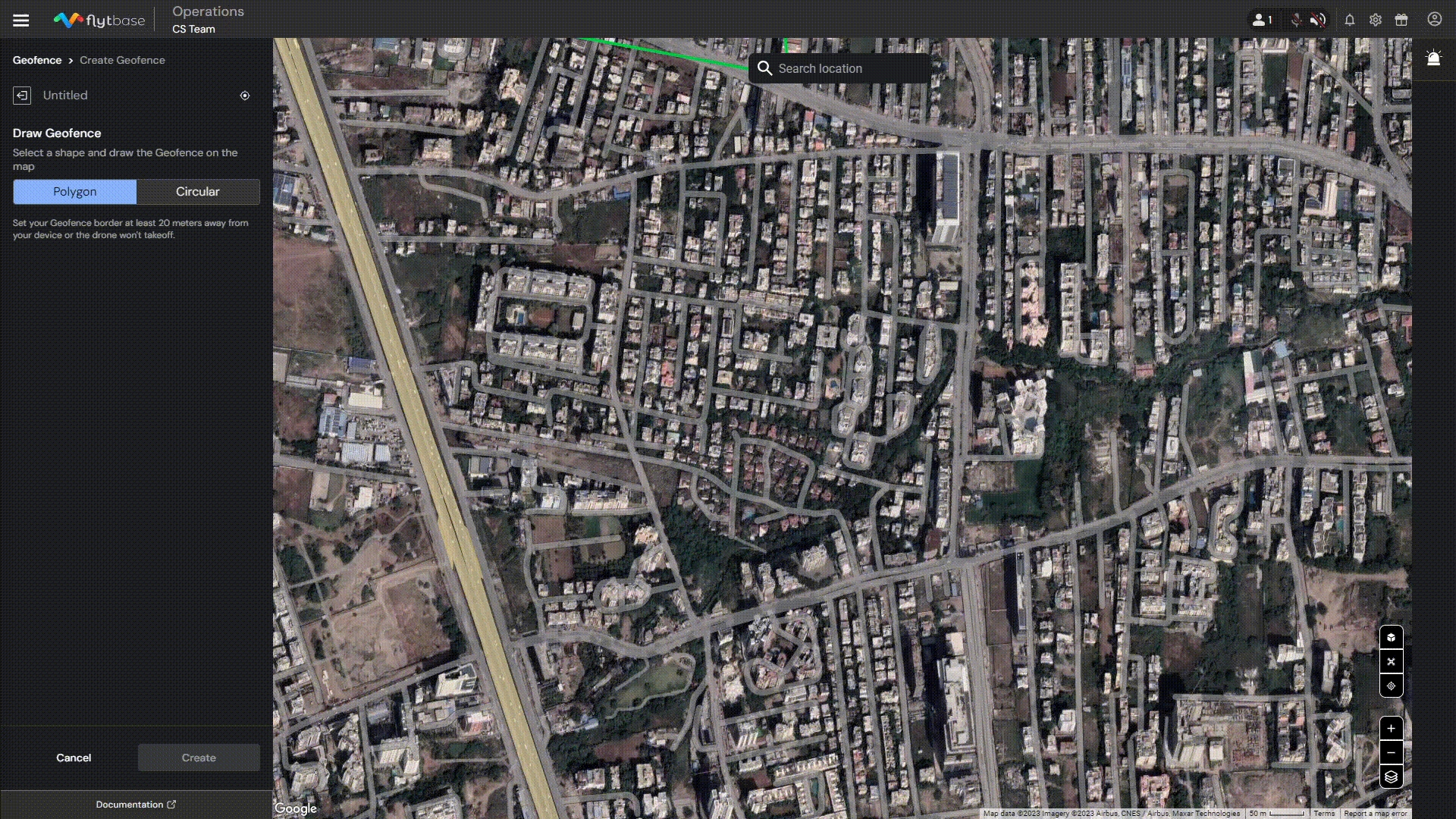
- Pour créer une Polygon Geofence, sélectionnez « Polygon » et cliquez avec le bouton gauche sur la carte. Ajustez ensuite les sommets selon votre environnement d’espace aérien, puis cliquez sur « create ».
- Pour créer une Circular Geofence, cliquez sur « Circular », puis cliquez avec le bouton gauche sur la carte. Ajustez le rayon du cercle en faisant glisser les points de nœud ou en définissant directement le rayon.
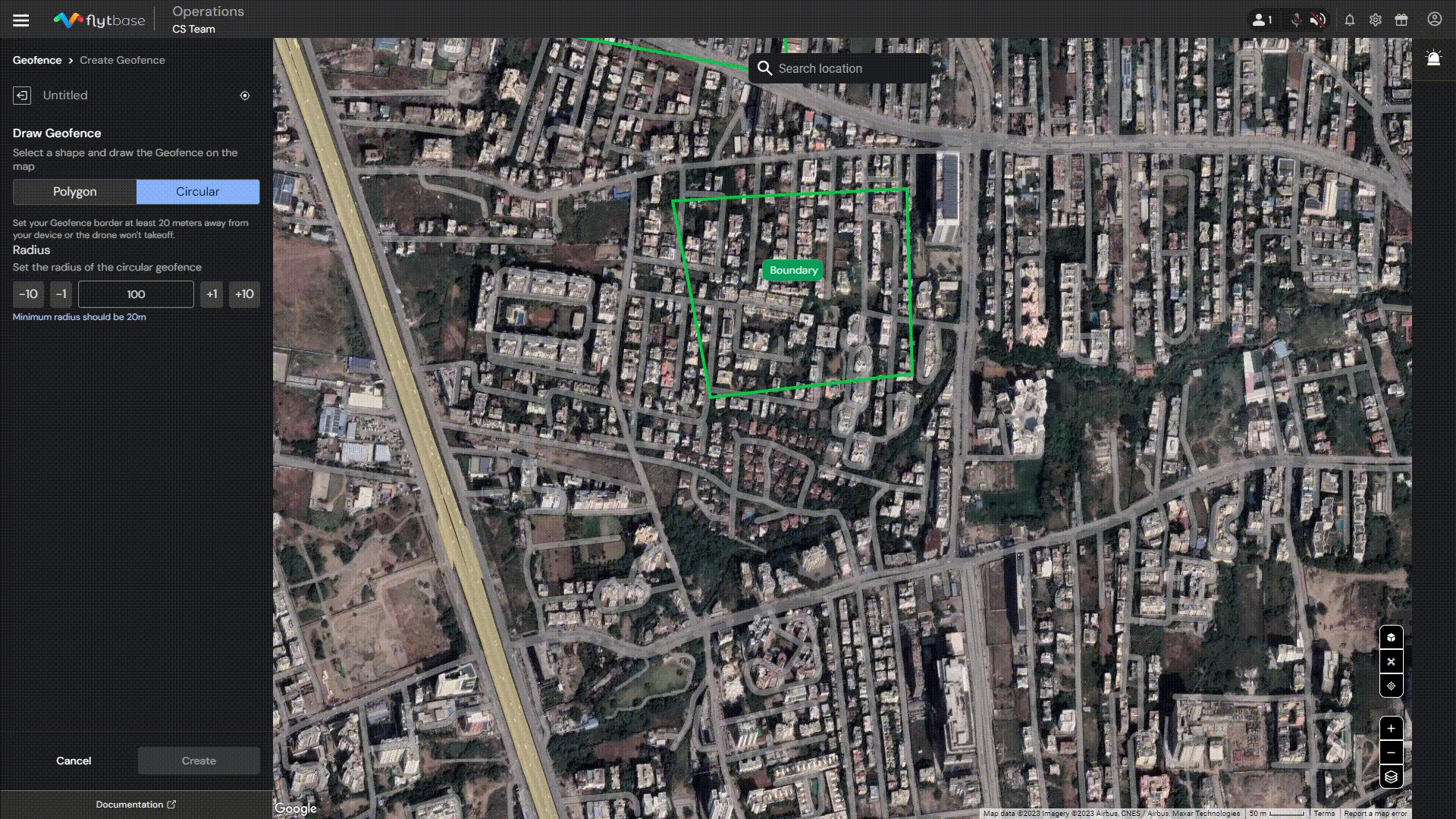
- Les opérateurs peuvent basculer les Geofences en mode Active/Inactive sur la page Geofence.
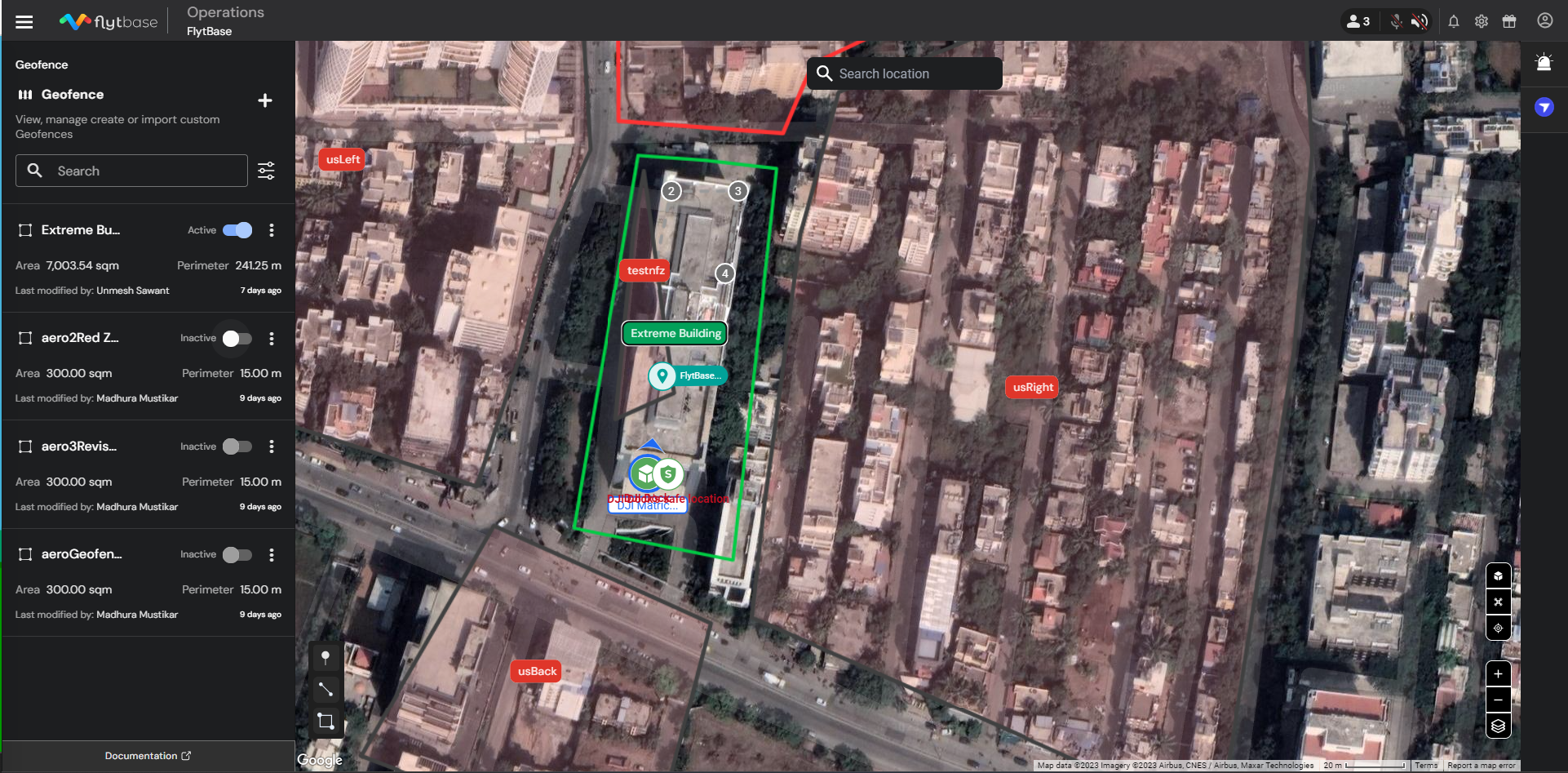
Le drone créera un smart path à l’intérieur de la Geofence dans les scénarios suivants :
- Go-to Location is executed : Si une Geofence est active et qu’une commande Go-to location est lancée, le drone créera un smart path pour atteindre le point voulu tout en restant dans la zone de la Geofence.
- RTH is initiated : Si une Geofence est présente et active et qu’un RTH est lancé, le drone créera un smart path pour atteindre la station d’accueil tout en restant dans la zone de la Geofence.
Info
Vous pouvez ajouter une NFZ à l’intérieur d’une Geofence.
Assigner une géofence à l’appareil
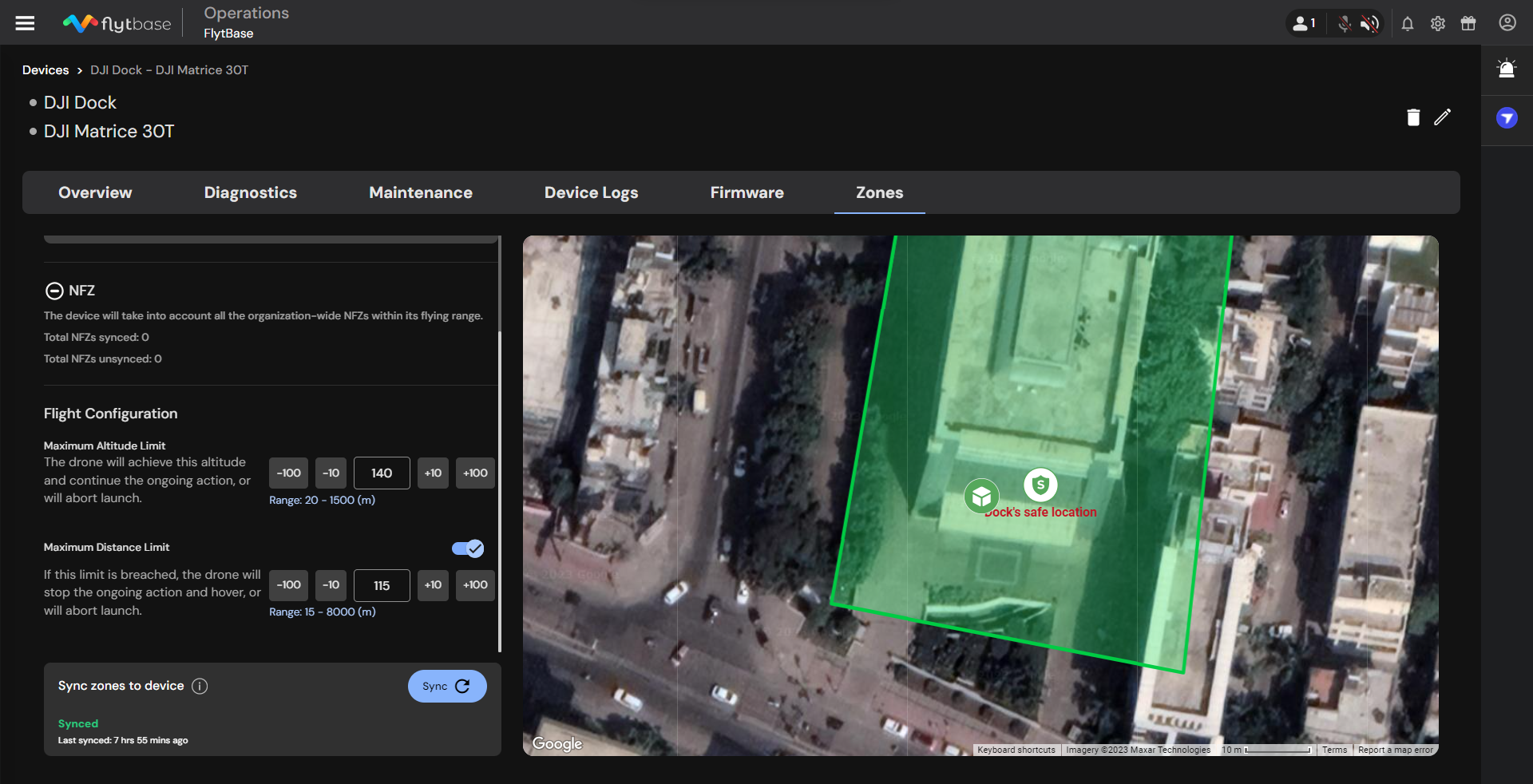
- Pour assigner une Geofence à un appareil, allez à la section « Zones » sur la page de l’appareil.
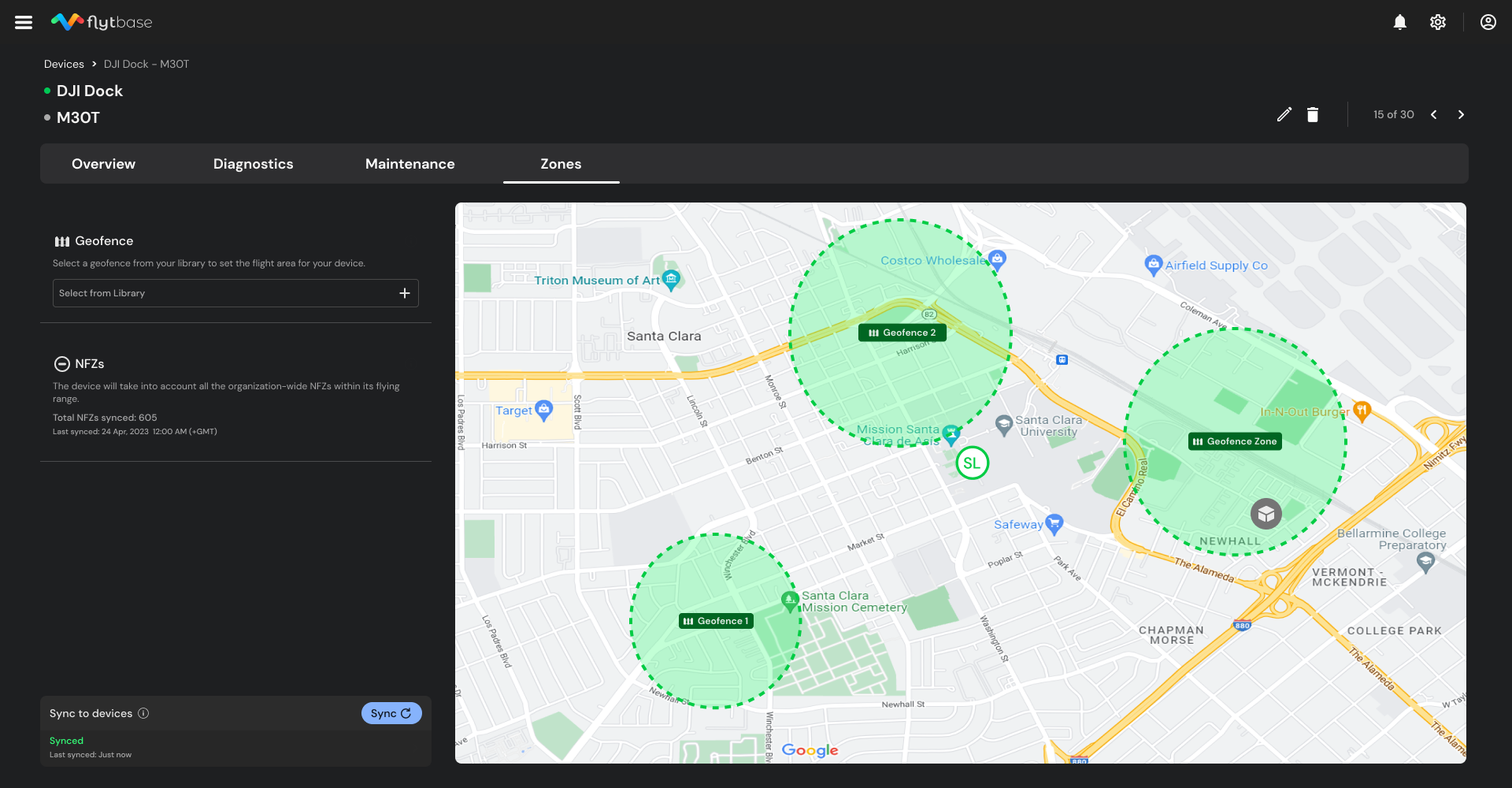
- Cliquez sur « Select from Library » pour choisir une geofence pour l’appareil.
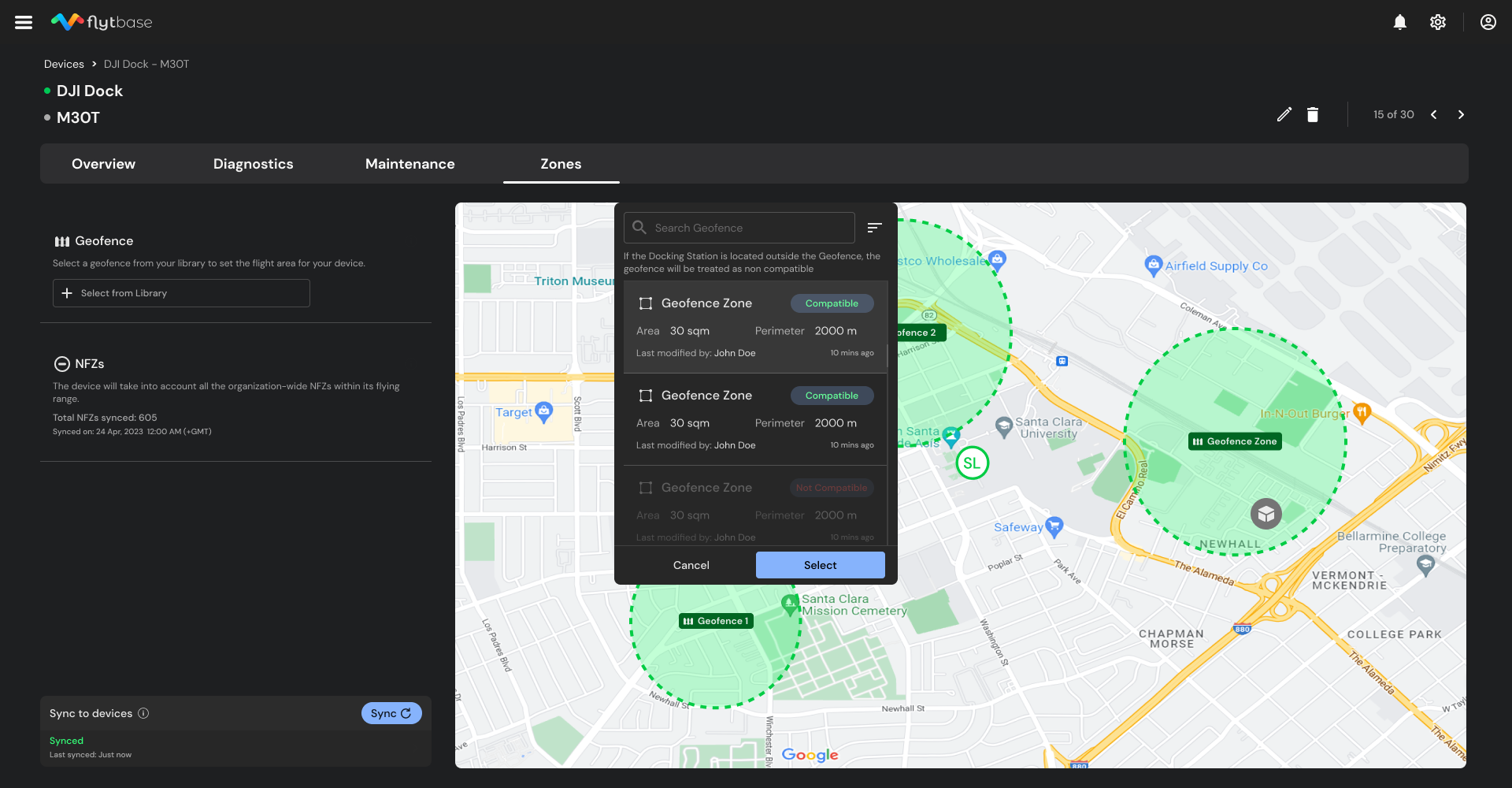
Info
Les Geofences compatibles avec l’appareil peuvent être sélectionnées.
- Une fois sélectionnée, cliquez sur « Sync » pour appliquer les changements et synchroniser l’appareil avec la Geofence et les NFZs.
Comportement attendu du drone lorsque la géofence est active
| Scénario | Description | Comportement |
|---|---|---|
| Mission Outside Geofence | Le drone exécute une mission qui le mène à l’extérieur des limites d’une Geofence active. | Le drone lance une procédure Return-to-Home (RTH) lorsqu’il approche de la Geofence. |
| Go-To Location Outside Geofence | Une commande « Go-To » est émise, dirigeant le drone à l’extérieur de la Geofence. | Le drone accepte initialement la commande et commence le vol. Toutefois, il interrompra la manœuvre « Go-To » à l’approche de la Geofence et demeurera en vol stationnaire. |
| Dock Outside Geofence | La station d’accueil est située à l’extérieur de la Geofence et une mission est assignée. | Le drone ne décollera pas, car il reconnaît que l’emplacement du dock est à l’extérieur de la Geofence. |
Warning
Assurez-vous que les limites de la Geofence sont toujours à au moins 20 m de l’emplacement du Dock et des zones de vol visées.
Accéder à la section Zones d’exclusion aérienne
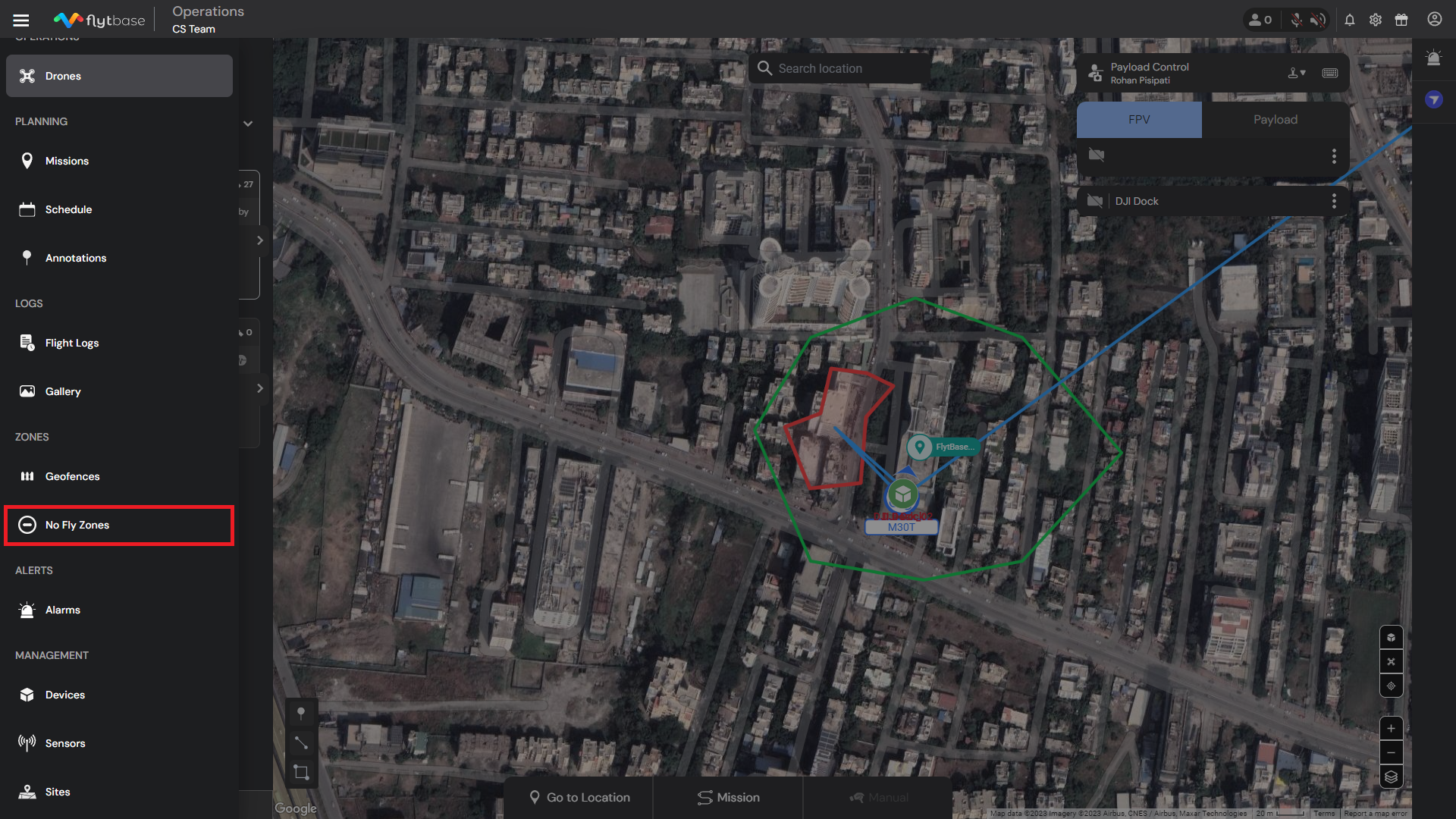
- Accédez à la section « NFZ » pour afficher, gérer, créer ou importer des NFZs personnalisées pour votre organization.
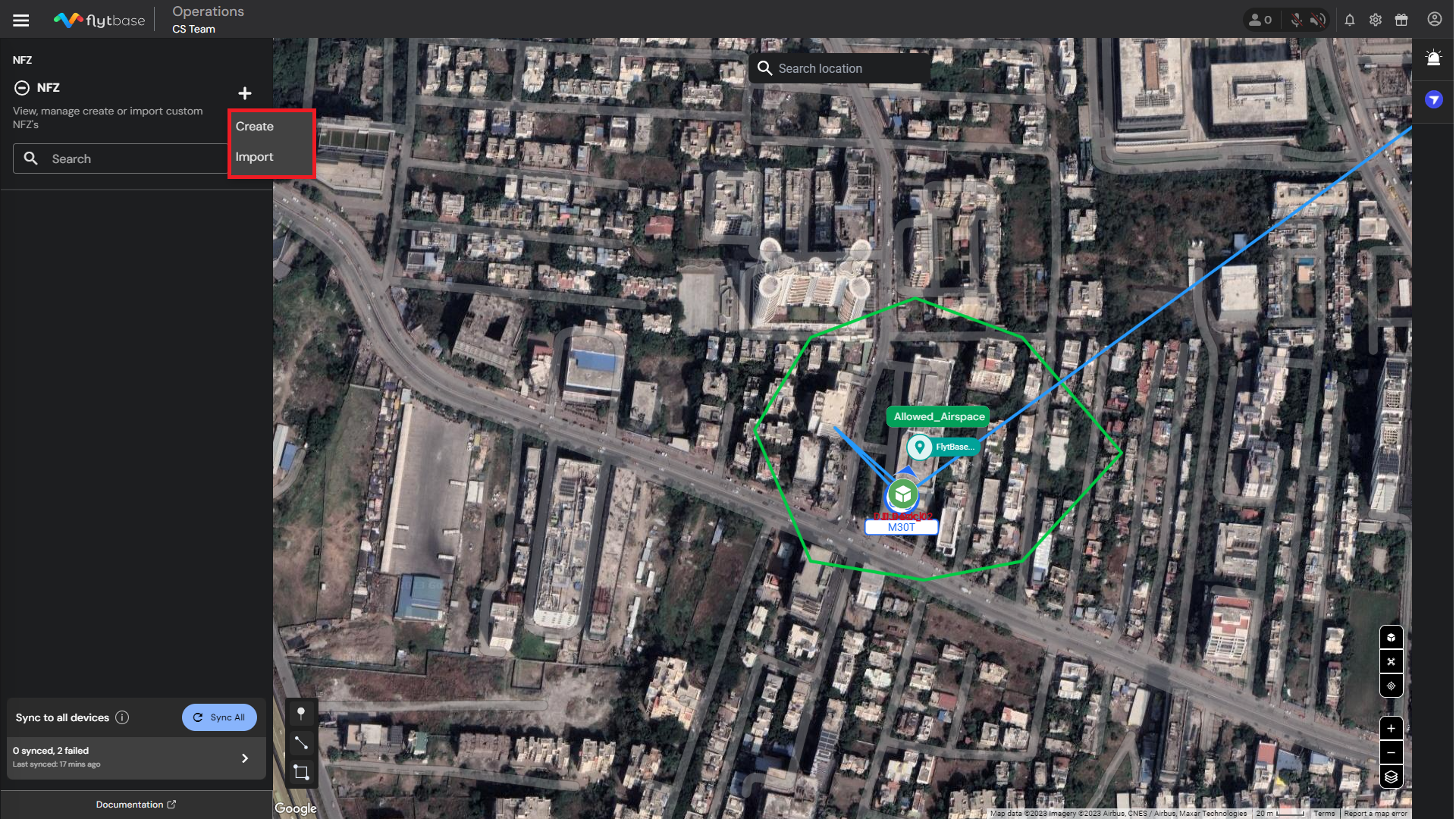
- Cliquez ensuite avec le bouton gauche sur le bouton « + » pour ajouter une nouvelle Geofence. Deux méthodes sont possibles :
- Create
- Import
Créer une zone d’exclusion aérienne (NFZ)
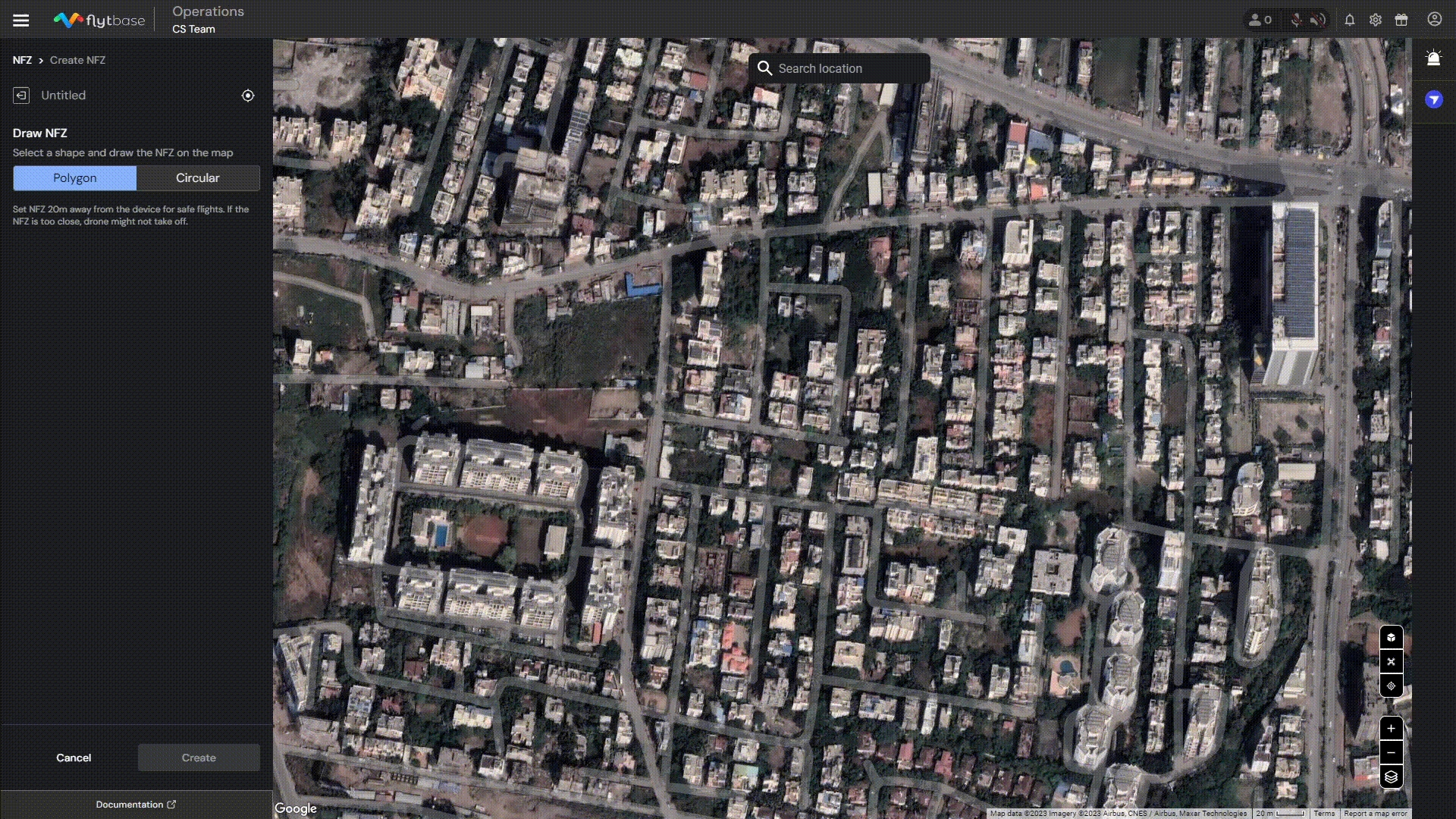
- Pour créer une Polygon NFZ, sélectionnez « Polygon » et cliquez avec le bouton gauche sur la carte. Ajustez ensuite les sommets selon votre environnement d’espace aérien, puis cliquez sur « create ».
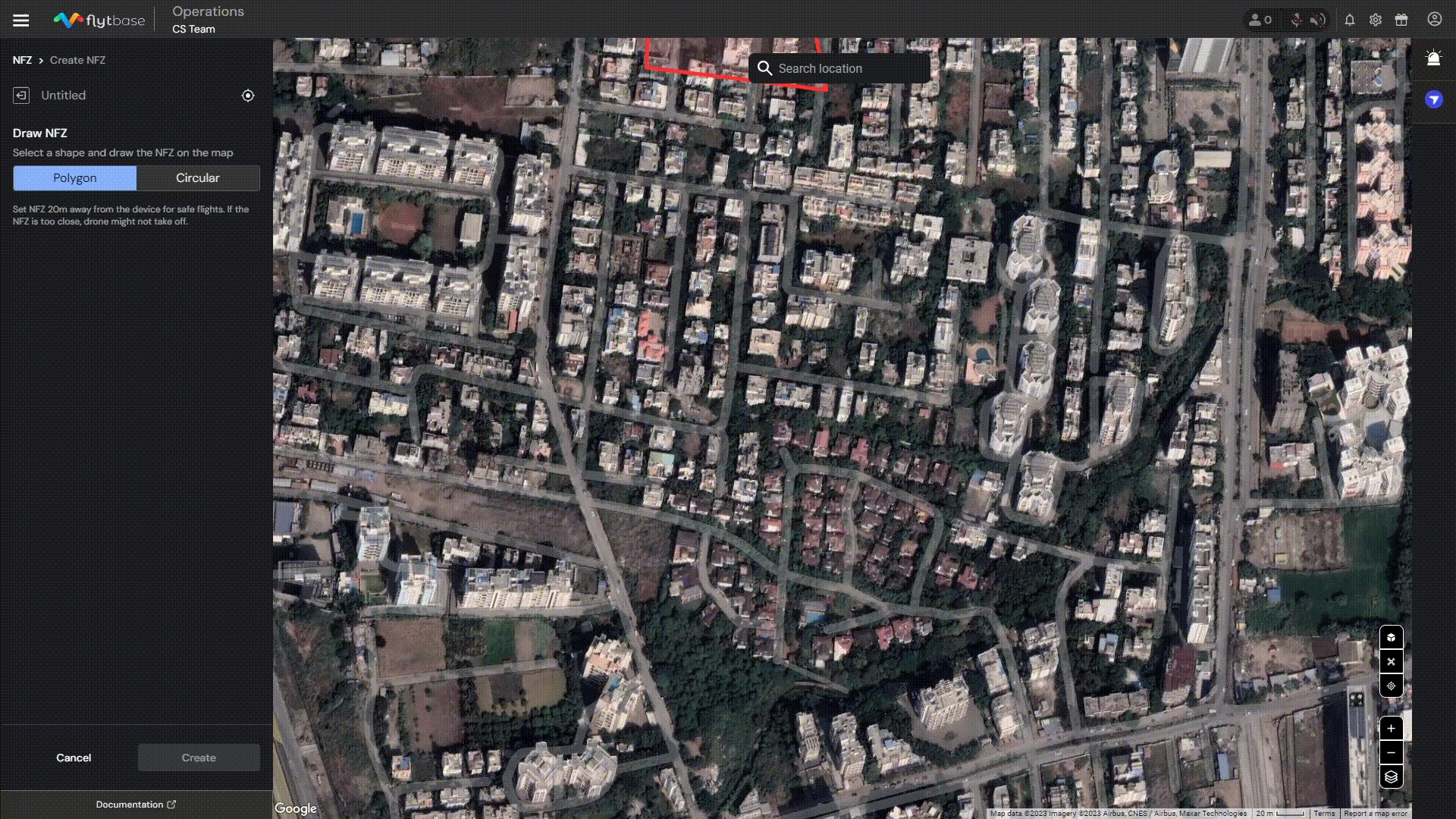
- Pour créer une Circular NFZ, cliquez sur « Circular », puis cliquez avec le bouton gauche sur la carte. Ajustez le rayon du cercle en faisant glisser les points de nœud ou en définissant directement le rayon.
Info
Les NFZs sont universelles pour tous les appareils enregistrés dans une organization, contrairement aux Geofences, qui sont spécifiques à des appareils individuels.
Syncing NFZ across all devices
- Vous pouvez facilement synchroniser une NFZ sur tous les appareils de l’organization. Voici les différentes méthodes possibles :
- Dans l’onglet « NFZ » du Navigation drawer, vous pouvez synchroniser la NFZ avec tous les appareils.
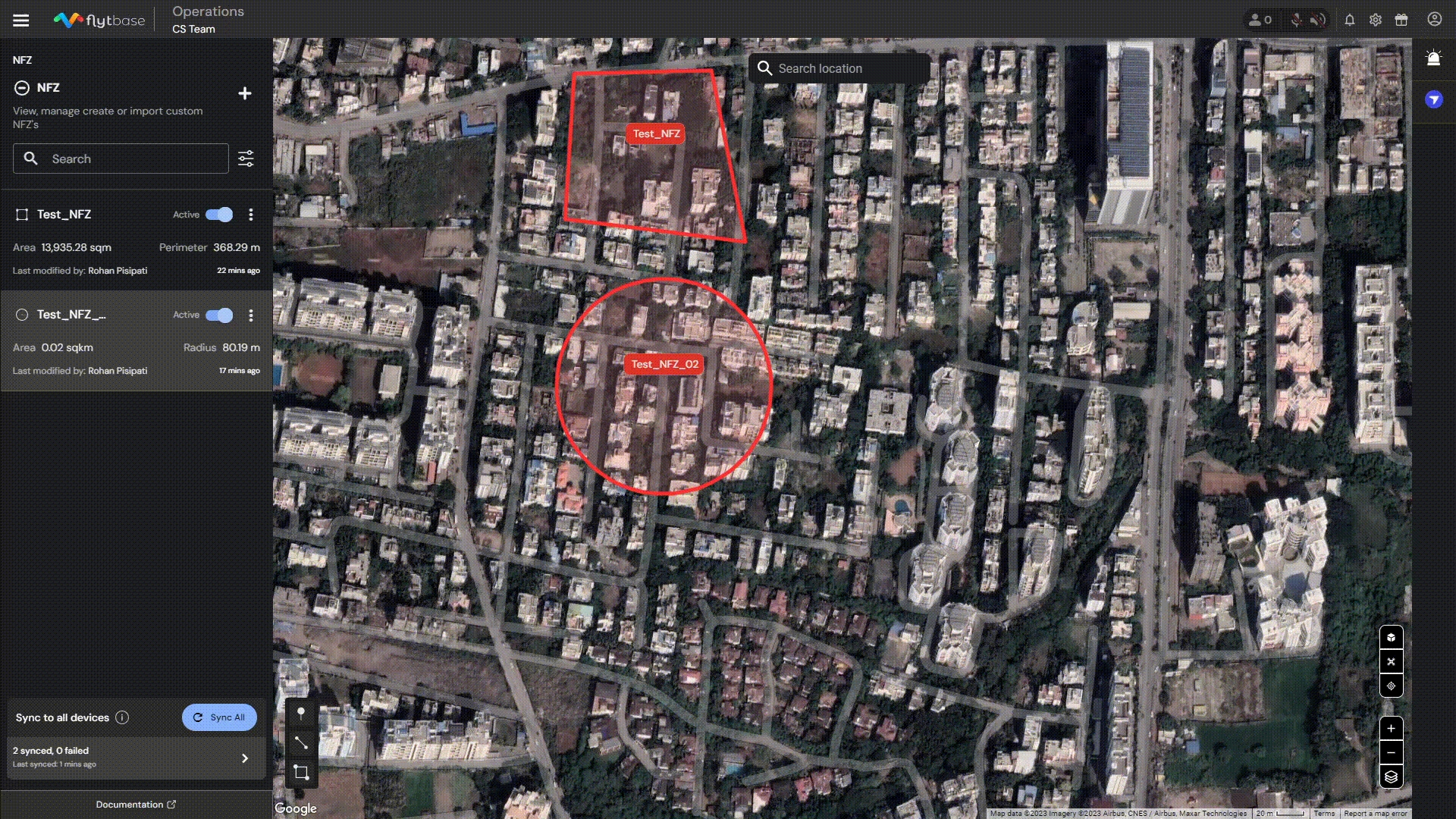
- Une fois la synchronisation lancée, vous recevrez une notification de confirmation.
Le drone créera un smart path pour éviter la NFZ uniquement dans les scénarios suivants :
- Go-to Location is executed : Si une NFZ est active et présente entre le drone et le point Go-to location, le drone évitera les NFZs et volera vers l’emplacement.
- RTDS is initiated : Si une NFZ est présente et active entre le drone et l’emplacement du Dock, le drone évitera les NFZs et volera vers la station d’accueil.
Comportement attendu du drone lorsque la NFZ est active
| Scénario | Description | Comportement attendu |
|---|---|---|
| Mission Through NFZ | Le trajet de la mission traverse une NFZ alors que la NFZ et la Geofence sont synchronisées (la NFZ est à l’intérieur de la Geofence). | À l’approche de la NFZ, le drone lance Return-to-Docking-Station. |
| Active NFZ that covers the Dock location | Une NFZ active couvre l’emplacement du Dock et une mission est lancée. | Le boîtier s’ouvre, mais le drone ne peut pas décoller en raison de la restriction NFZ. Le boîtier se referme simplement et le Dock revient à l’état idle. |
Warning
Assurez-vous que les limites de la NFZ sont toujours à au moins 20 m de l’emplacement du Dock et des zones de vol visées.
Flight Configuration
Définir l’altitude de vol maximale et la limite de distance
- Pour définir la limite Max Flight Altitude pour un appareil, allez à la section « Zones » sur la page des appareils.
- Saisissez une valeur d’altitude entre 20 m et 1500 m.
- De la même façon, saisissez une valeur de Maximum Distance Limit entre 15 m et 8000 m.
Info
Lorsque la limite d’altitude est atteinte, le drone poursuivra l’action en cours sans dépasser la limite d’altitude, ou interrompra le lancement. Si la limite de distance est dépassée, le drone arrêtera l’action en cours et demeurera en vol stationnaire, ou interrompra le lancement.