Home > Modules pré-vol > Importing a Mission using KML file
Importer une mission avec un fichier KML
Lorsqu’il s’agit de capturer des données aériennes précises au moyen de relevés aériens, bien définir la zone requise est le point de départ de tout projet. Un fichier KML (Keyhole Markup Language) est utilisé pour afficher des données géographiques (zones polygonales et trajets linéaires). Cette fonctionnalité réduit la charge de travail lors de la planification de flux de mission complexes dans FlytBase. Étant donné que le format KML est largement connu et accepté, il permet de créer des missions complexes via le dashboard FlytBase.
Warning
Le fichier KML ne doit pas contenir de trajectoire de vol, d’actions de waypoint, ni de trajectoires courbes ou circulaires.
Import KML Missions
La fonctionnalité Import KML Missions fait partie de l’onglet Mission et est accessible lorsque l’opérateur clique sur « add mission ». L’utilisateur a alors le choix de créer ou d’importer l’un des deux types de missions :
-
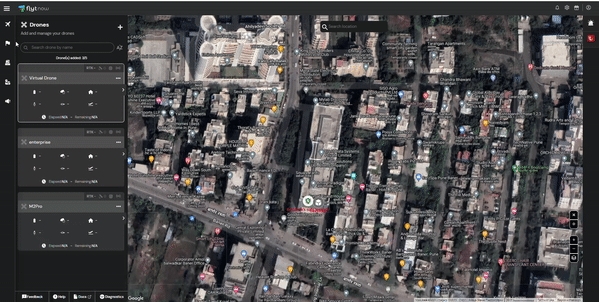
Path mission : Pour importer une mission de type Path, allez à l’onglet missions, cliquez sur ‘add mission’, puis sélectionnez l’option ‘import mission’. L’opérateur peut ensuite configurer le trajet de la mission et les paramètres des waypoints. Consultez l’onglet path mission pour définir les paramètres de la mission.
Warning
Assurez-vous que le fichier KML ne contient pas de forme fermée lors de la création d’une Path Mission.
-
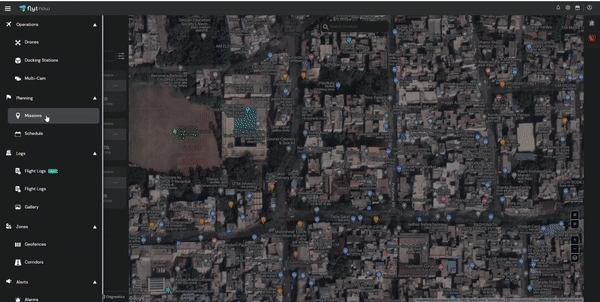
Grid mission : Pour importer une mission de type Grid, allez à l’onglet missions, cliquez sur ‘add mission’, puis sélectionnez ‘import mission’ sous l’option de grid mission. La forme créée dans le fichier KML doit être un polygone afin de créer une grid mission. L’opérateur peut ensuite configurer le trajet de la grille et les paramètres de mise en page. Consultez l’onglet grid mission pour définir les paramètres de la mission.
Warning
Assurez-vous que le fichier KML ne contient pas plus d’une forme.