Home > Modules en vol > Haut-parleur et projecteur
Haut-parleur et projecteur
Apprenez à configurer et à utiliser les charges utiles (payloads) de type haut-parleur, projecteur (spotlight) et sirène avec FlytBase.
Avec FlytBase, vous pouvez gérer les commandes de charge utile directement depuis la vue Cockpit (Cockpit View) et le widget Payload, ce qui permet des flux de réponse en temps réel pour la sécurité, l’inspection et les opérations d’urgence. Voici ce que vous pouvez faire :
- Enregistrer et diffuser des annonces — enregistrer des messages ou rédiger un message rapide et utiliser la synthèse vocale (text-to-speech) pour des diffusions en direct.
- Ajuster les réglages du projecteur (spotlight) — contrôler la luminosité et basculer entre les modes d’éclairage static et strobe.
- Activer le mode sirène — déclencher un son de sirène avec un éclairage stroboscopique pour des scénarios de réponse critique.
Ces systèmes augmentent les capacités de votre drone pour des applications de sécurité périmétrique ou de recherche et sauvetage.
Info
Actuellement, les charges utiles haut-parleur et projecteur prises en charge incluent :
- Pour DJI Dock 1 / série M30 (M30, M30T) :
- CZI LP12
- Pour DJI Dock 2 / série M3D (M3D, M3TD) :
- JZ M3D Quick Search Kit
- Cytop MLV3D
- CZI MP20
- Pour DJI Dock 3 :
- DJI AS1
- DJI AL1
Communiquez avec support@flytbase.com pour en savoir plus.
Haut-parleur (Speaker)
Ajouter des annonces
Pour ajouter des annonces à une charge utile, suivez ces étapes :
- Fixer la charge utile : fixez la charge utile au drone et mettez le drone sous tension.
- Aller à l’onglet Payload : dans le Dashboard FlytBase, allez à la section Device Management, puis sélectionnez l’onglet Payload.
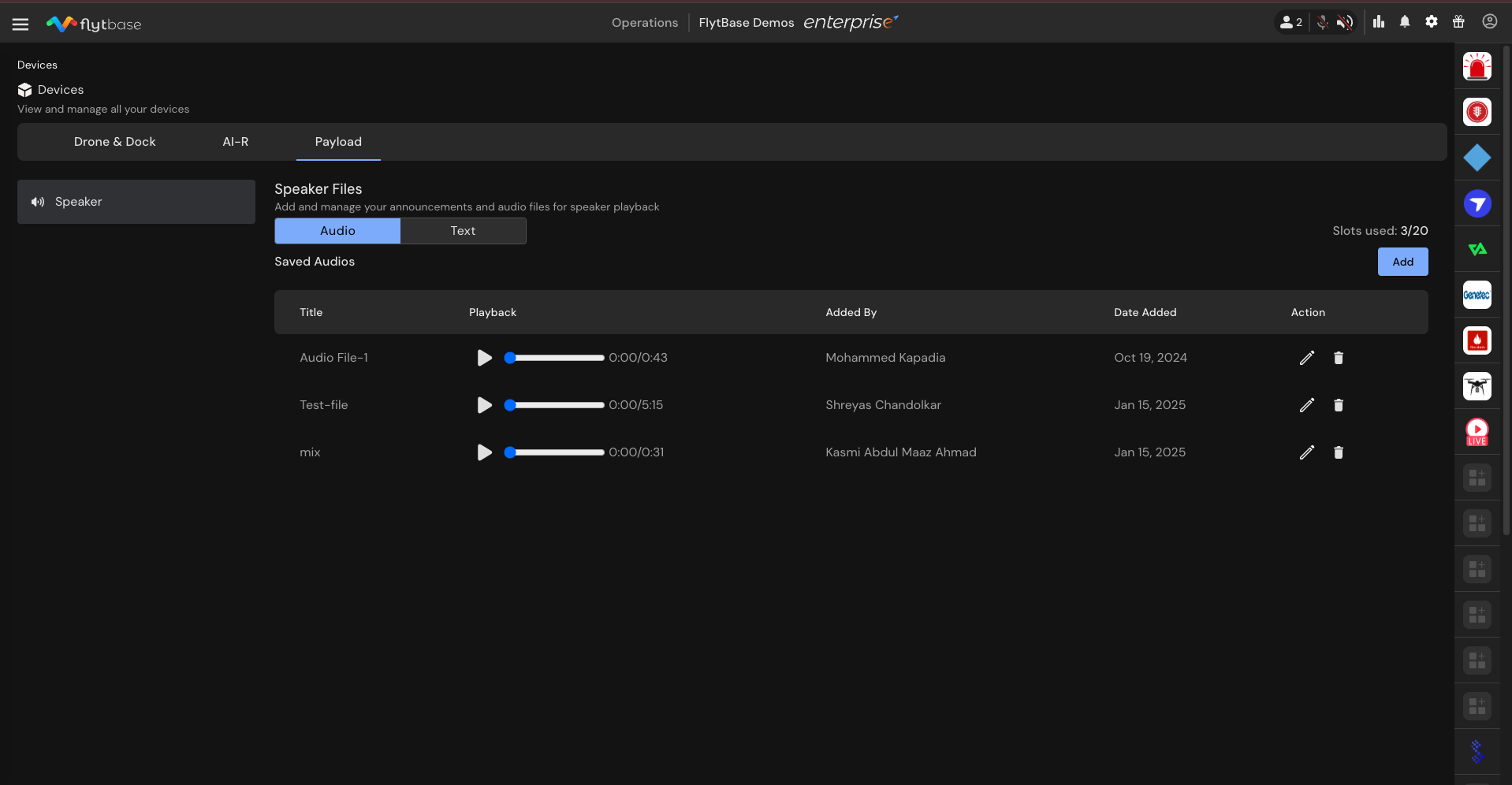
L’onglet Payload vous permet d’effectuer les opérations suivantes :
- Add Audio for playback : vous pouvez ajouter des fichiers audio pouvant être lus par n’importe quel drone via sa charge utile.
- Créer une annonce : cliquez sur le bouton Add. Une boîte de dialogue s’affiche; vous pouvez y configurer votre annonce. Dans la boîte de dialogue, saisissez un nom pour l’annonce et le texte de l’annonce.
Warning
Le texte d’annonce ne peut pas dépasser 200 caractères.
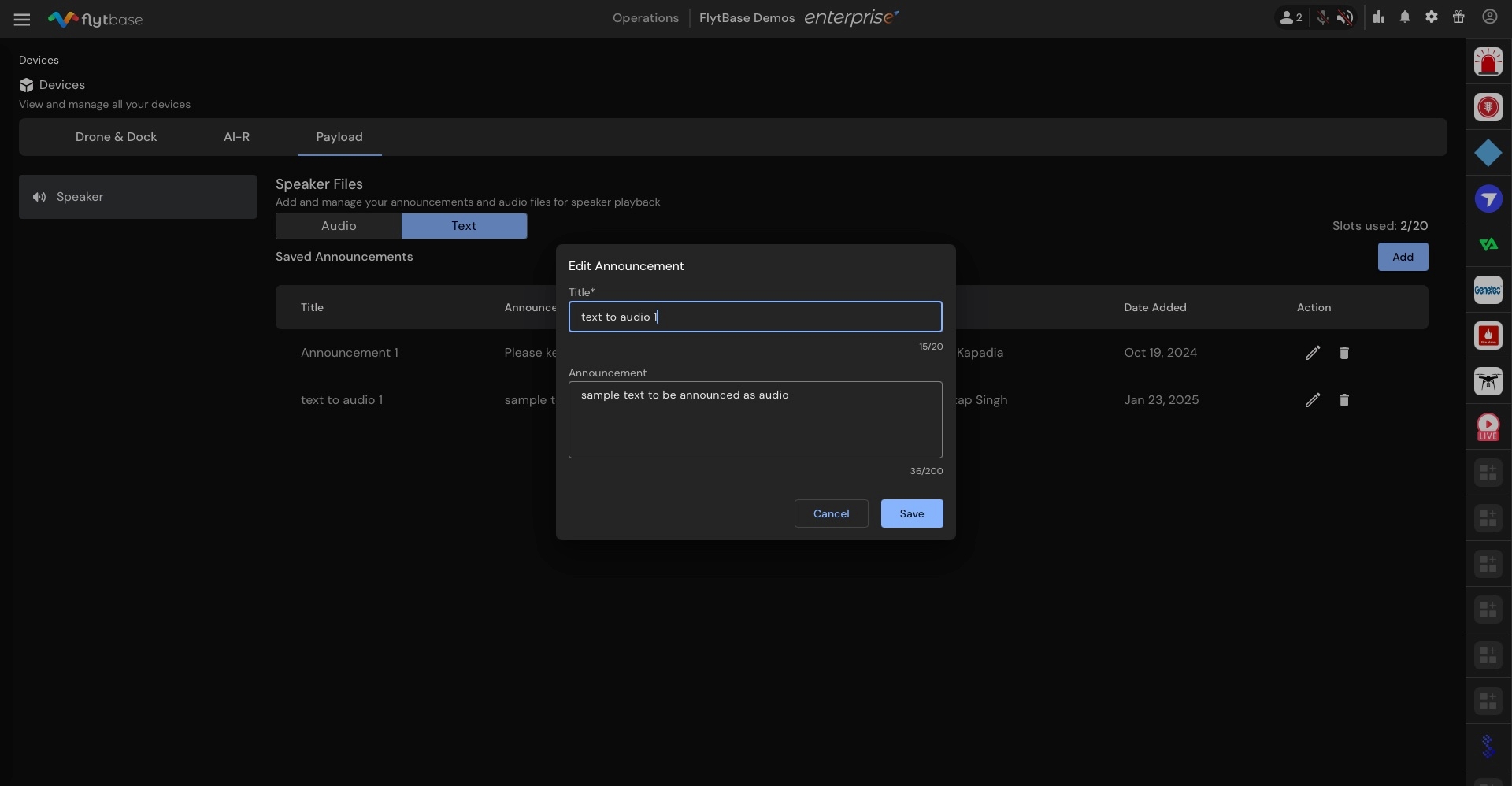
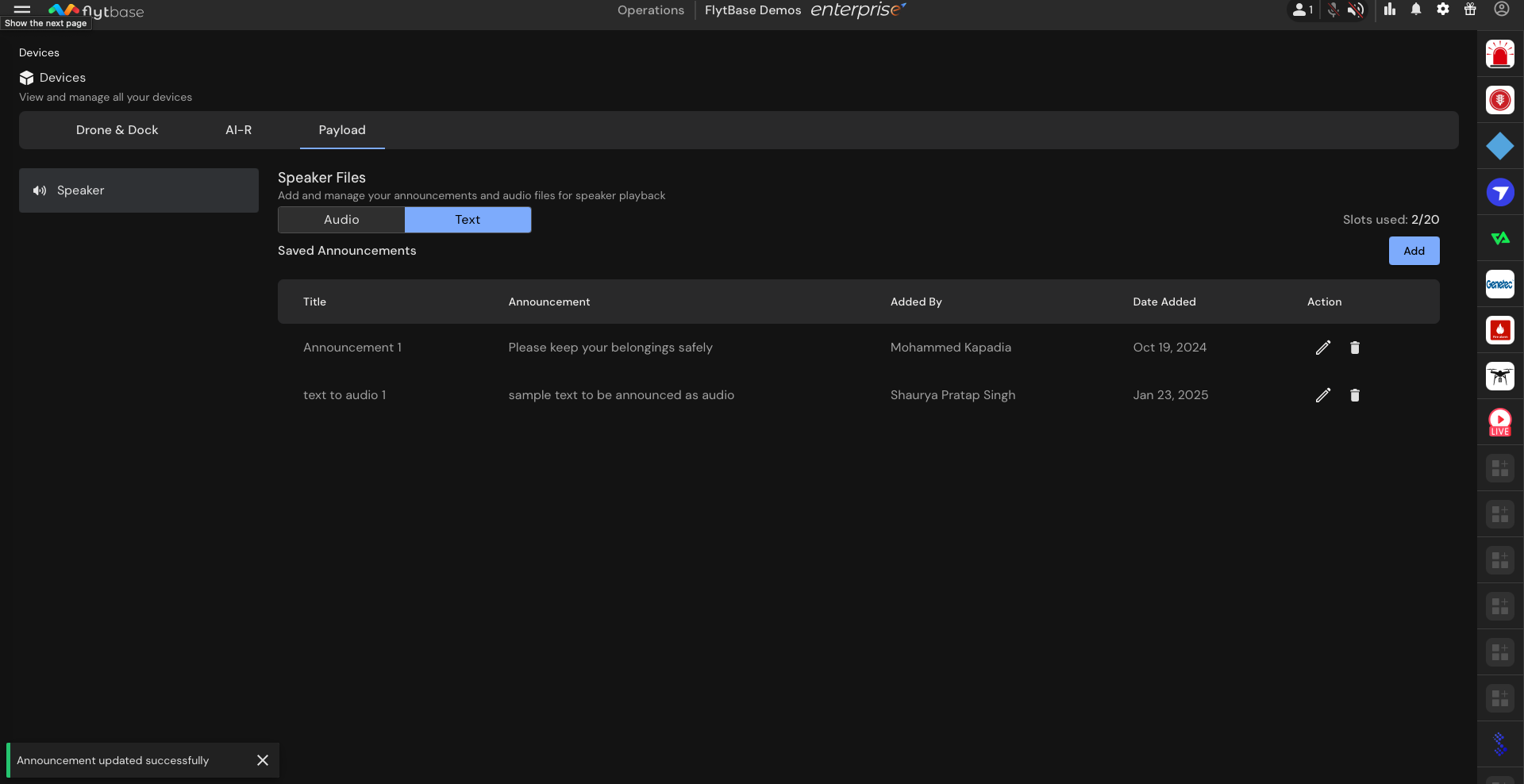
- Enregistrer l’annonce : après avoir saisi l’information, cliquez sur Save pour finaliser l’annonce.
Info
Vous pouvez créer jusqu’à vingt annonces pour chaque charge utile.
Utiliser le haut-parleur
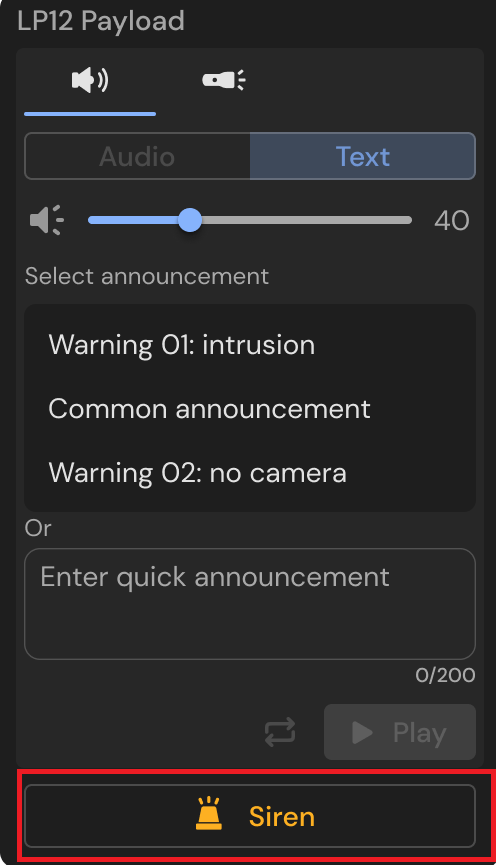
Pour utiliser la charge utile, accédez à la Fleet view et sélectionnez l’icône Payload adjacente au widget du flux vidéo du drone. Le widget Payload s’agrandit et donne accès aux onglets du haut-parleur et du projecteur.
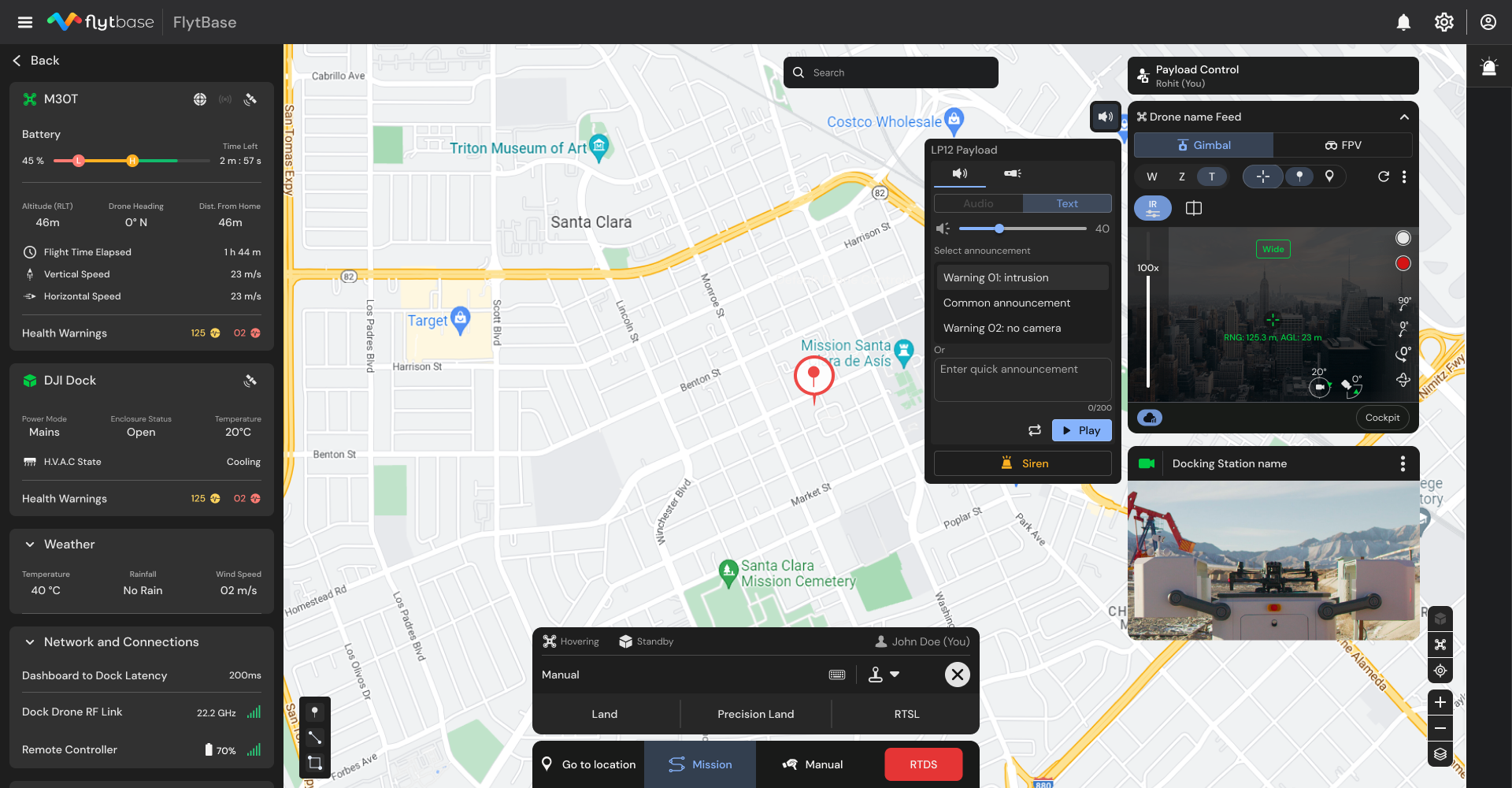
Lire une annonce enregistrée
- Dans le widget Payload étendu, cliquez sur l’onglet Speaker.
- Choisissez l’annonce souhaitée dans la liste des annonces enregistrées, puis cliquez sur Play.
- Pour répéter le message sélectionné, cliquez sur l’icône

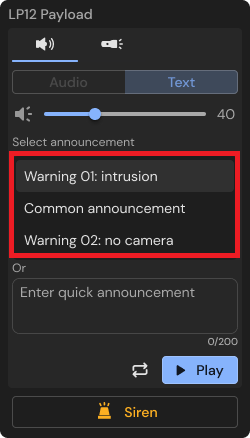
Annonce rapide (Quick Announcement)
Pour diffuser une annonce personnalisée urgente :
- Tapez votre message (jusqu’à 200 caractères) dans la zone Quick Announcement.
- Cliquez sur Play pour diffuser votre message immédiatement.
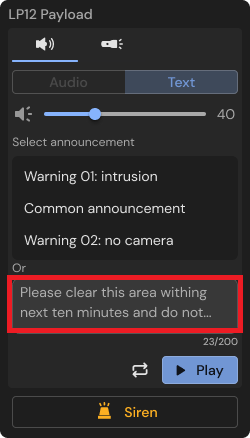
Warning
Les annonces rapides ne sont pas enregistrées dans la liste des Saved Announcements.
Réglages de volume du haut-parleur
Pour ajuster le volume du haut-parleur :
- Utilisez la barre de volume pour augmenter ou diminuer le volume selon votre préférence.
- Le volume peut être réglé de 0 à 40.
Réglages du projecteur (Spotlight)
Toutes les charges utiles prises en charge avec fonctionnalité de projecteur peuvent être contrôlées via le widget Payload.
Activer le projecteur
Pour contrôler le projecteur :
- Cliquez sur Spotlight dans le widget Payload.
- Utilisez le toggle button pour allumer ou éteindre le projecteur.
Ajuster la luminosité
- Déplacez le brightness slider vers la droite pour augmenter la luminosité ou vers la gauche pour la diminuer.
Modes de projecteur
Le projecteur offre deux modes :
- Static Mode : le projecteur reste allumé en continu à une luminosité constante.
- Strobe Mode : le projecteur alterne entre allumé et éteint, créant un effet pulsé.
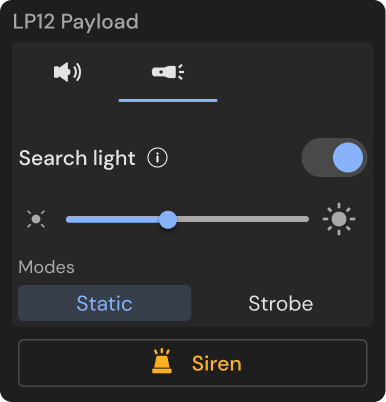
Sirène (Siren)
Toutes les charges utiles prises en charge et équipées d’une sirène peuvent être utilisées via le widget Payload dans le Dashboard FlytBase.
Comment activer la sirène
- Accédez au widget Payload.
- Repérez le bouton Siren au bas du widget; ce bouton est commun au haut-parleur et au projecteur.
- Cliquez sur Siren pour activer la sirène : cela active le projecteur en mode strobe et joue le son de sirène par défaut.