Home > Modules en vol > Enregistreur de mission en direct
Enregistreur de mission en direct
Dans cet article, vous apprendrez à utiliser la fonction d’enregistrement de mission en direct dans le Dashboard FlytBase afin de créer des missions précises et efficaces à partir de vols en temps réel.
Le Live Mission Recorder dans le Dashboard FlytBase permet aux opérateurs de drone de créer, gérer et enregistrer des missions détaillées. Cette fonctionnalité vous permet d’utiliser Go To Location (GTL) ou les commandes manuelles pour enregistrer différents waypoints et leurs actions associées. Elle est idéale lorsque vous devez créer des missions précises et efficaces à partir de vols en temps réel (p. ex., inspections ou missions de surveillance).
Procédure
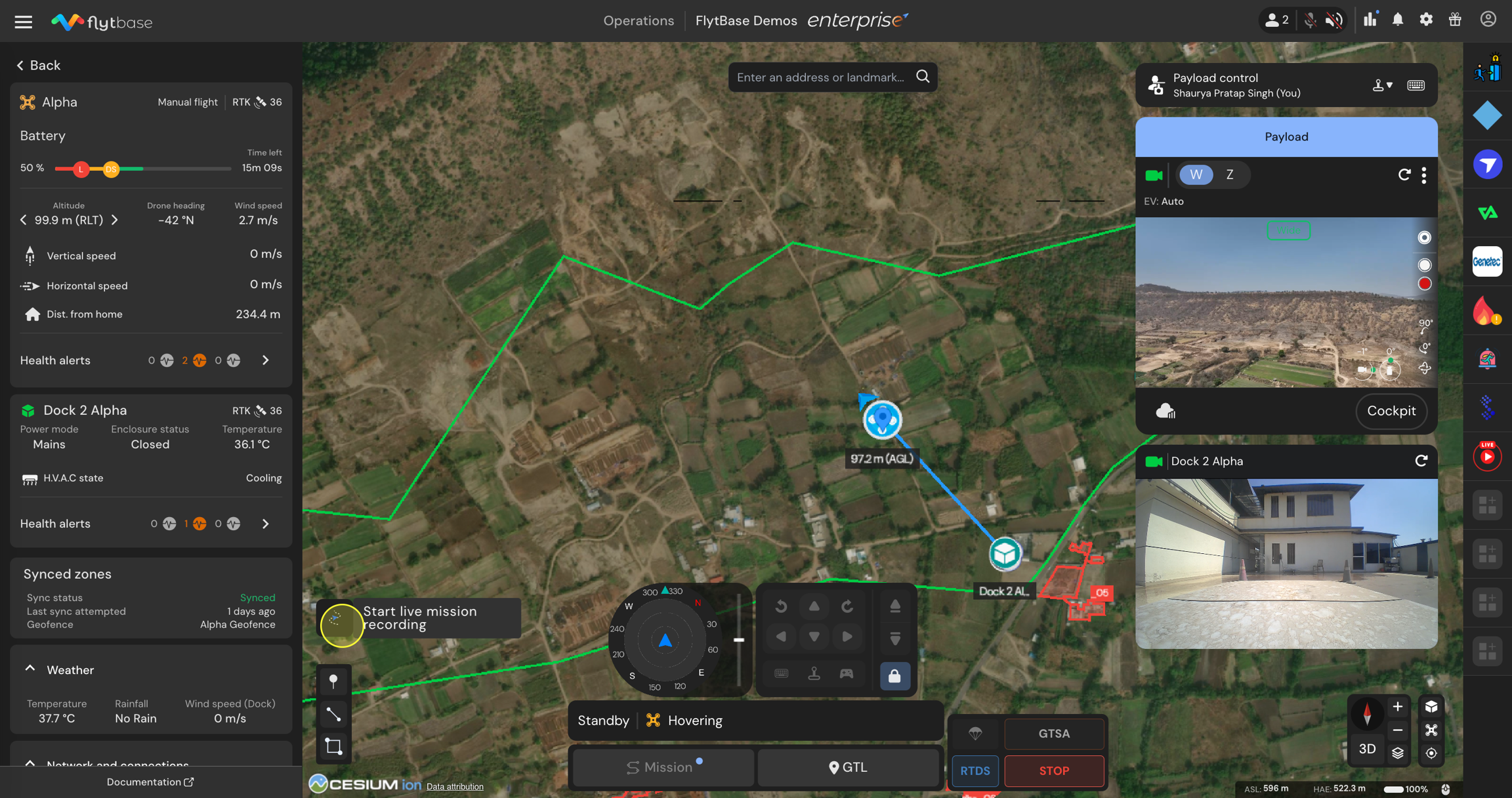
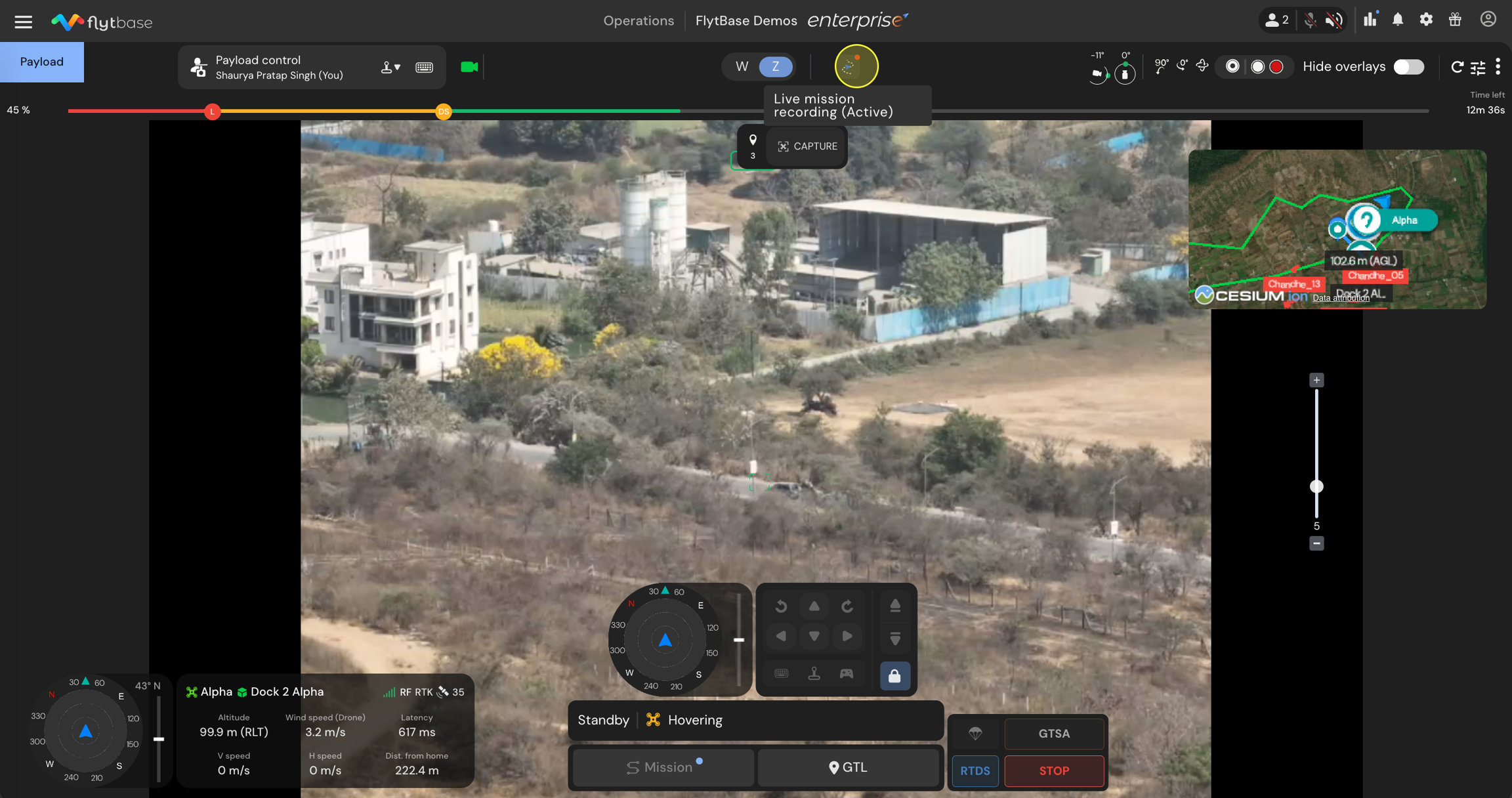
- Accédez au Dashboard FlytBase et utilisez la fonctionnalité Go to location. Une fois que le drone a atteint le point initial à partir duquel vous souhaitez commencer à capturer des waypoints, cliquez sur le bouton Start live mission recording dans la vue fleet ou cockpit.
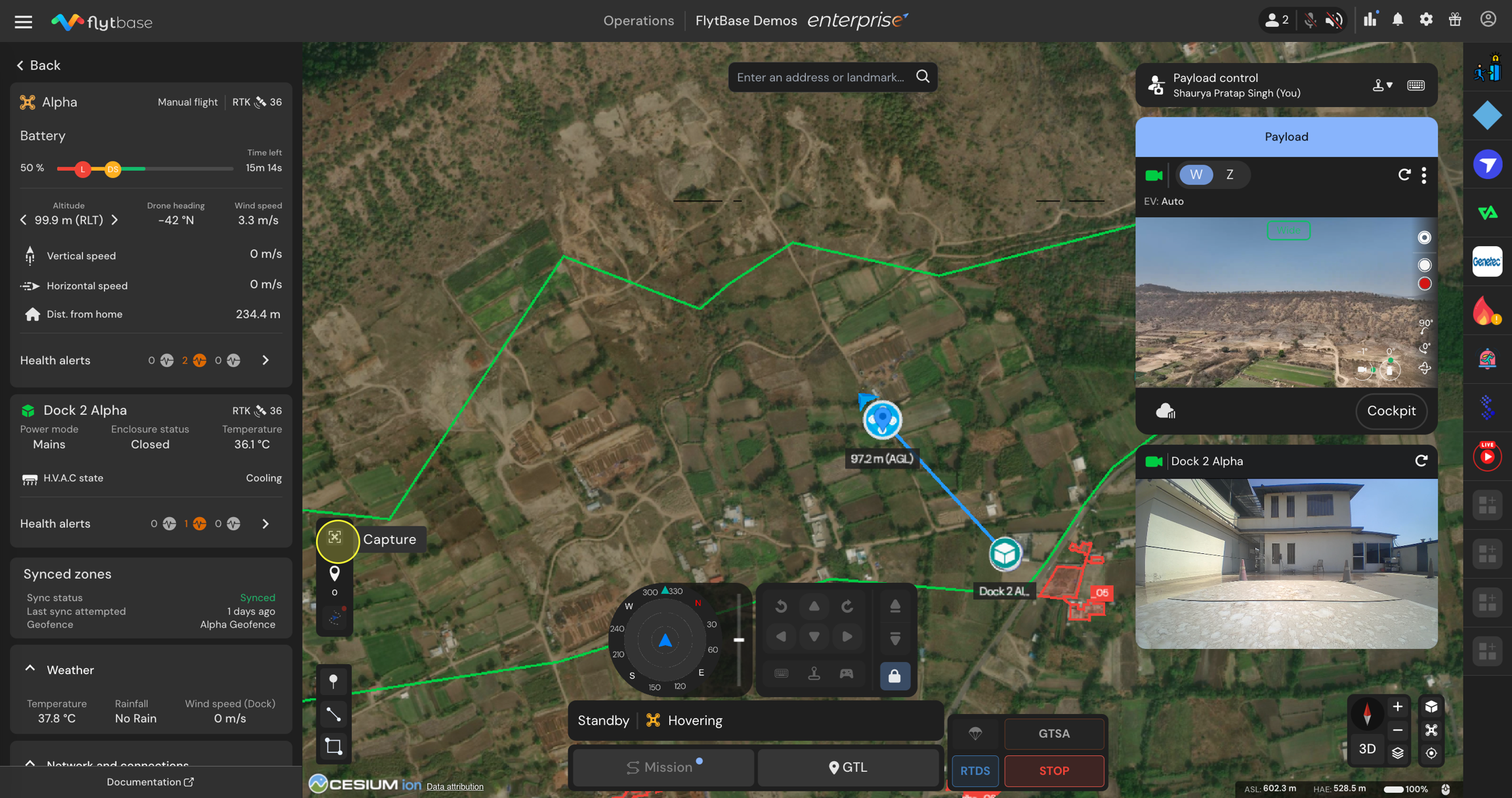
- Cliquez sur le bouton Capture. Cette action capture le waypoint ainsi que l’ensemble actuel des paramètres de la nacelle (gimbal).
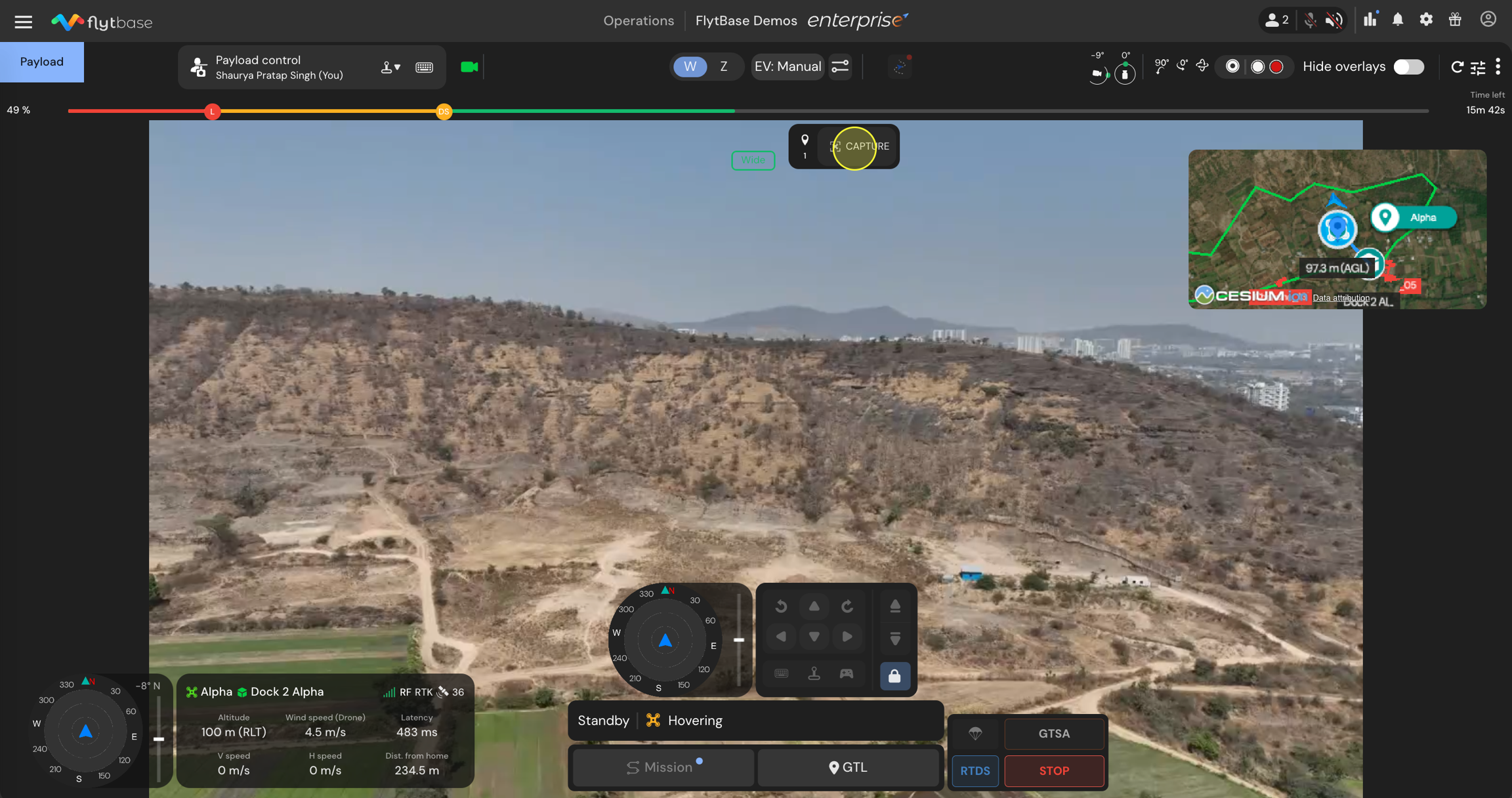
- Ajustez au besoin la position de la nacelle (gimbal) ou les réglages de la caméra, puis capturez de nouveau les actions enregistrées correspondantes. Cela peut aussi se faire dans la vue cockpit. Cette séquence d’actions sera enregistrée pour ce waypoint.
Info
Pour que la fonction d’enregistrement de mission en direct fonctionne, votre mission doit contenir au moins deux waypoints.
- Enregistrez un autre waypoint en donnant une autre commande Go To Location (GTL), ou en pilotant le drone manuellement vers le waypoint suivant où vous souhaitez enregistrer les paramètres du drone.
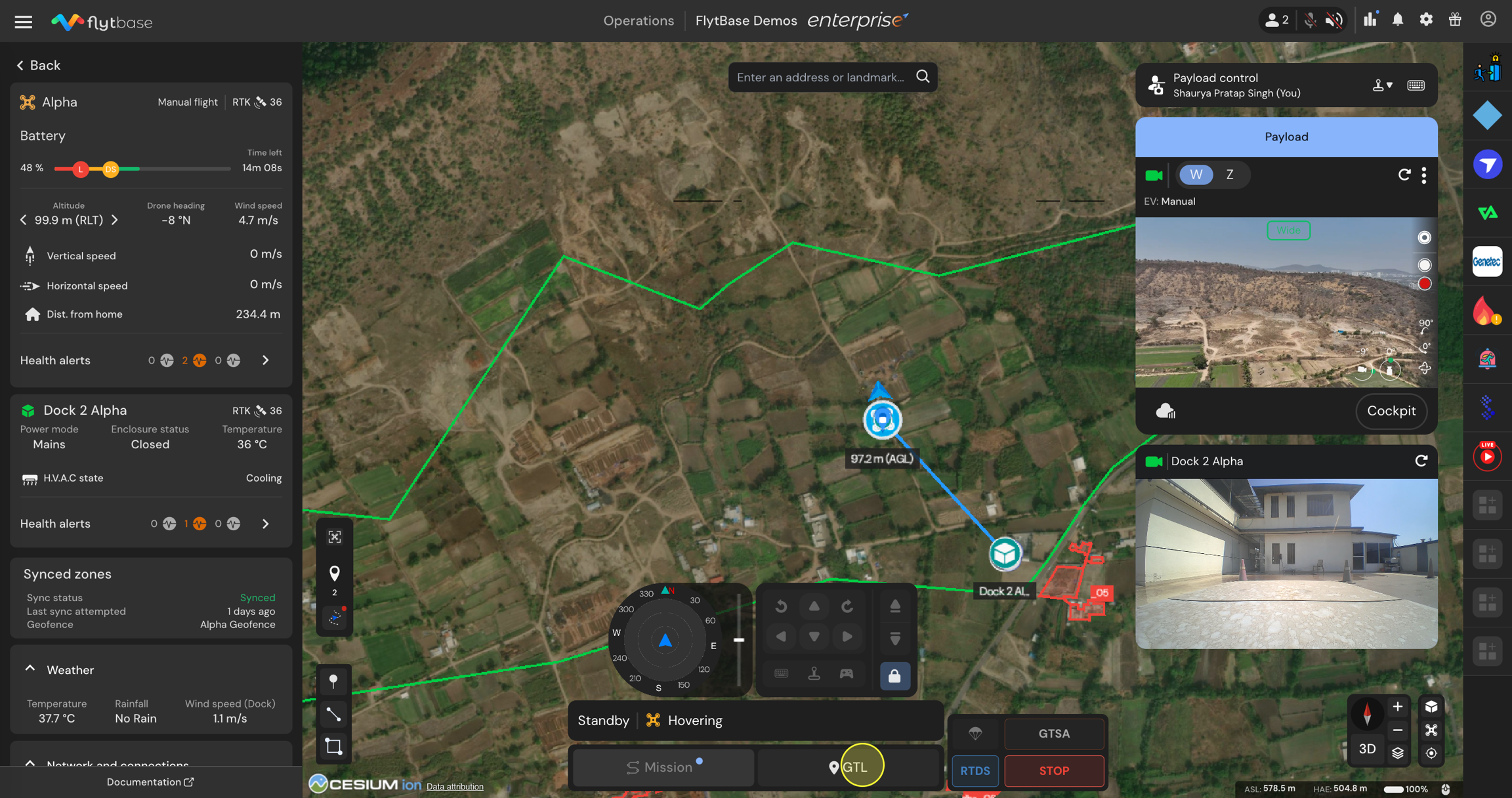
- Vous pouvez aussi capturer une photo à ce waypoint. Cette action sera également enregistrée comme action de waypoint dans votre mission.
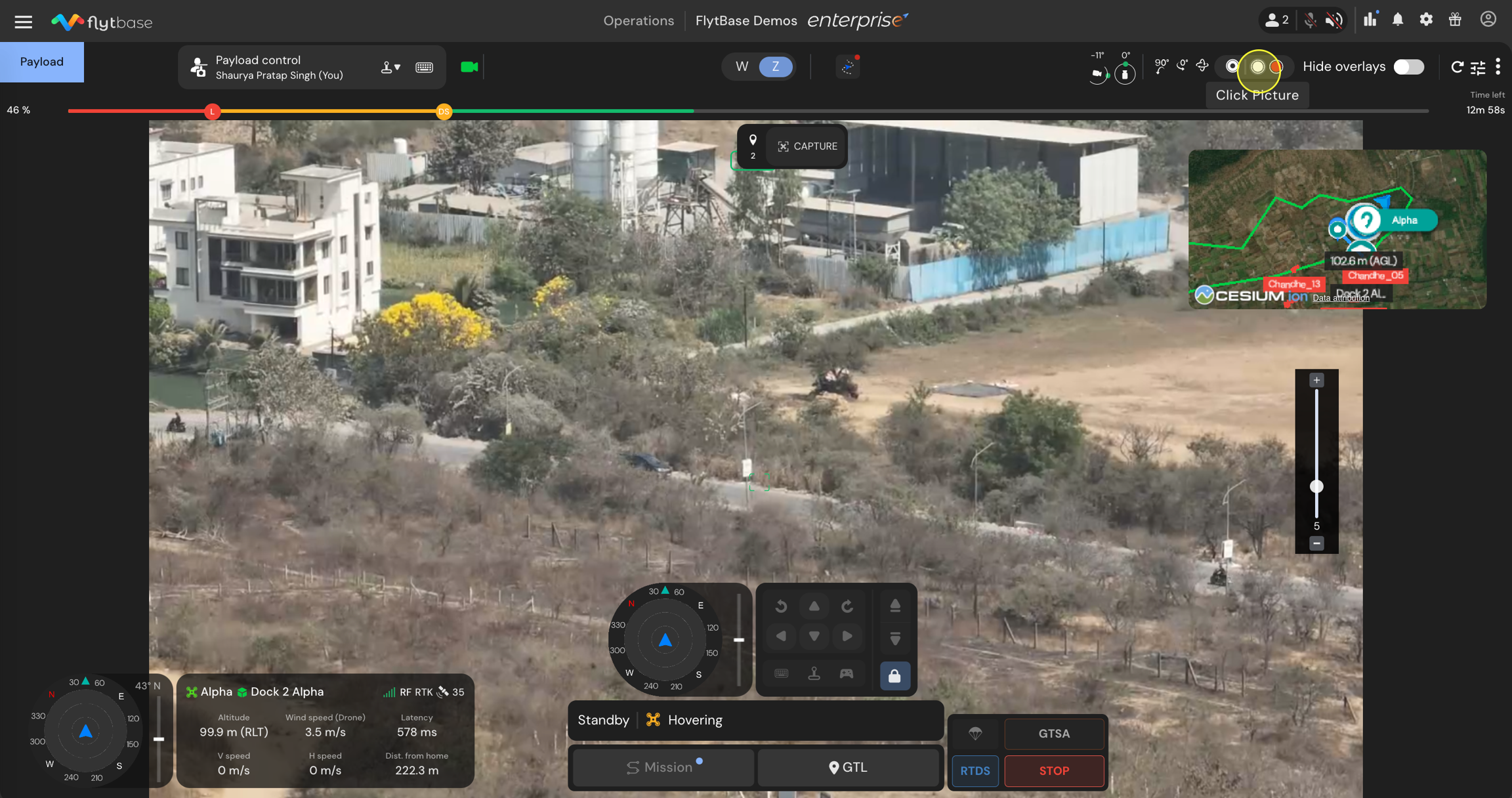
- Cliquez de nouveau sur Capture pour enregistrer un autre waypoint.
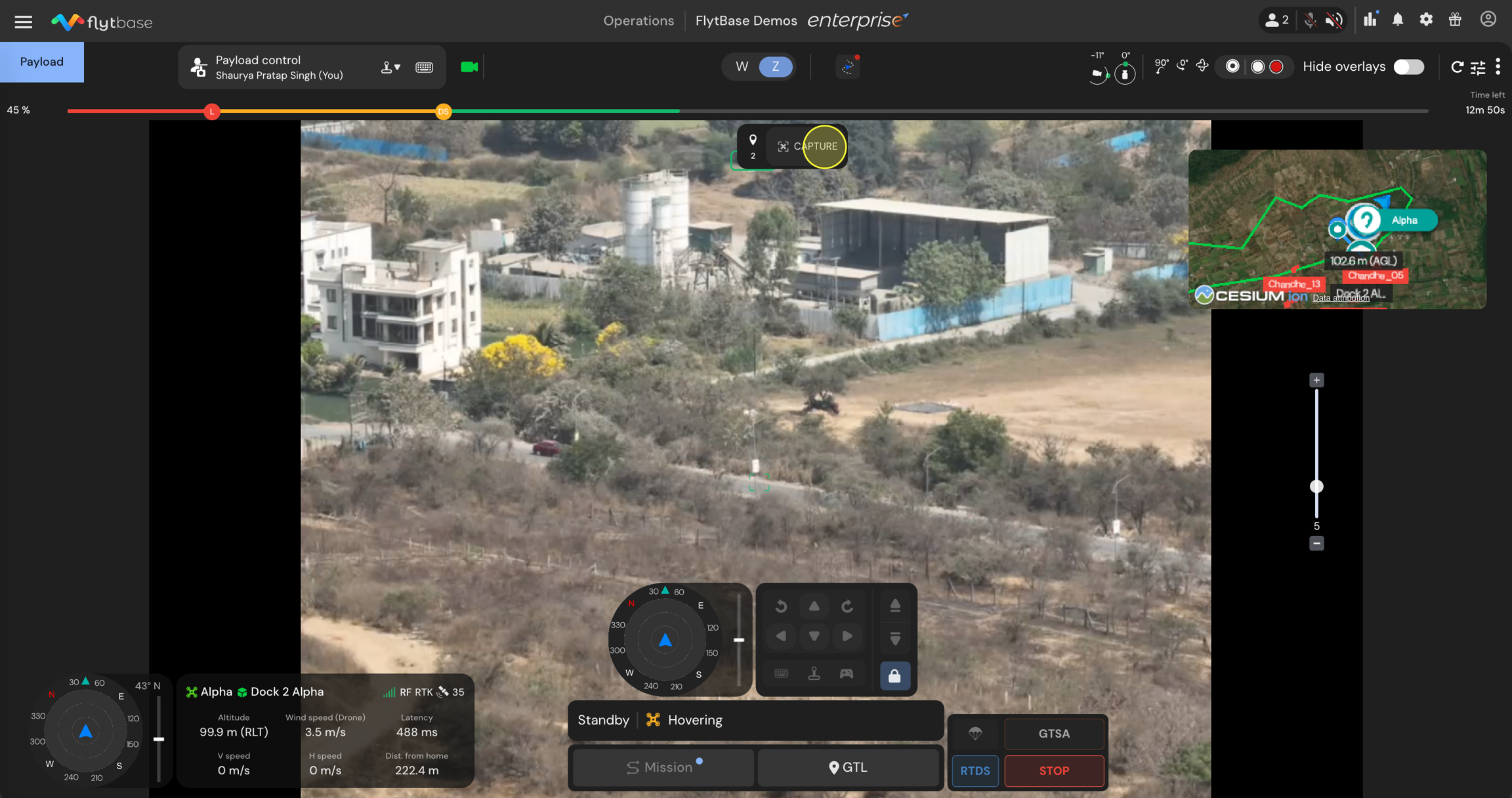
- Une fois tous les waypoints enregistrés avec leurs actions associées, pour enregistrer le fichier de mission, cliquez à nouveau sur Start live mission recording. Ensuite, vous pouvez donner la commande RTH (Return to Home).
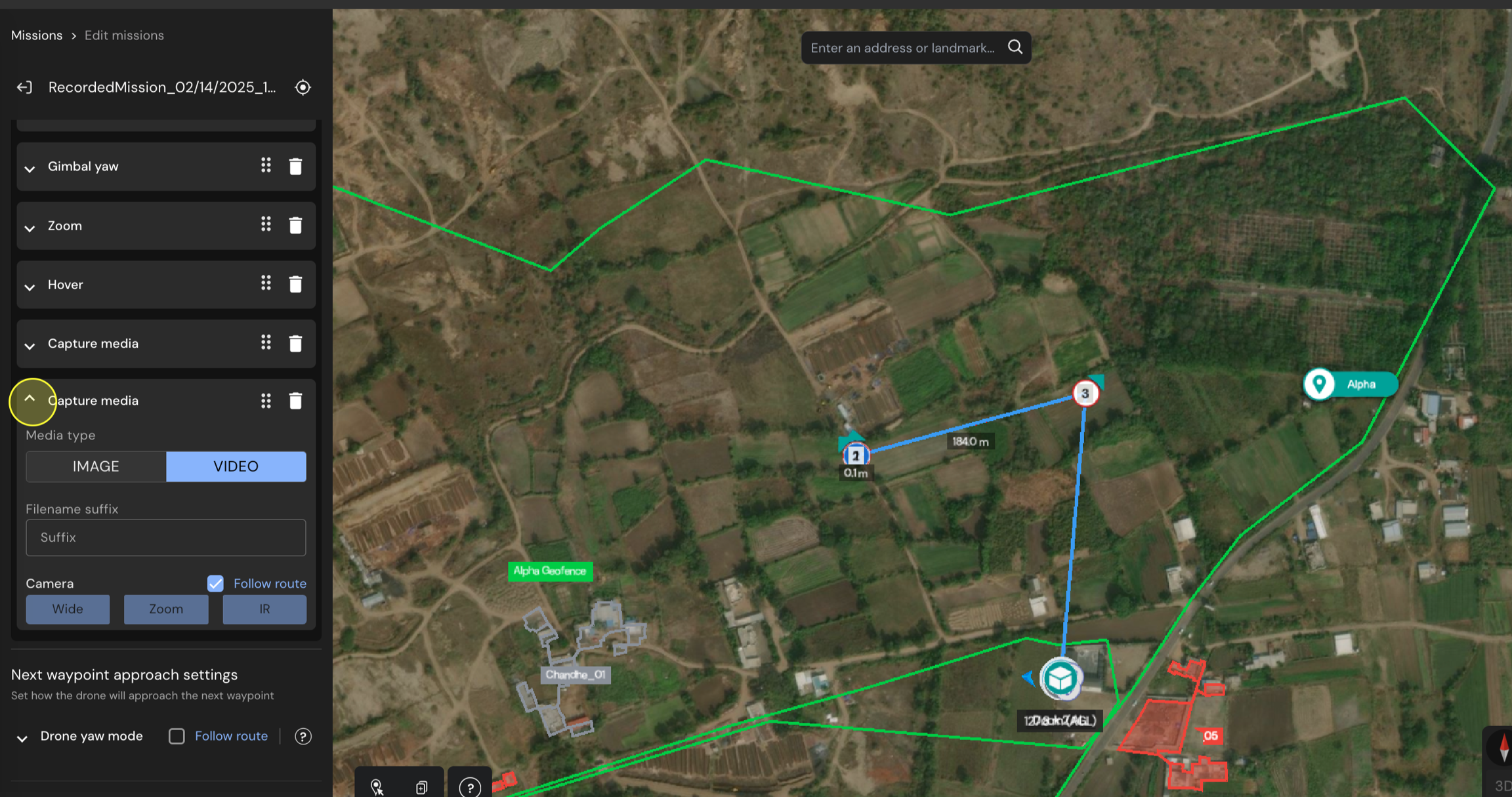
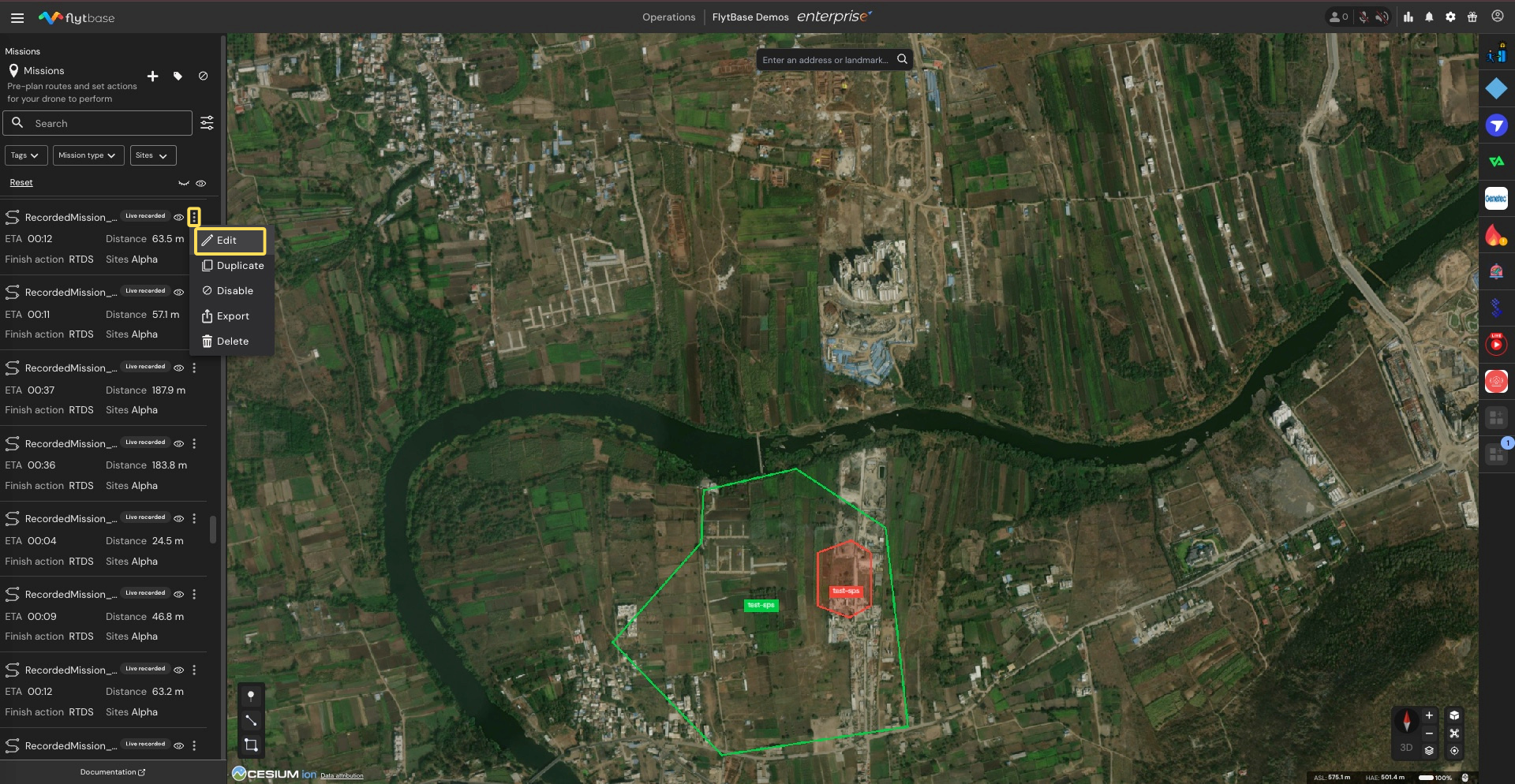
- Pour consulter votre mission enregistrée, accédez à l’onglet Missions. Vous y verrez votre mission enregistrée en direct. Modifiez ensuite les paramètres au besoin et ajoutez d’autres actions de waypoint.
Info
La capture vidéo n’est pas enregistrée via la fonction d’enregistrement de mission. Si vous devez capturer une vidéo, ajoutez manuellement une action de waypoint et définissez-la comme vidéo.