Home > Modules en vol > Partage invité avec cartes
Partage invité avec cartes
Apprenez comment partager le flux vidéo de votre drone avec plusieurs personnes, sans leur donner accès à l’organisation et à sa flotte.
FlytBase permet de partager efficacement un flux vidéo drone en direct avec plusieurs utilisateurs à distance, sur différents appareils et réseaux. Un avantage important est l’amélioration de la collaboration — particulièrement lors d’opérations critiques (p. ex. intervention d’urgence) où le partage en temps réel des images et de la télémétrie entre équipes peut accélérer la prise de décision et améliorer l’efficacité.
Générer un lien de partage
- Dans la vue Fleet, cliquez sur le bouton :

- Choisissez New Guest Share dans la liste déroulante.
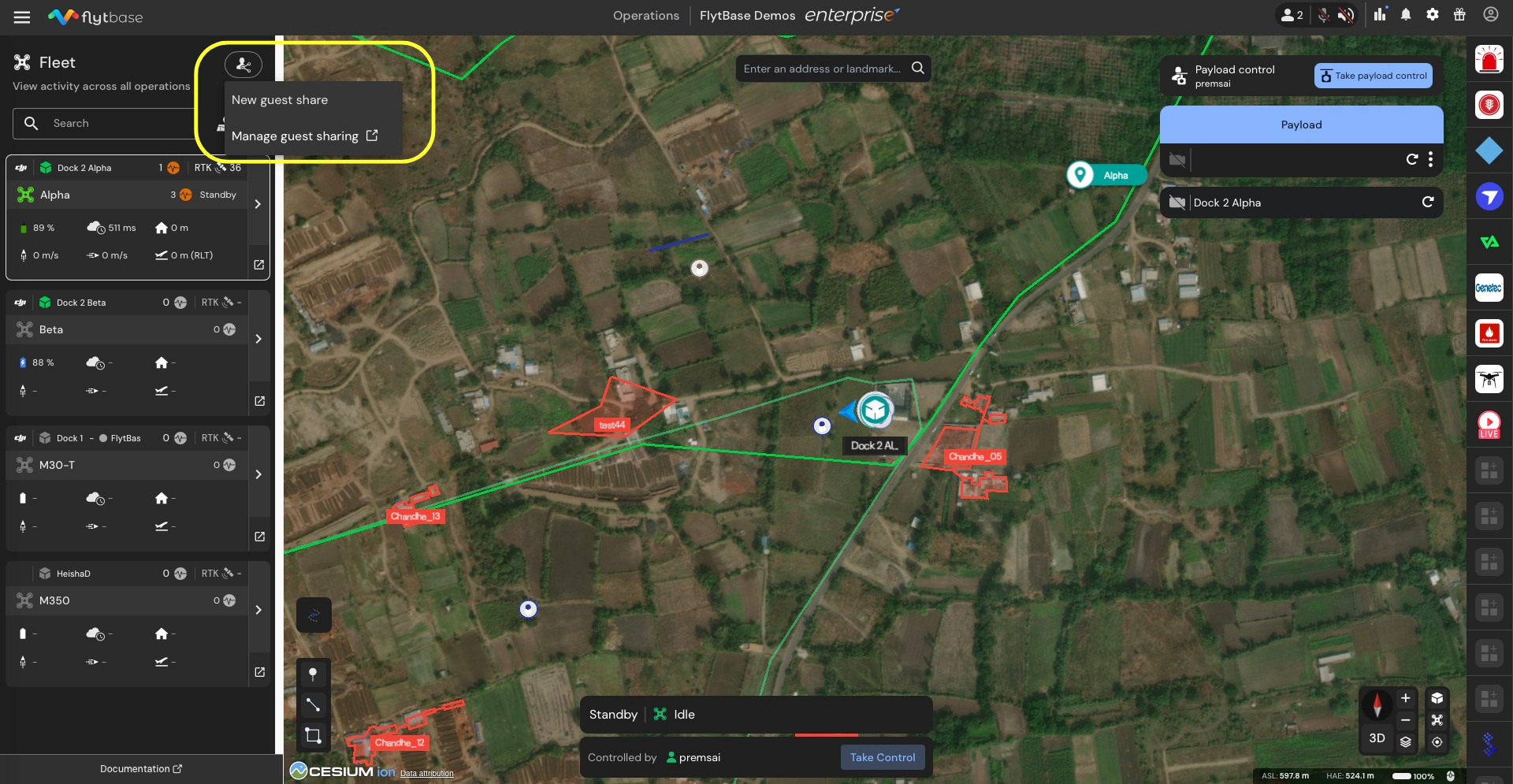
Création d’un lien Guest Share
- Créez un nouveau Guest Sharing Link :
- Saisissez un nom descriptif.
- Sélectionnez le drone dont vous souhaitez partager le flux vidéo.
- Définissez la durée d’accessibilité du lien via le menu déroulant (heures, jours, semaines ou mois).
Tip
Un lien Guest Share ne peut inclure qu’un flux vidéo en direct pour un seul drone.
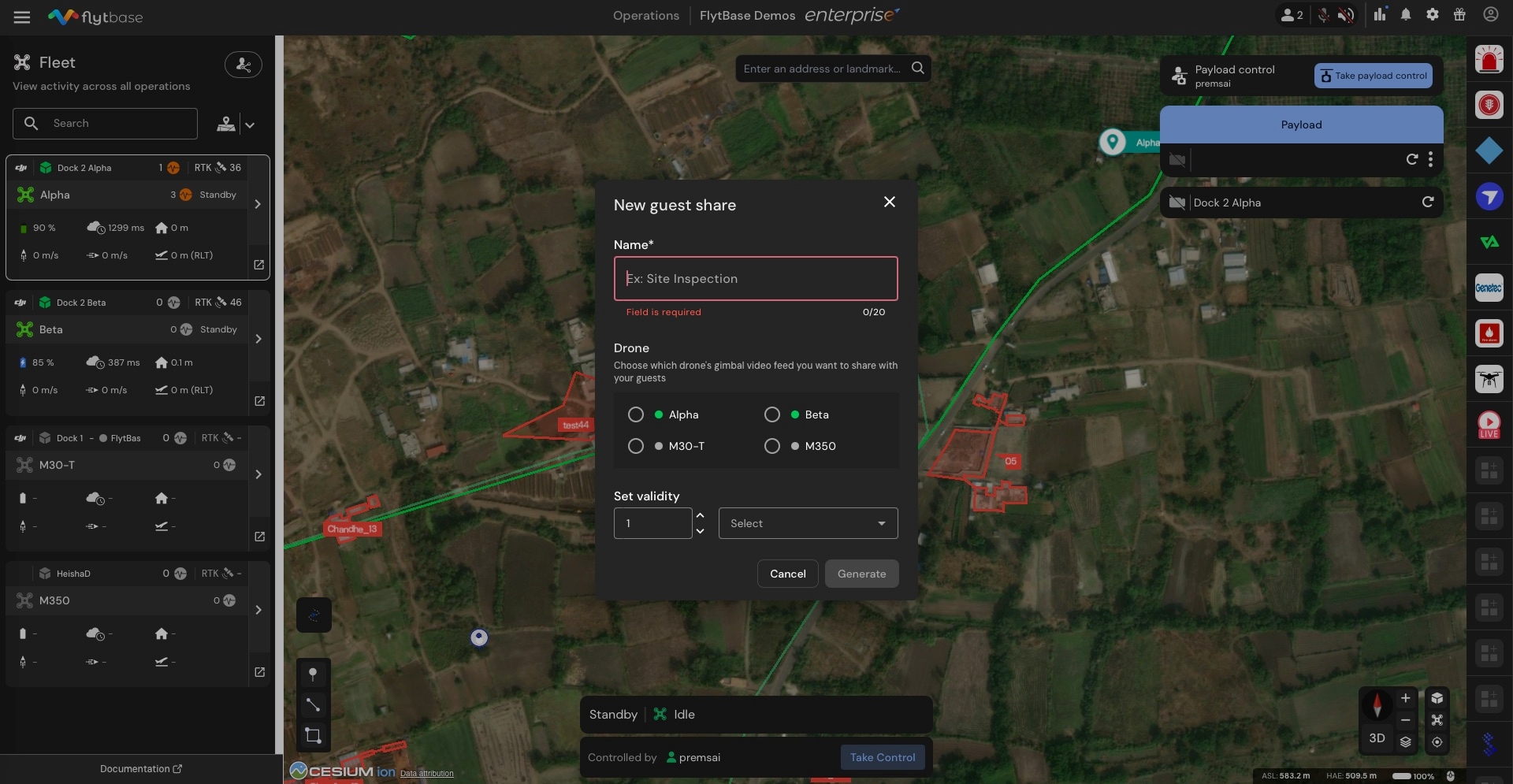
Paramètres du lien Guest Share
- Cliquez sur Generate pour afficher le code QR et le lien partageable. Vous pouvez copier le lien, utiliser le code QR ou partager directement par courriel.
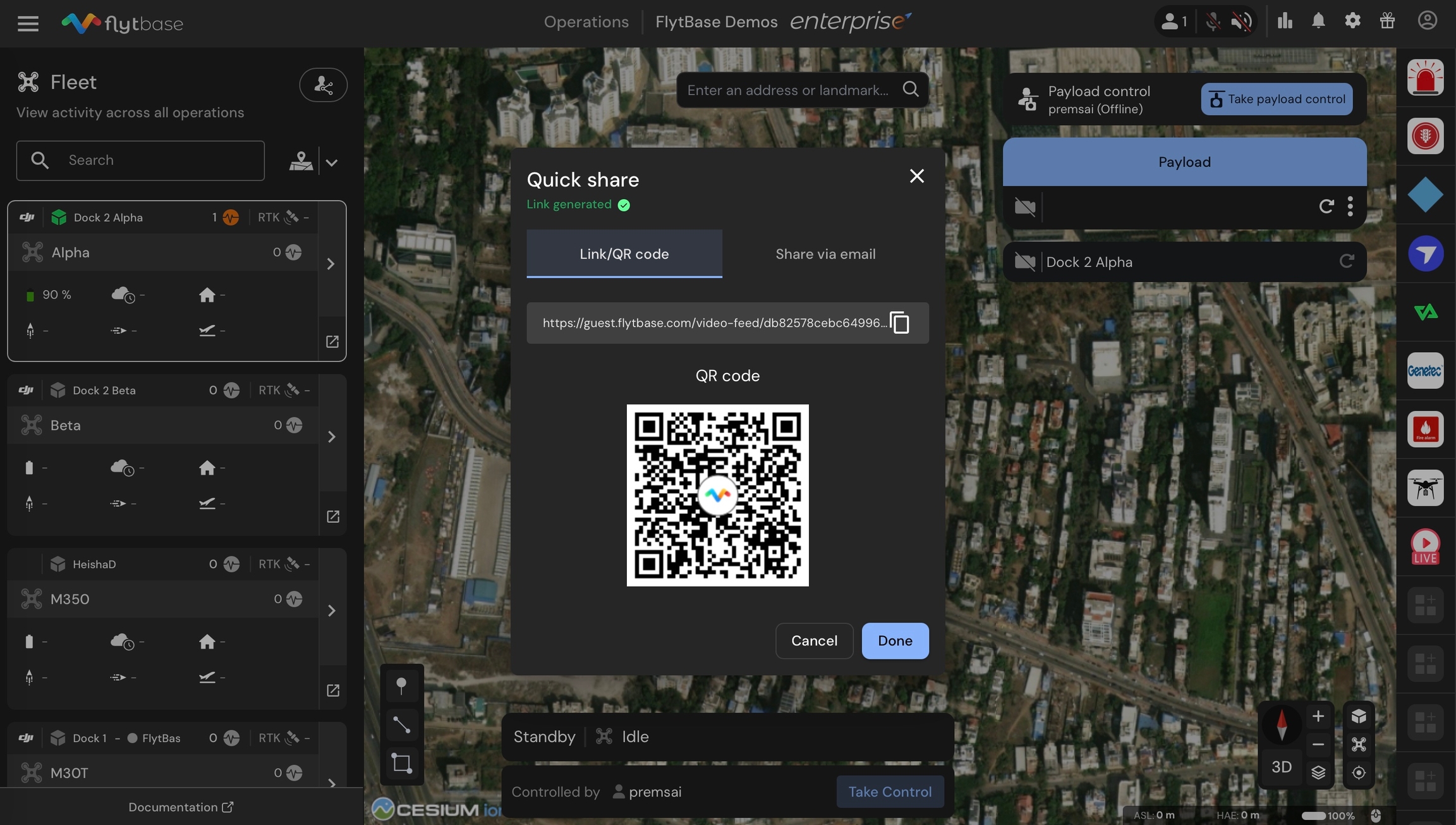
Lien Guest Share généré et code QR
Gérer le partage invité
- Accédez à la section Guest Sharing dans le Navigation Drawer.
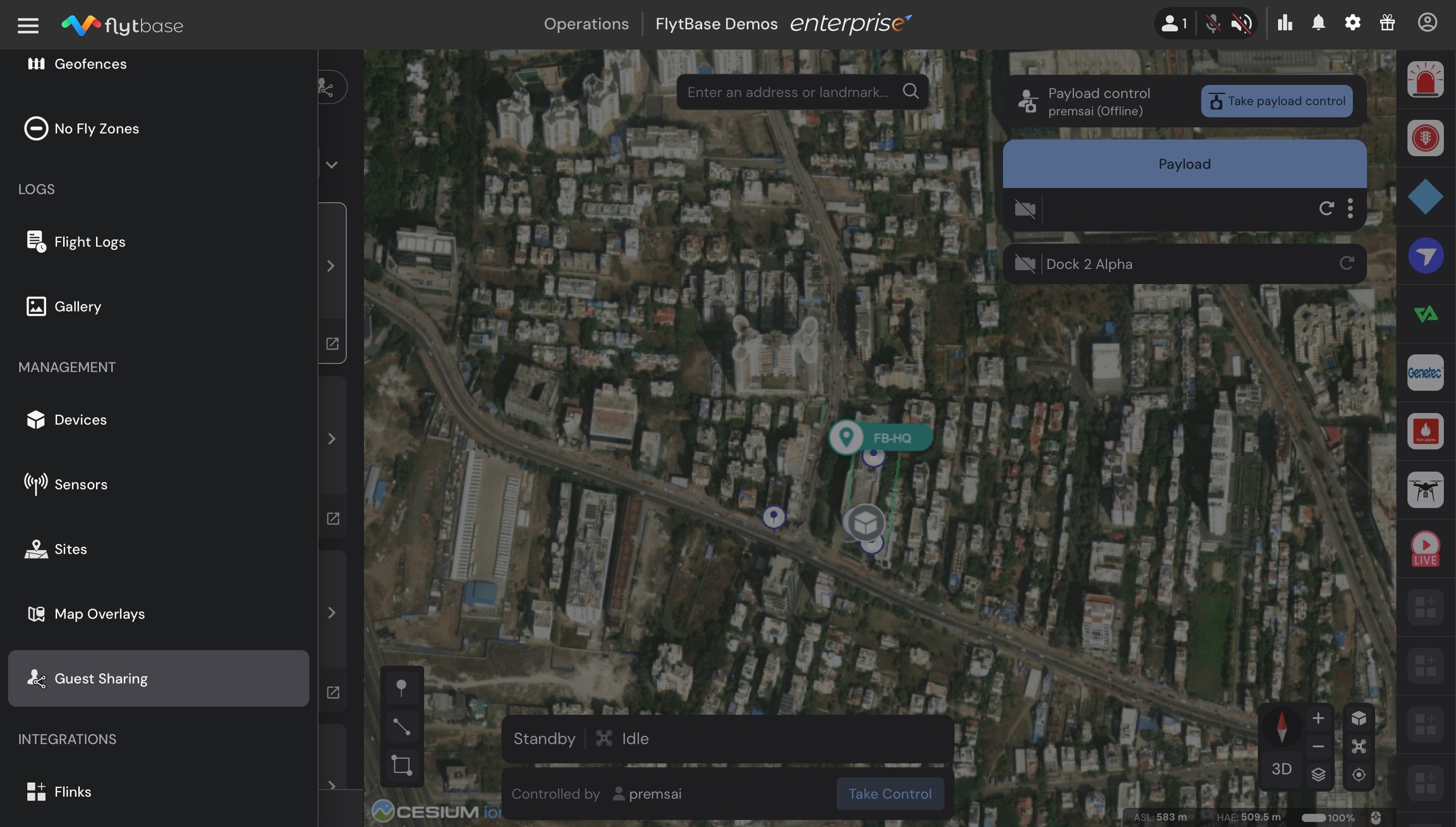
- Vous verrez la liste de tous les liens créés (liens actifs et expirés).
- Contrôlez l’accessibilité d’un lien via l’interrupteur Enable/Disable.
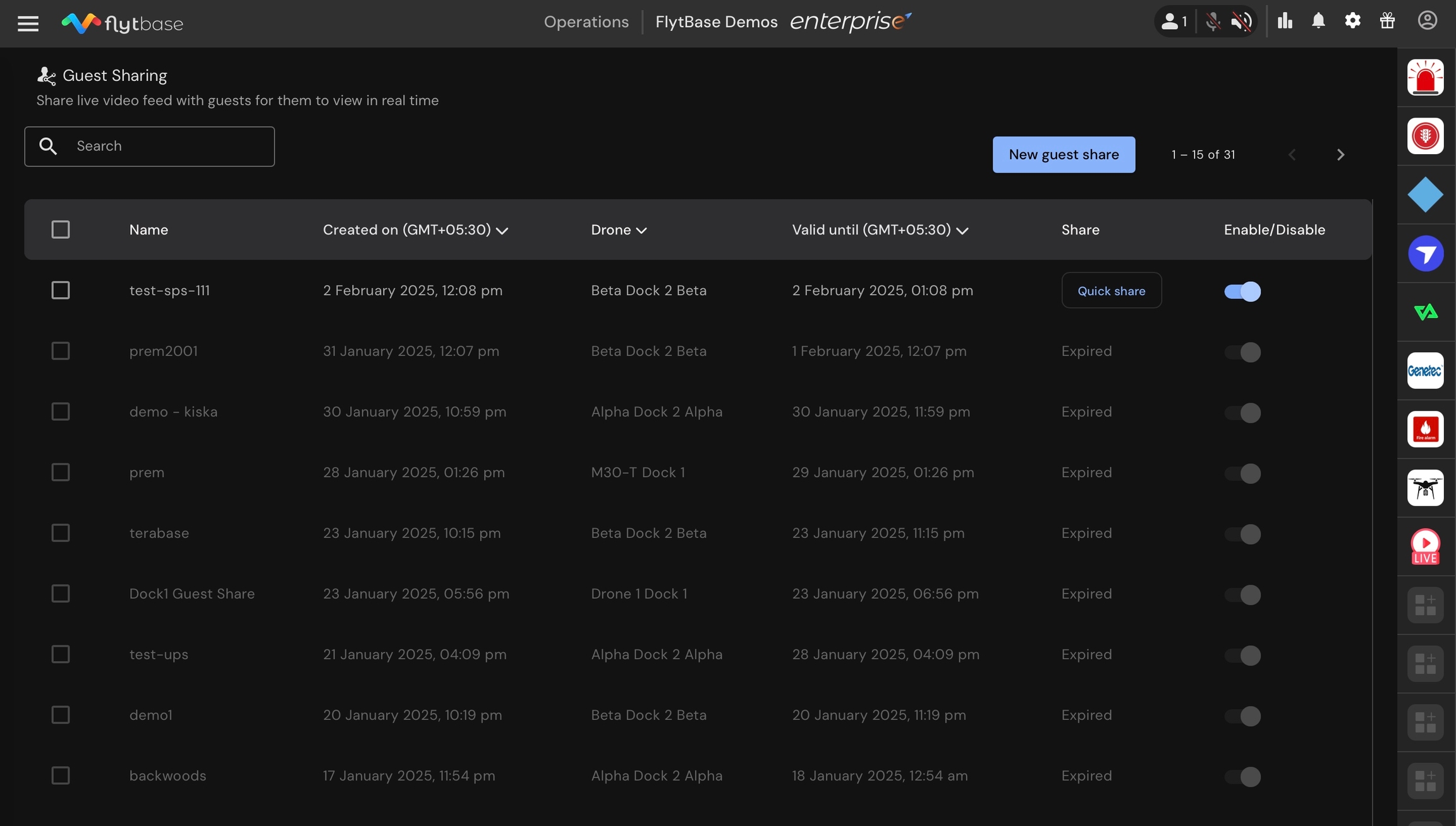
- Vous pouvez ouvrir le lien via le bouton Quick Share afin de partager le même flux avec d’autres invités.
- Cliquez sur un lien pour view its details et le Delete si nécessaire.
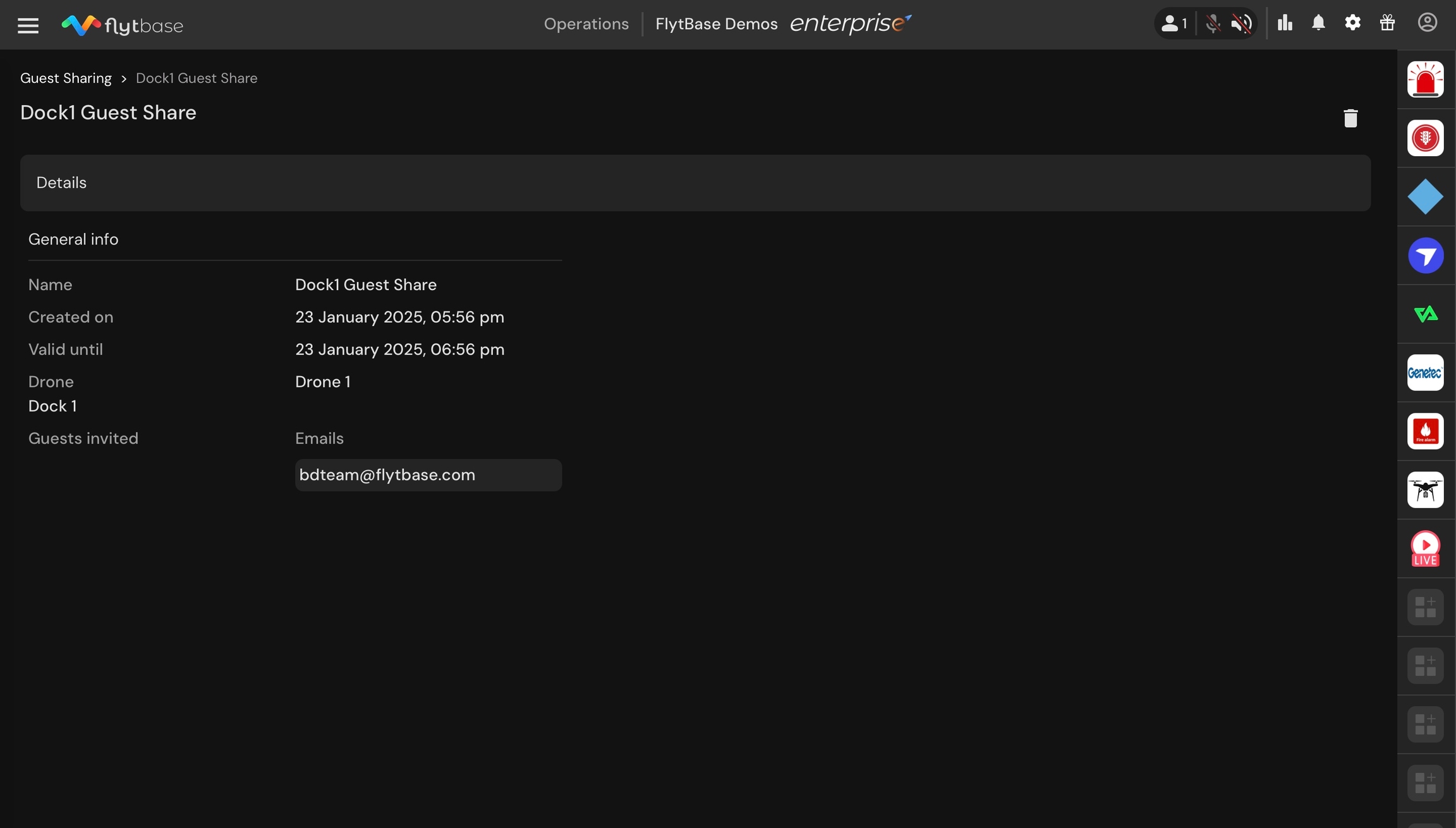
Détails du lien
Vue invité (Guest View)
- Vous pouvez voir le nom du drone, l’altitude et d’autres informations de télémétrie dans le coin inférieur gauche. Les icônes plein écran et rafraîchissement sont disponibles dans le coin supérieur droit.
- Une vue carte est disponible à droite, affichant la position actuelle du drone et sa trajectoire.
- La vue inclut notamment : cap (heading), distance à la station d’accueil, coordonnées latitude/longitude en temps réel, ainsi que des contrôles de zoom.
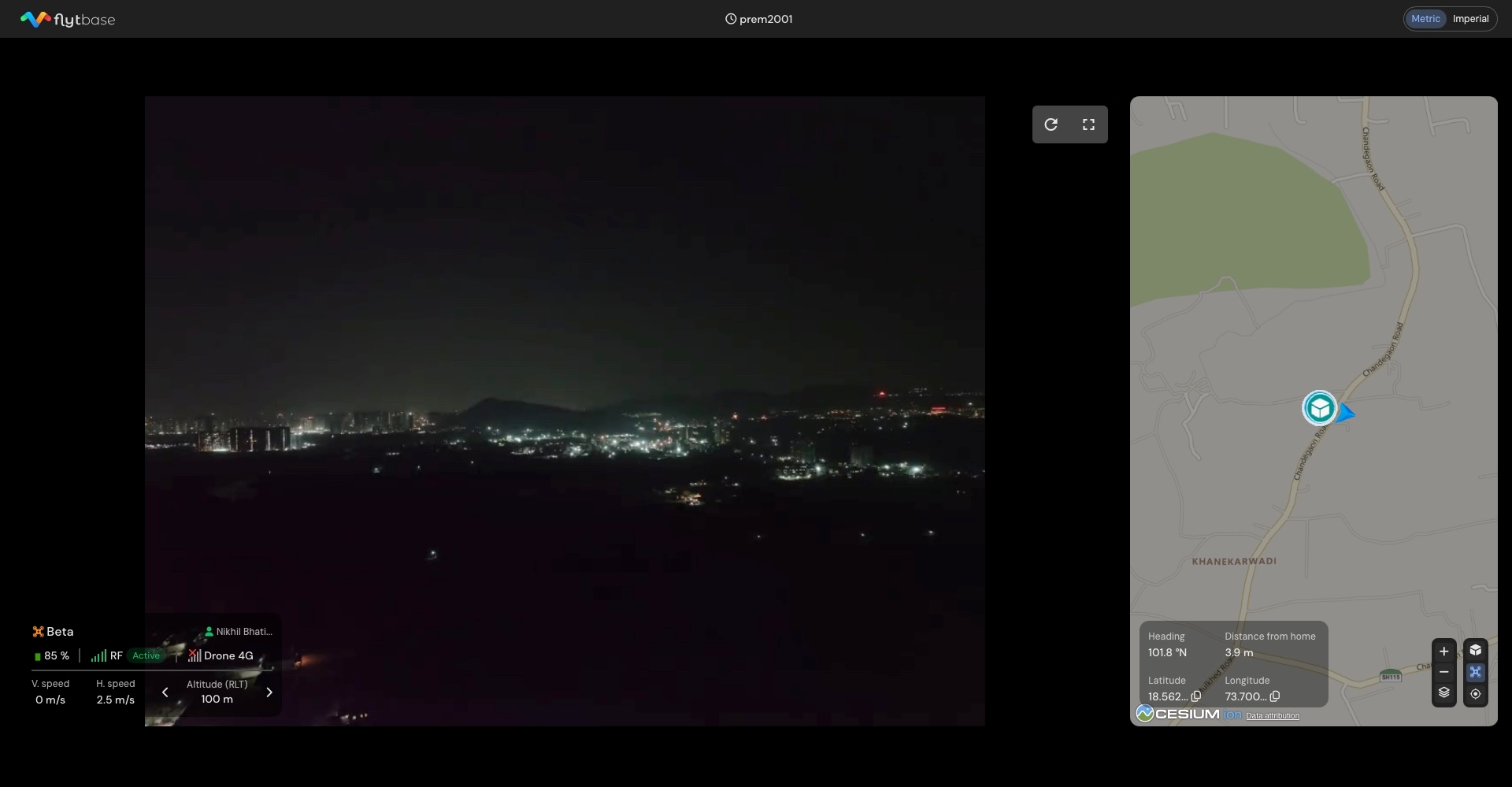
Flux vidéo drone en mode Guest Share