Home > Sommaire > 9.1 Intégration du parachute AVSS
Intégration du parachute AVSS
Vue d’ensemble
L’intégration du parachute AVSS améliore significativement la sécurité des opérations de drones en ajoutant une capacité d’atterrissage d’urgence. Elle permet la surveillance et le contrôle en temps réel du système de parachute, afin d’assurer un déploiement rapide et fiable en situation critique.
L’intégration AVSS comprend un Autonomous Triggering System (ATS) qui surveille en continu les paramètres de vol du drone (altitude, attitude/orientation, accélération, etc.). Si le système détecte des anomalies indiquant une défaillance critique — par exemple une descente rapide, une perte de contrôle ou d’autres comportements anormaux — il déclenche automatiquement la séquence de déploiement du parachute. Cette approche proactive vise à déployer le parachute rapidement lors d’une urgence, même sans intervention du pilote, augmentant ainsi la sécurité et la fiabilité des opérations.
Dans les flux de travail FlytBase, cette fonctionnalité est utile lorsque vous souhaitez équiper vos vols d’une option de déploiement d’urgence, afin de réduire les risques associés à des défaillances de vol inattendues. L’intégration s’aligne sur des normes/référentiels tels que ASTM F3322-22 et EASA MOC 2512, ce qui peut faciliter la conformité pour les opérations au-dessus de zones peuplées et au-delà de la ligne de visée (BVLOS).
Cette fonctionnalité est actuellement compatible avec le DJI Dock 2 et prend en charge certains modèles, dont DJI M3D et DJI M3TD.
Fonctionnalités clés
- Déploiement automatique et manuel du parachute : déploiement automatique selon des conditions d’urgence prédéfinies, et déploiement manuel par l’opérateur depuis le FlytBase Operations Dashboard, offrant de la flexibilité selon les scénarios.
- Surveillance et mises à jour en temps réel de l’état du parachute : suivi continu de l’état du système pour confirmer la disponibilité et détecter d’éventuels problèmes.
- Commandes sécurisées avec retour visuel : possibilité de déployer manuellement le parachute, avec indicateurs visuels confirmant l’activation.
- Parachute Recovery System (PRS) + Flight Termination System (FTS) : mécanisme de sécurité complet, permettant un déploiement automatique en moins de 0,5 s et offrant des options de déploiement manuel.
Le Parachute Recovery System (PRS) est compatible avec les modèles PRS-M3DTEX (variante UE) et PRS-M3DT (variante US). Toutefois, le Flight Termination System (FTS) est pris en charge exclusivement sur le modèle PRS-M3DTEX.
Principales différences entre les variantes UE et US :
- PRS-M3DTEX (avec FTS) : lorsque le parachute est déployé, les moteurs sont d’abord stoppés, puis le drone est mis hors tension.
- PRS-M3DT (sans FTS) : les moteurs sont stoppés, mais le drone demeure alimenté.
- La gestion de géorepérage (geofence) et le déclenchement automatique basé sur une violation ne sont pris en charge que pour PRS-M3DTEX.
Déployer manuellement le parachute (étapes)
Étape 1 — Accéder au contrôle du parachute
Note : assurez-vous que le drone est armed avant d’essayer de déployer le parachute; les commandes de déploiement ne sont pas disponibles lorsque le drone est disarmed.
- Dans le tableau de bord des opérations, cliquez sur la carte du drone que vous souhaitez contrôler.
- Dans la vue détaillée du drone, localisez le panneau de contrôle Missions.
- Sélectionnez une path/grid mission dans la liste ou envoyez une commande Go To Location (GTL).
- Une fois le drone armed, le bouton de déploiement manuel du parachute devient disponible.
Étape 2 — Surveiller l’état du parachute
- Vérifiez l’état du parachute affiché dans le panneau de contrôle du drone.
- Des indicateurs indiquent si le parachute est armed, connected ou en error state.
Avertissement : confirmez toujours visuellement l’état de préparation du parachute avant de lancer toute opération de vol.
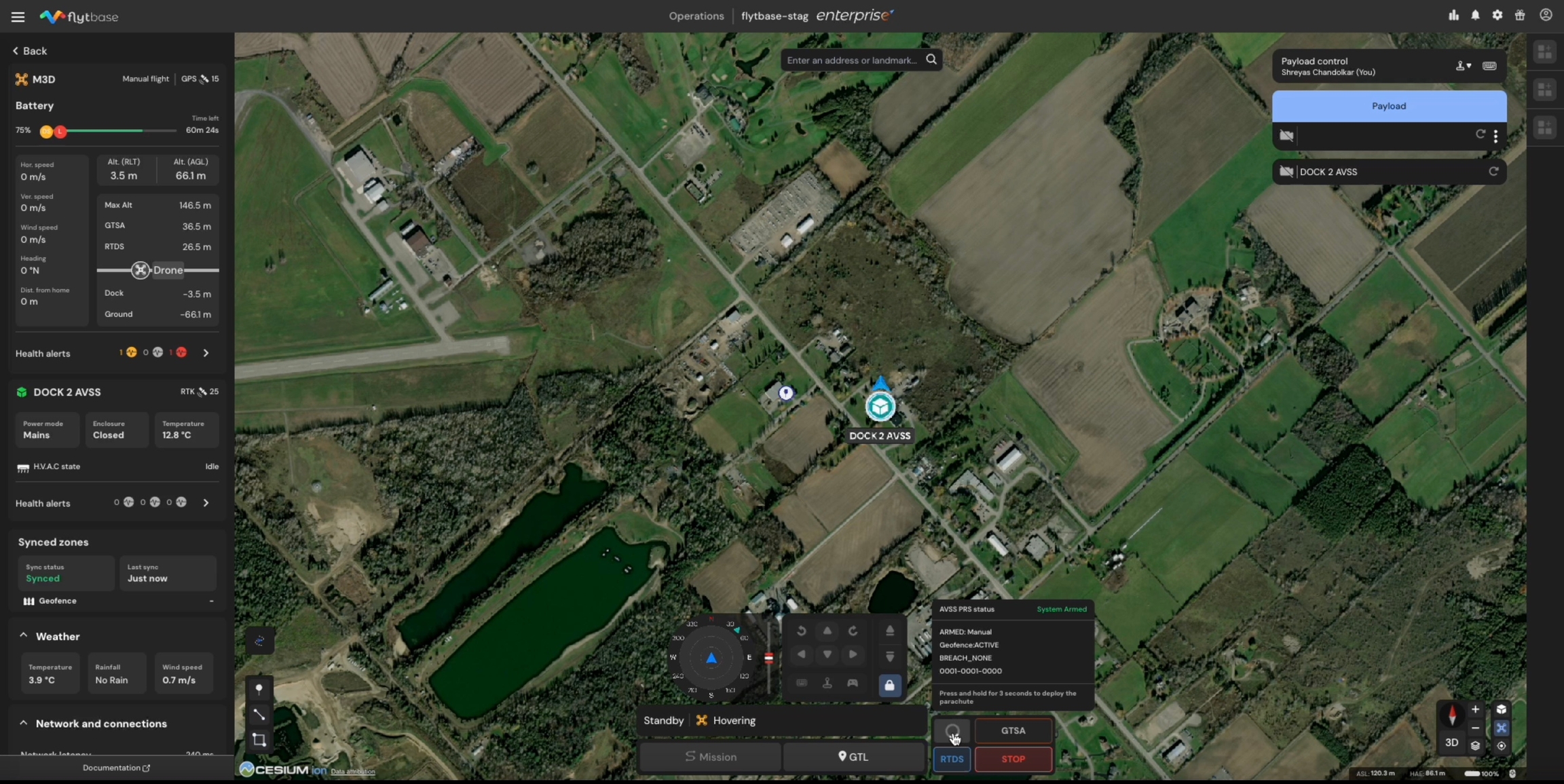
Étape 3 — Déployer le parachute manuellement (urgence)
- Utilisez le bouton Deploy Parachute.
- Appuyez et maintenez pendant 3 secondes pour activer le déploiement.
- Observez la visualisation de progression dans la fenêtre d’état pour confirmer le déploiement.
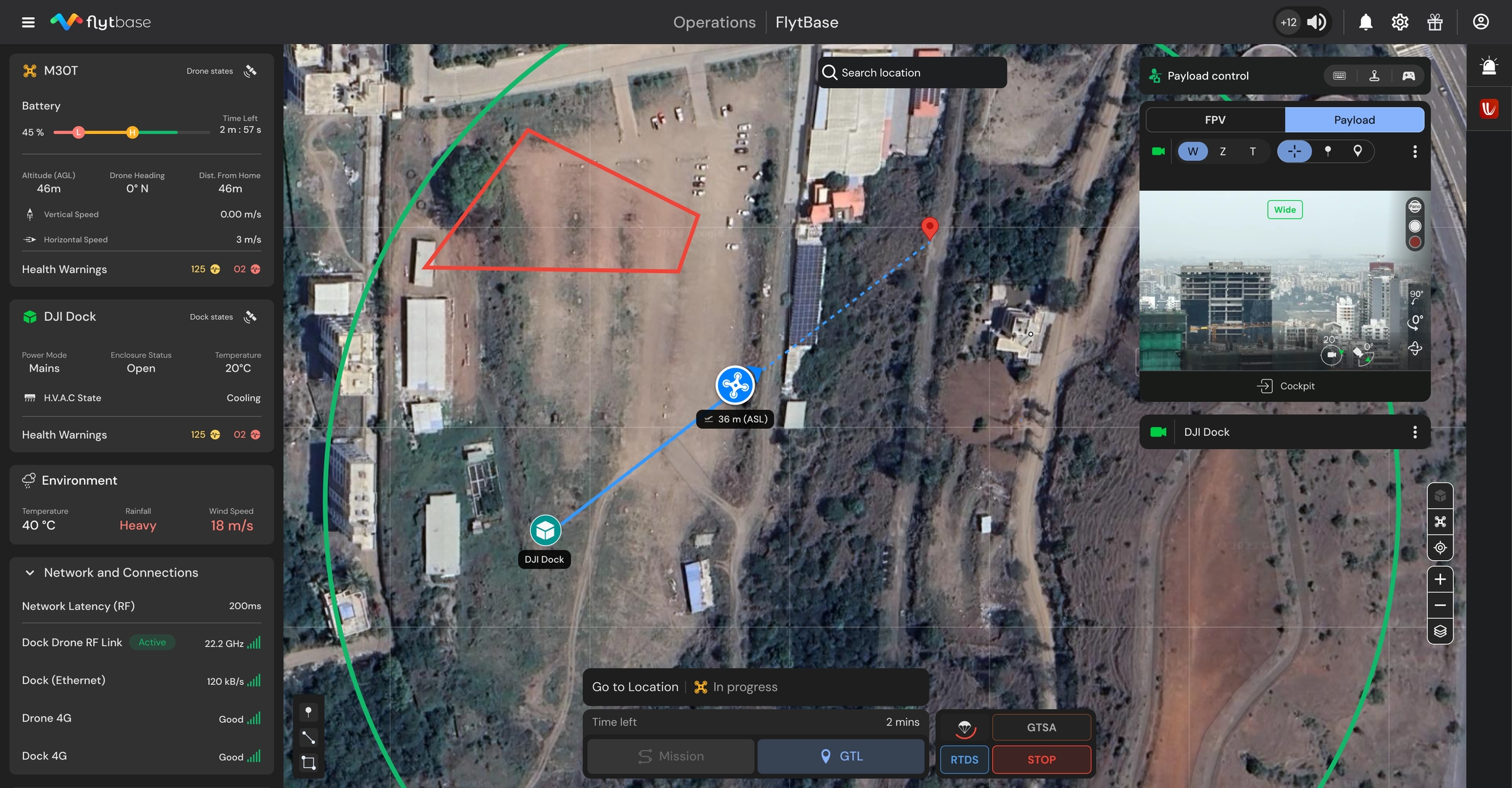
Visualisation de progression pendant le déploiement du parachute
Étape 4 — Suivi après déploiement
- Vérifiez les alertes automatiques confirmant le déploiement.
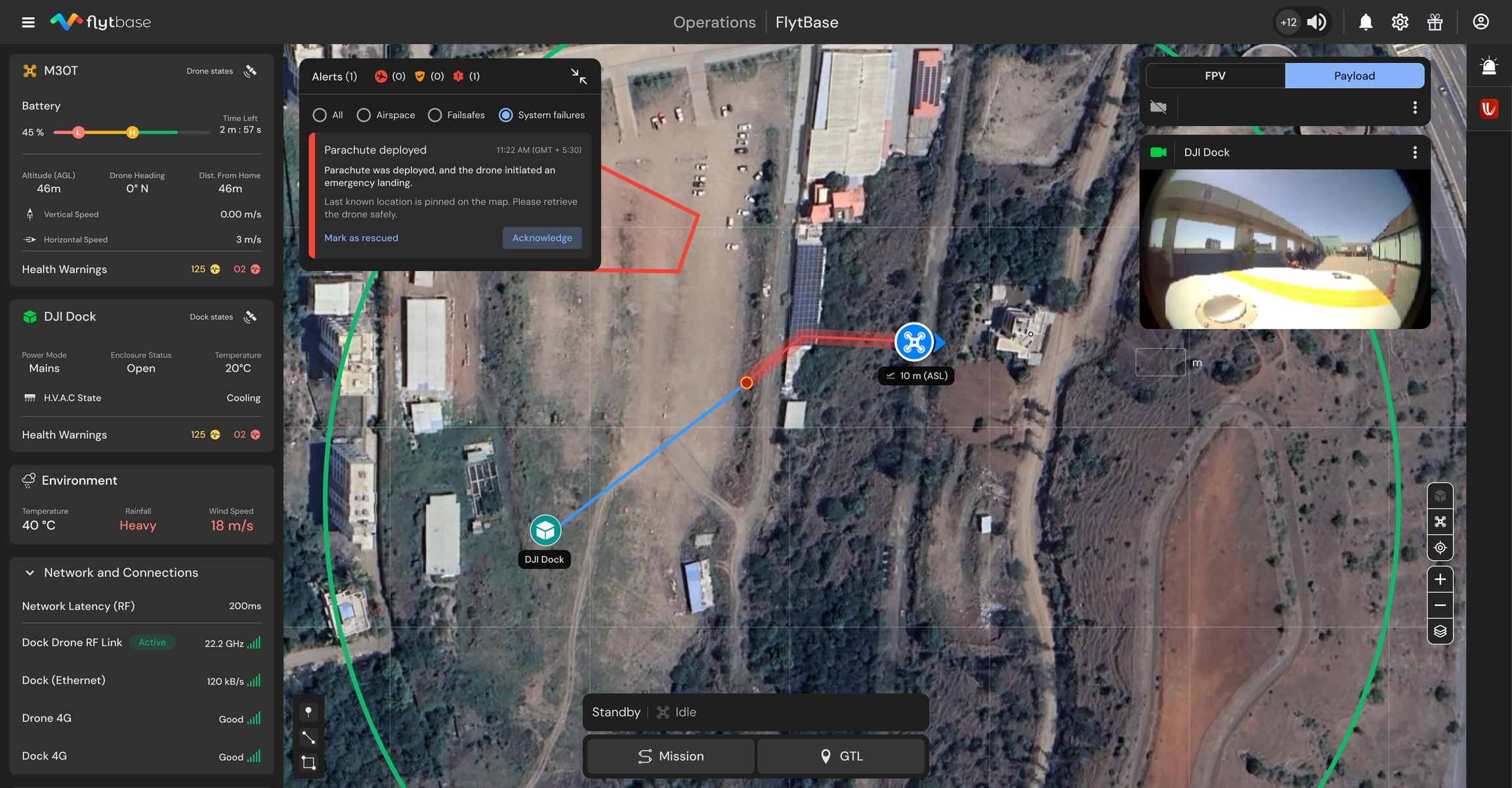
- Vérifiez que l’état du drone reflète le déploiement du parachute; vous devriez voir la dernière position connue indiquée par des coordonnées sur la carte.
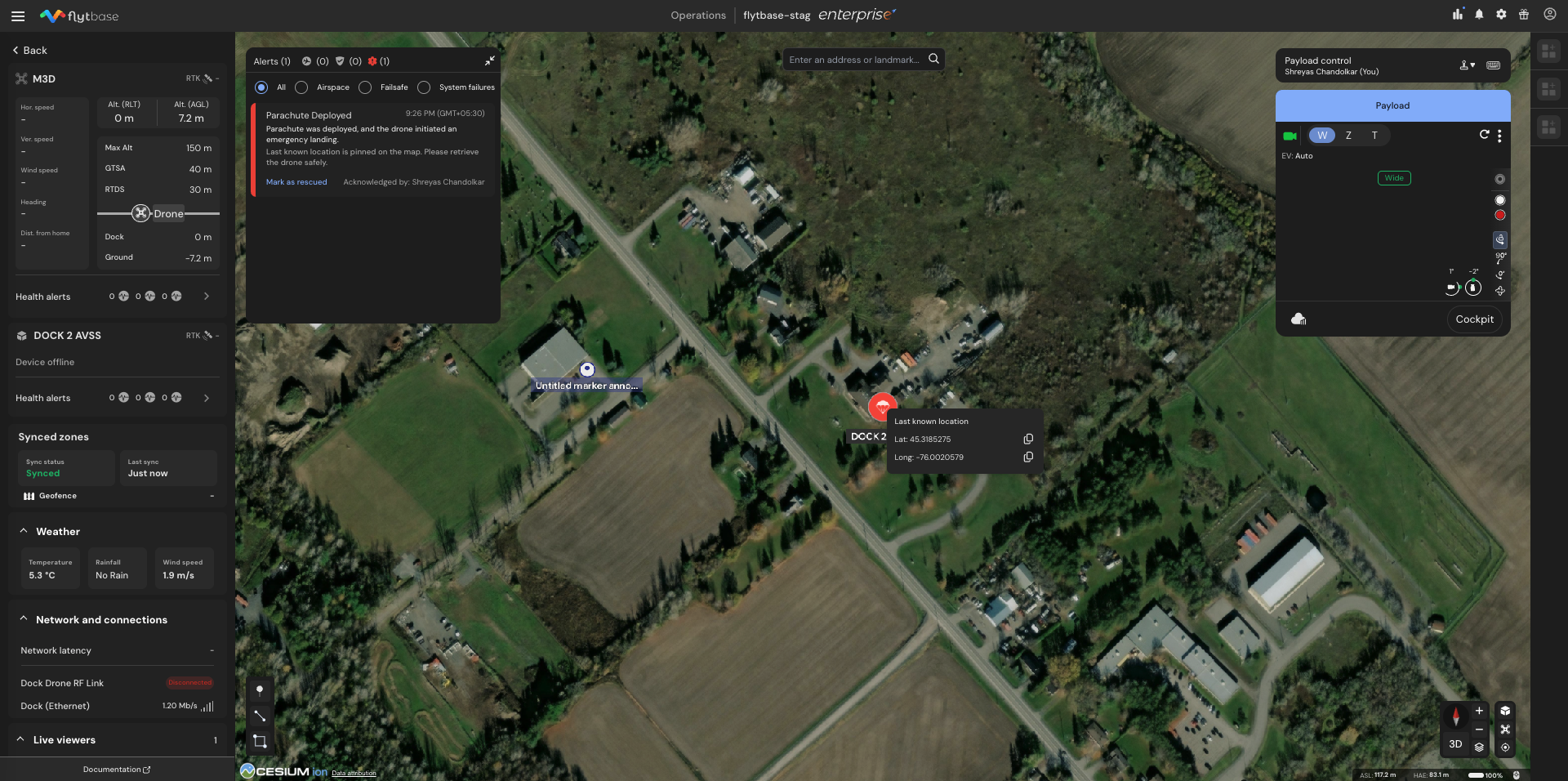
- Une fois le drone récupéré, confirmez l’accusé de réception Mark drone as rescued; la carte, les alertes et le panneau de lancement seront réinitialisés.
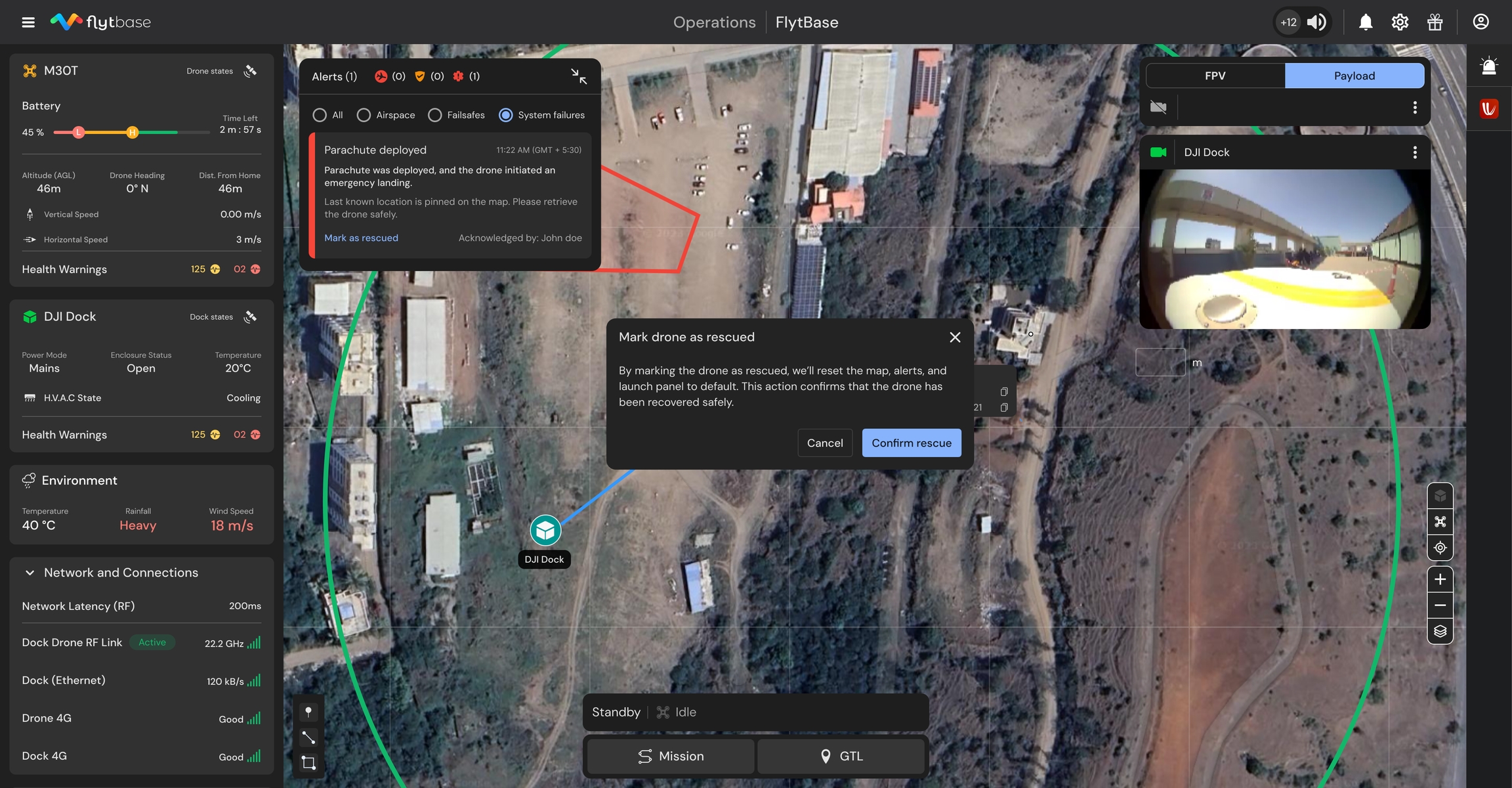
Accusé de réception : Drone rescued