Home > Modules pré-vol > Mission Scheduler
Mission Scheduler
La fonctionnalité Mission Scheduler dans le dashboard FlytBase permet aux opérateurs de planifier des missions de drone à l’avance, à des intervalles programmés, et d’assigner des drones et des missions spécifiques aux événements.
Key Highlights
- L’interface FlytBase Scheduler organise efficacement l’agenda de vol de la flotte.
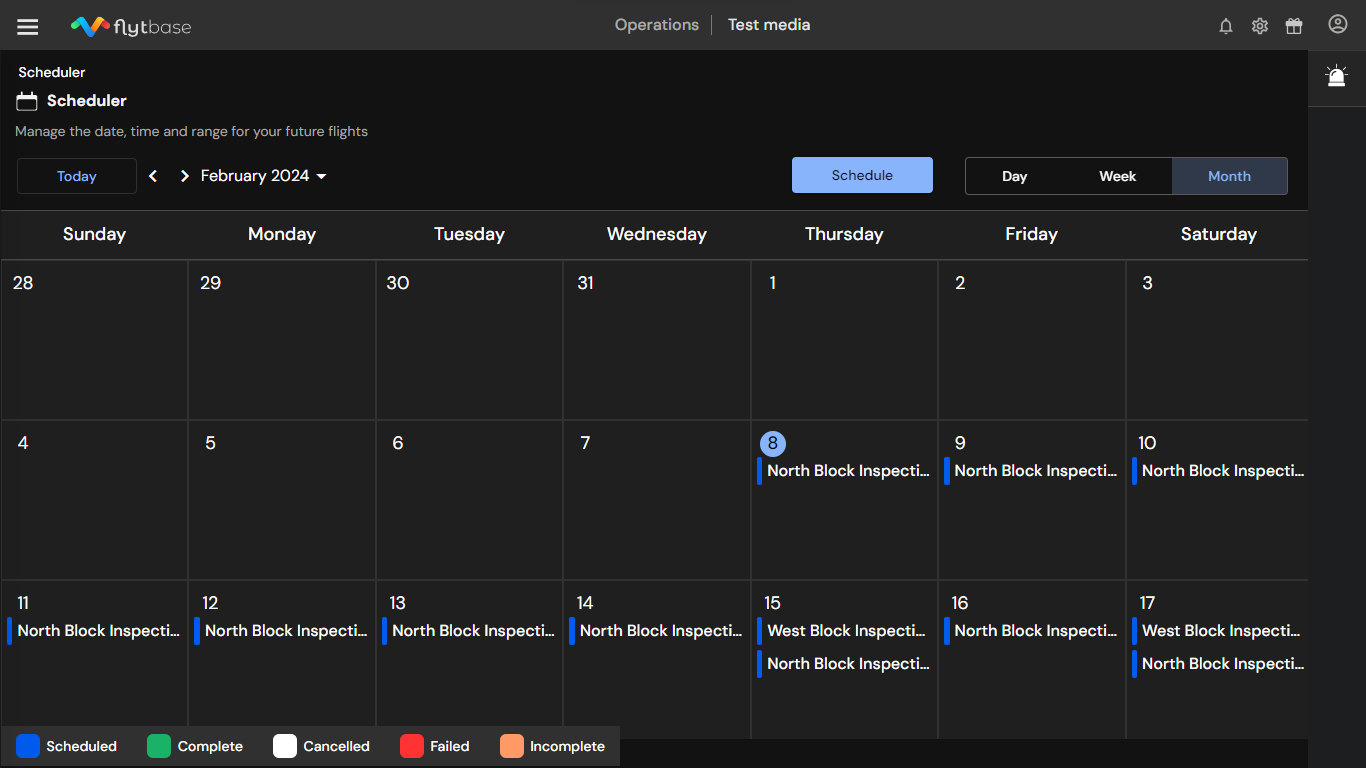
- Visualisez les missions planifiées et leur statut dans le calendrier.
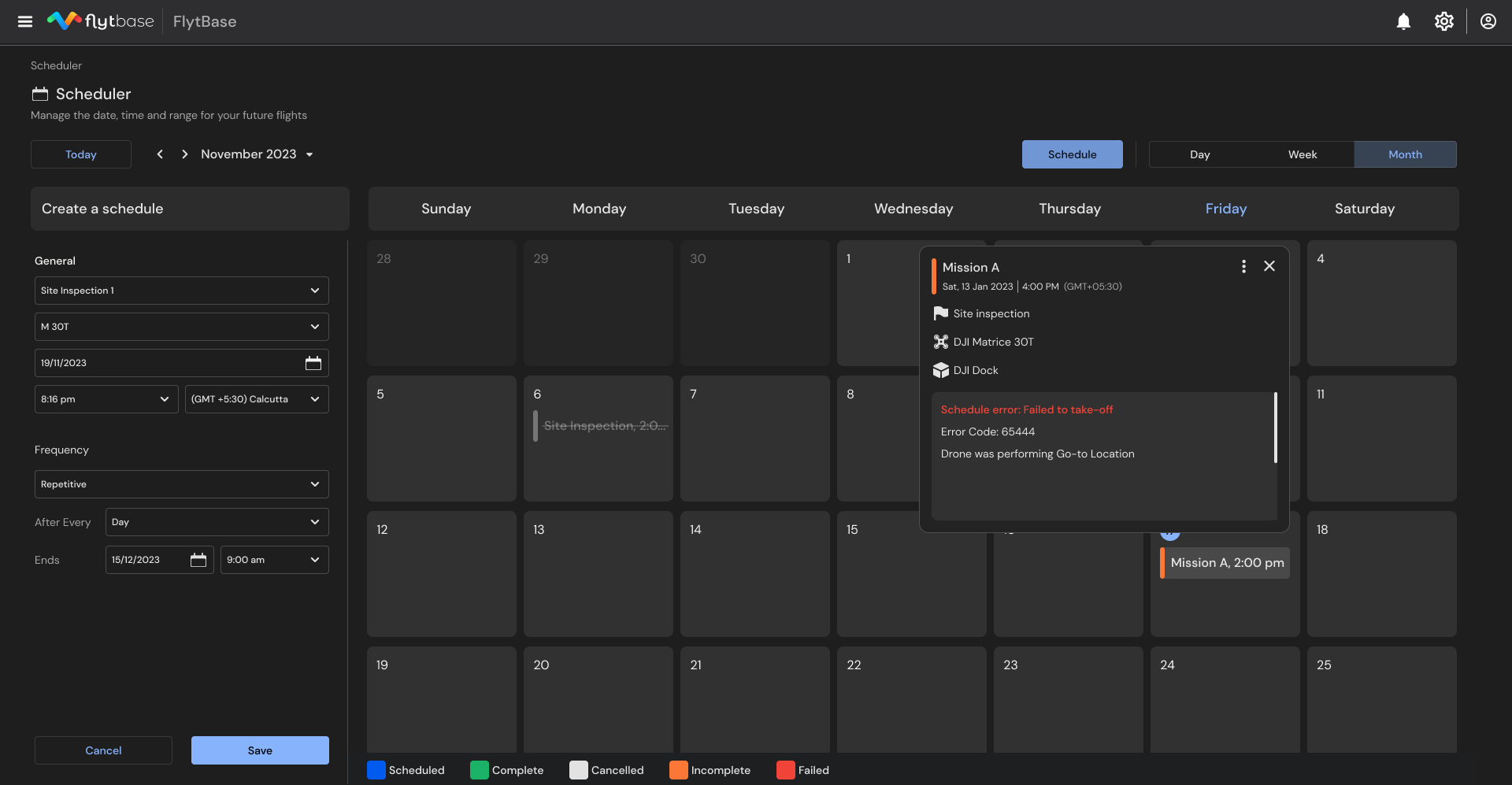
- La carte de mission indique les raisons des missions échouées ou incomplètes et relie les logs de vol pour les missions terminées.
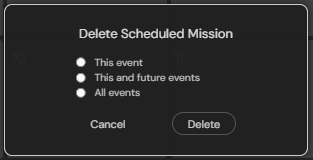
- Gérez les missions planifiées en les modifiant, annulant, dupliquant ou supprimant au besoin.
Mission Scheduler automatise les vols de routine pour l’entretien en temps opportun, le suivi de progression, la surveillance de périmètre, les inspections d’actifs et la collecte de données.
Overview
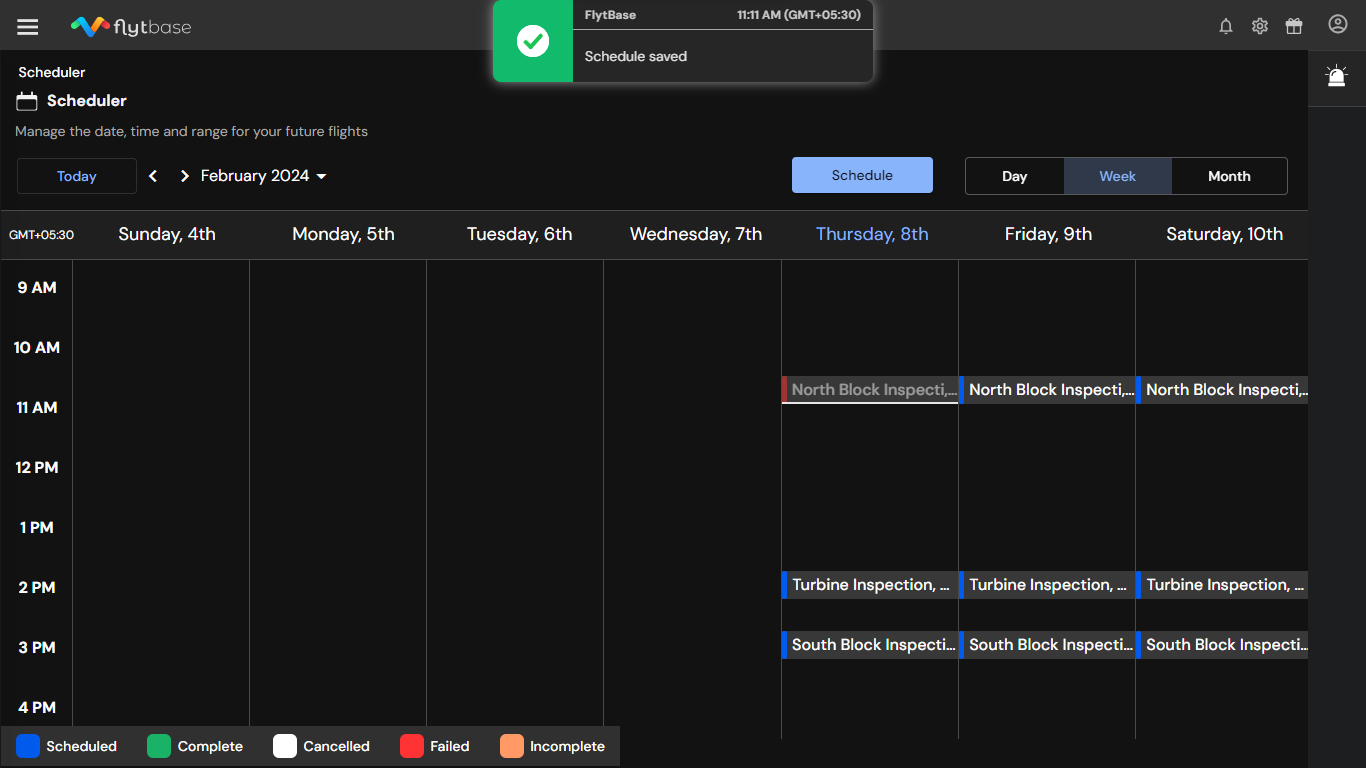
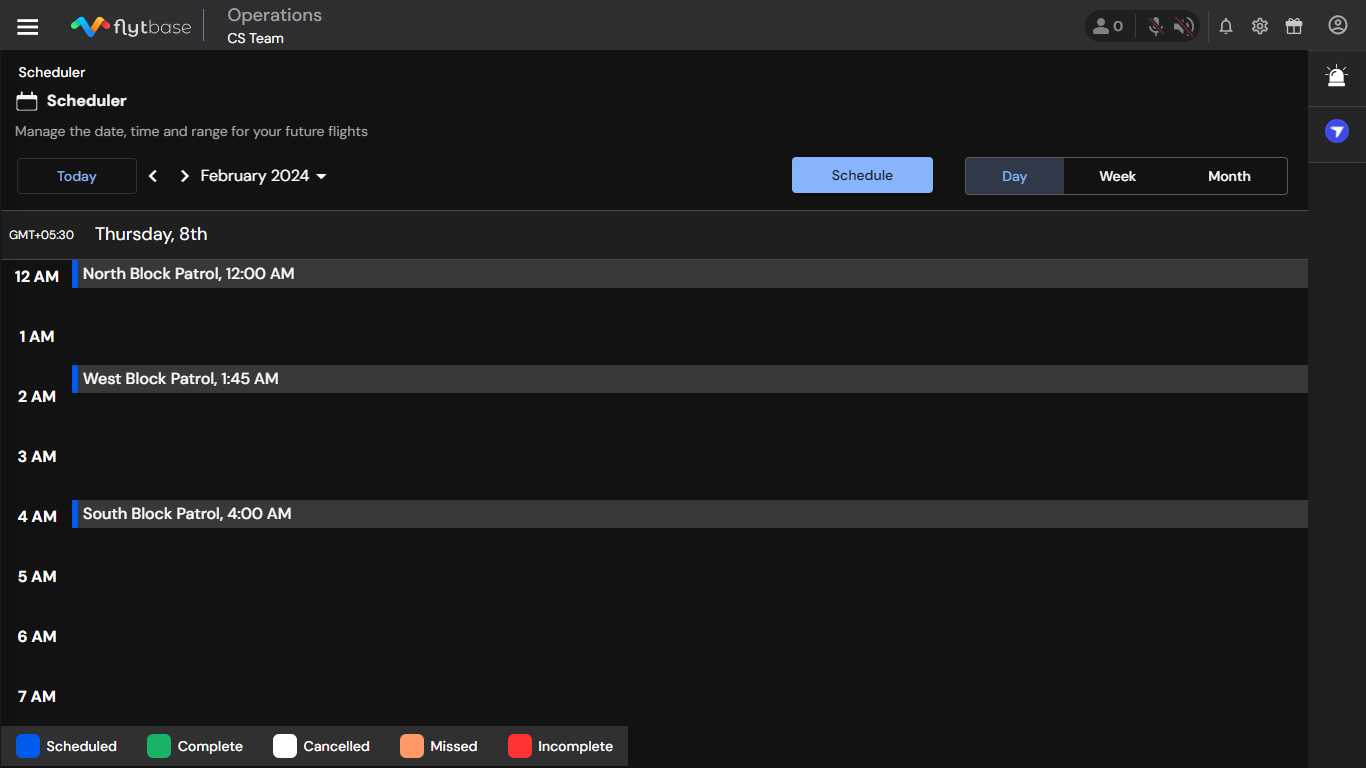
FlytBase propose une fenêtre Scheduler qui affiche l’horaire de vol préplanifié de la flotte de drones. Les opérateurs peuvent planifier leurs missions facilement via les onglets days, weeks and months.
Planifier une mission
Pour planifier une mission, allez à la section Planning dans le dashboard et sélectionnez Schedule.
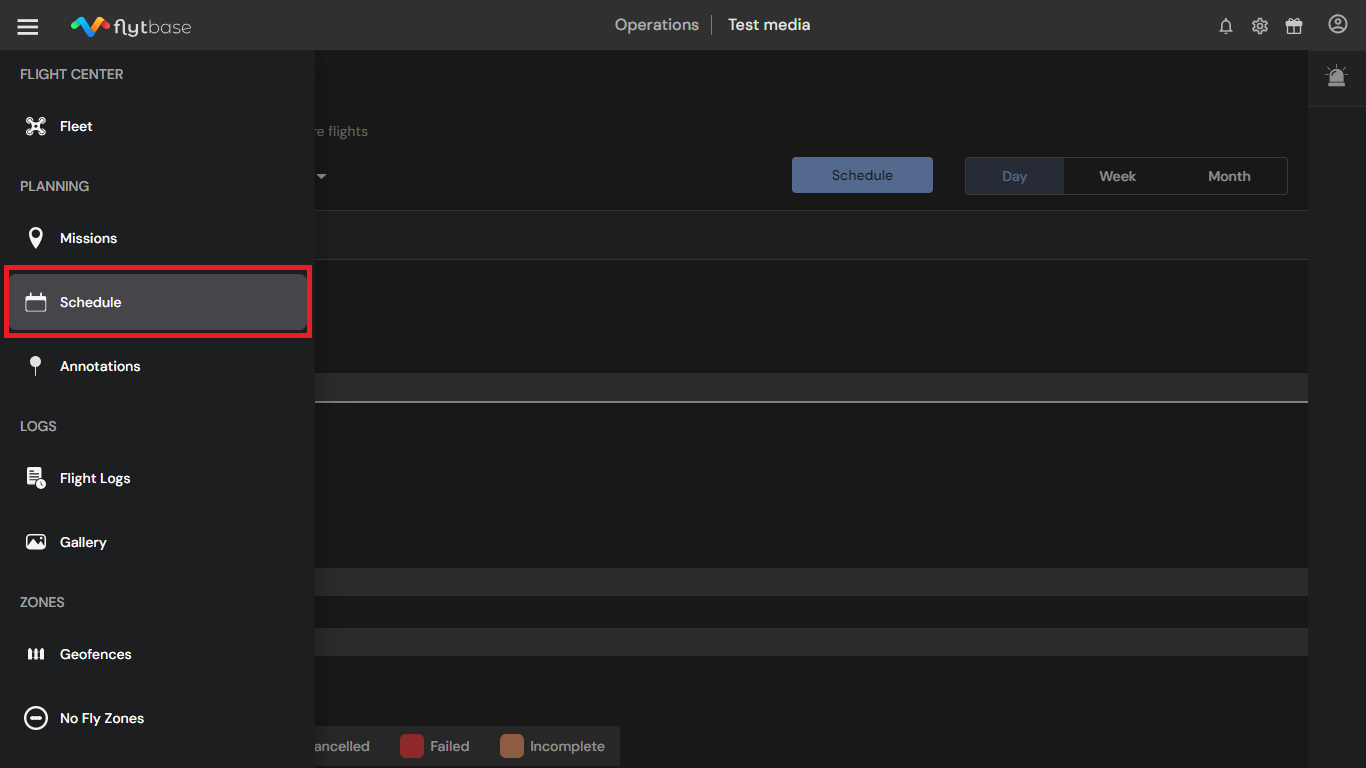
Vous serez redirigé vers la page Mission Scheduler. Ensuite, cliquez sur le bouton Schedule pour planifier une mission.
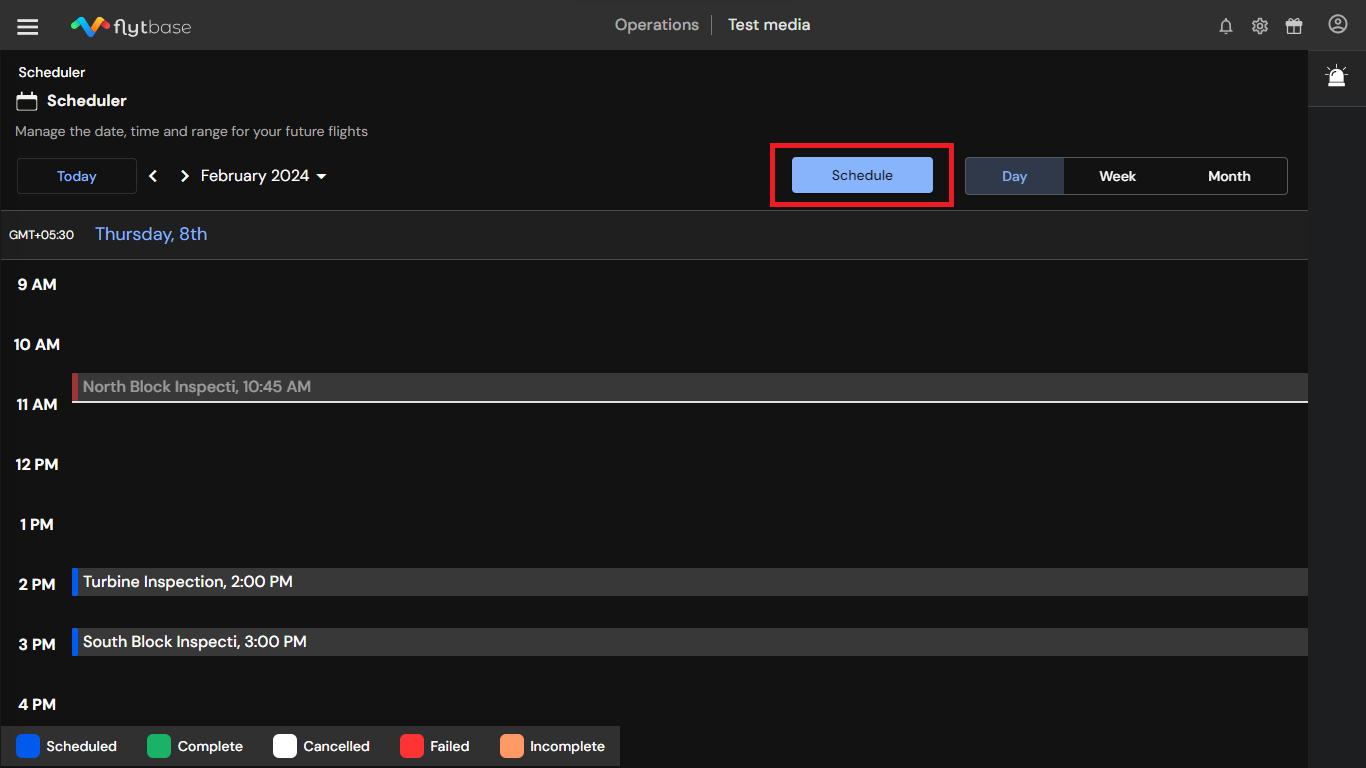
Le menu du scheduler s’ouvrira sur le côté gauche de l’écran.
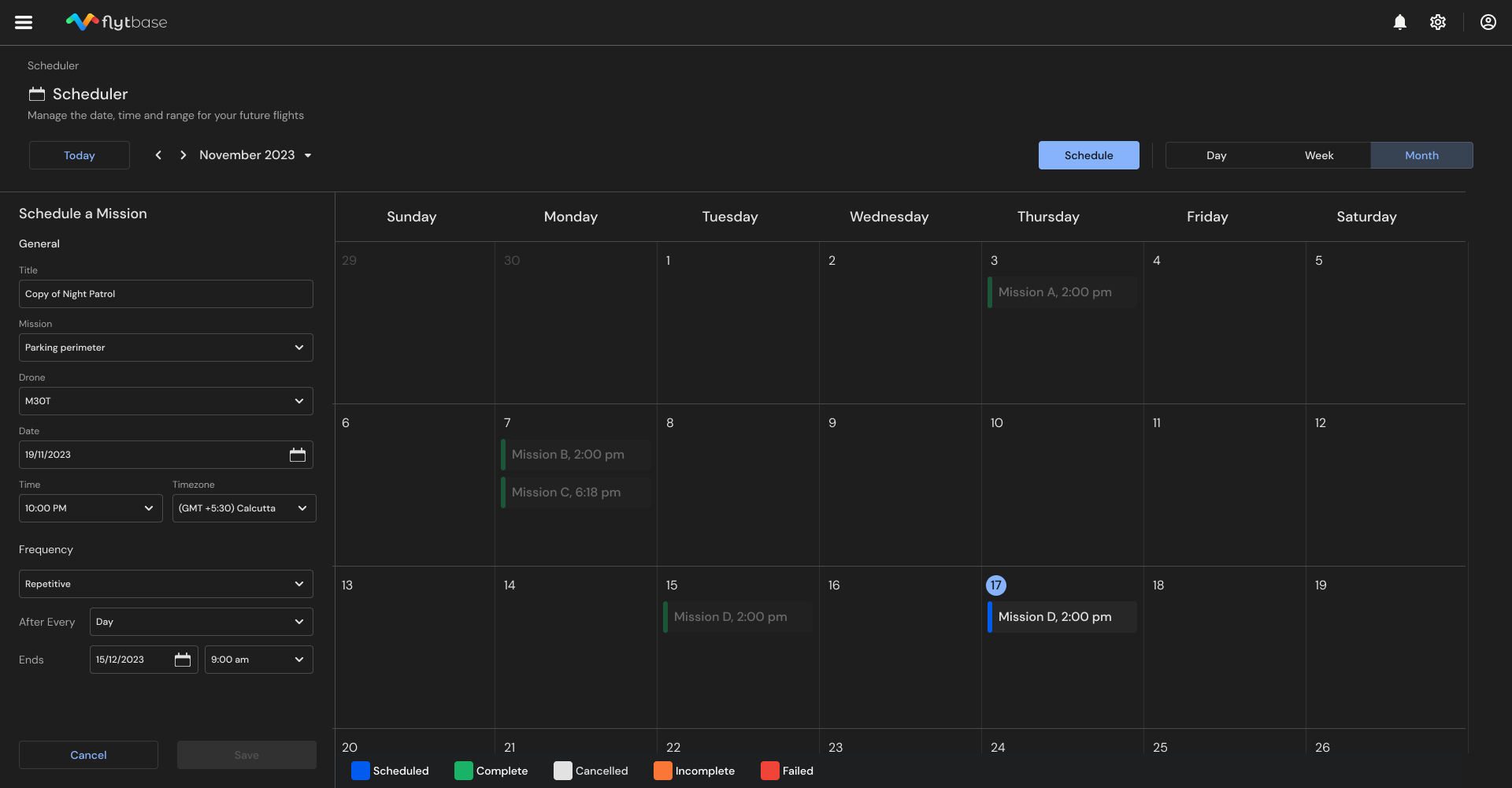
Renseignez les détails de l’horaire, comme le drone, la mission, la fréquence (repetitive ou one-time), la date, l’heure et le fuseau horaire. Cliquez sur Save pour planifier la mission.
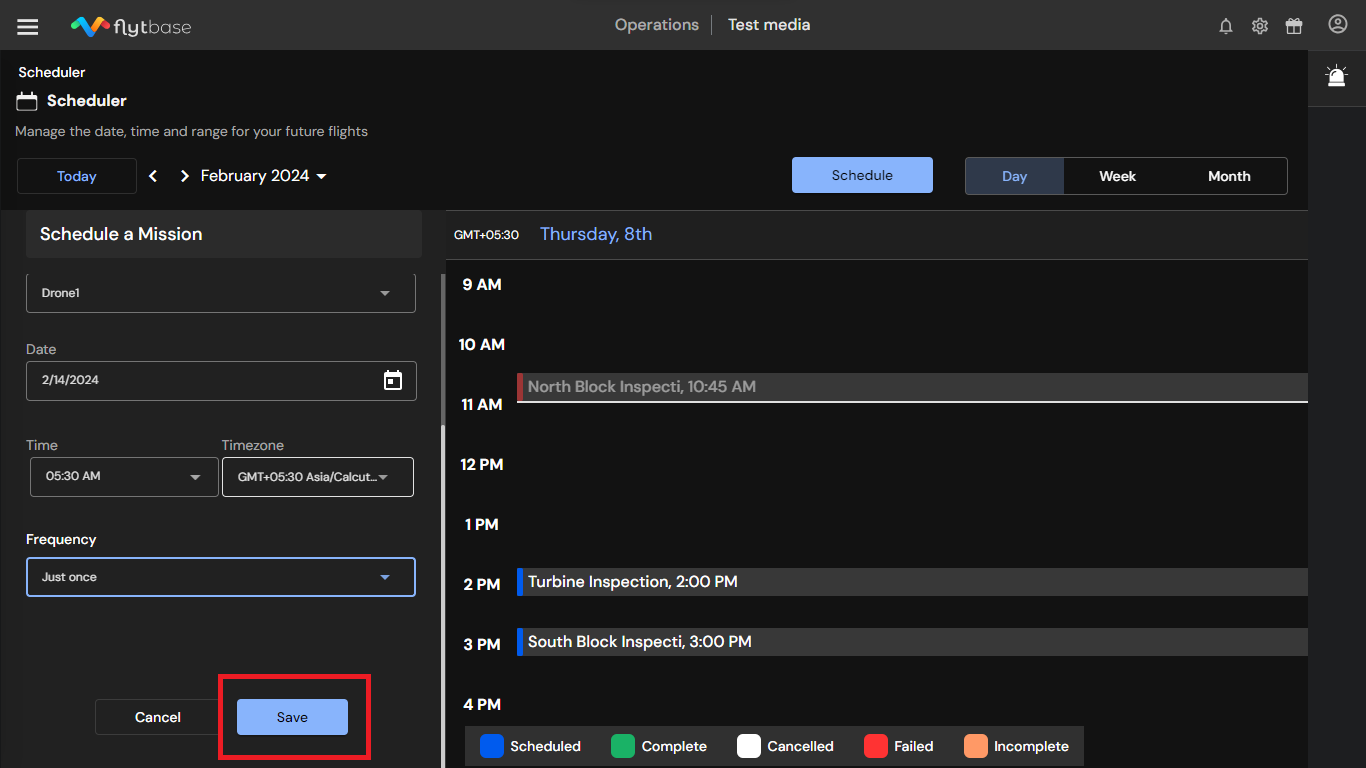
La mission planifiée sera visible dans votre calendrier avec son statut.
Mission Status
Les missions dans le dashboard sont classées selon leur statut de planification :
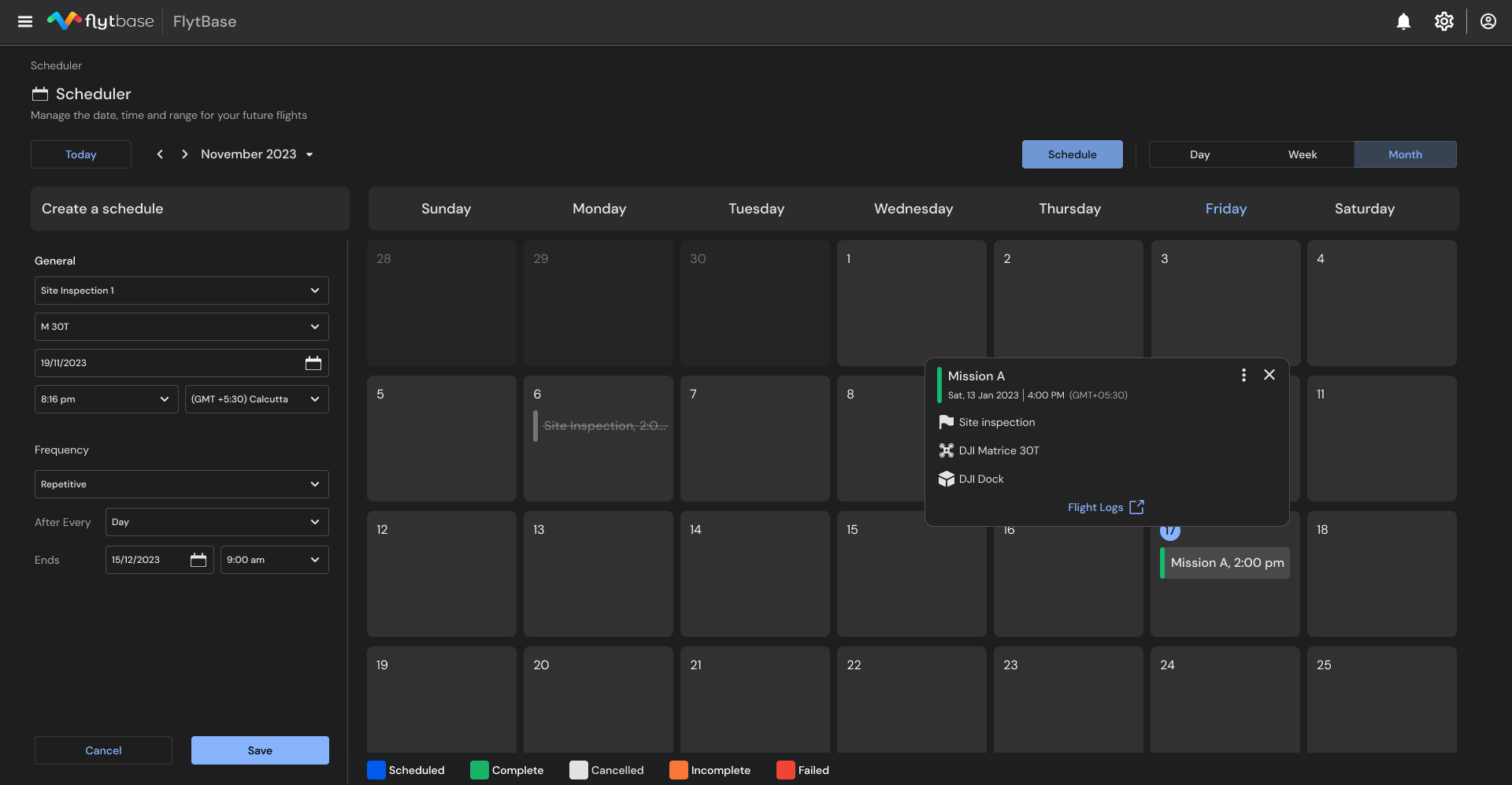
- Scheduled (Blue) : Toutes les missions planifiées dans le système reçoivent le statut Scheduled. Elles seront exécutées à l’heure définie.
- Complete (Green) : Une fois la mission terminée, elle reçoit le statut Complete.
- Cancelled (Orange) : Si une mission est annulée à n’importe quel moment, elle reçoit le statut Canceled.
- Missed (Red) : Les missions planifiées mais non exécutées comme prévu reçoivent le statut Missed.
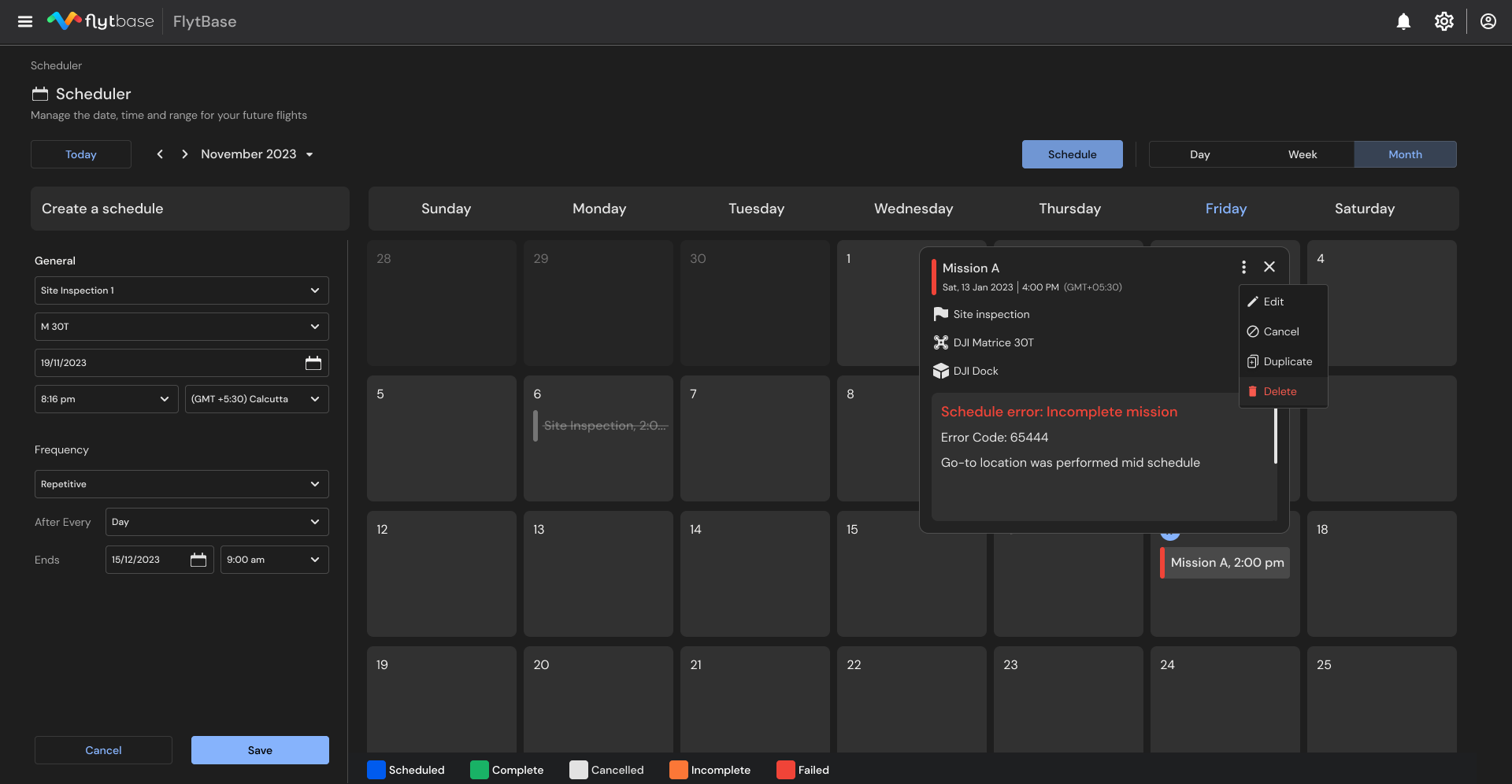
La fenêtre contextuelle du scheduler affiche le nom de la mission, la date planifiée, le nom du drone et la raison de l’échec de la mission.

Info
Les missions planifiées seront exécutées automatiquement à l’heure définie. Les messages toaster dans le dashboard vous aviseront 5 minutes avant l’heure planifiée de la mission.
Managing Scheduled Missions
Duplicate Mission
La fonctionnalité de duplication permet de dupliquer une mission existante et de modifier son heure, sa date et son nom. Vous pouvez également modifier sa fréquence.
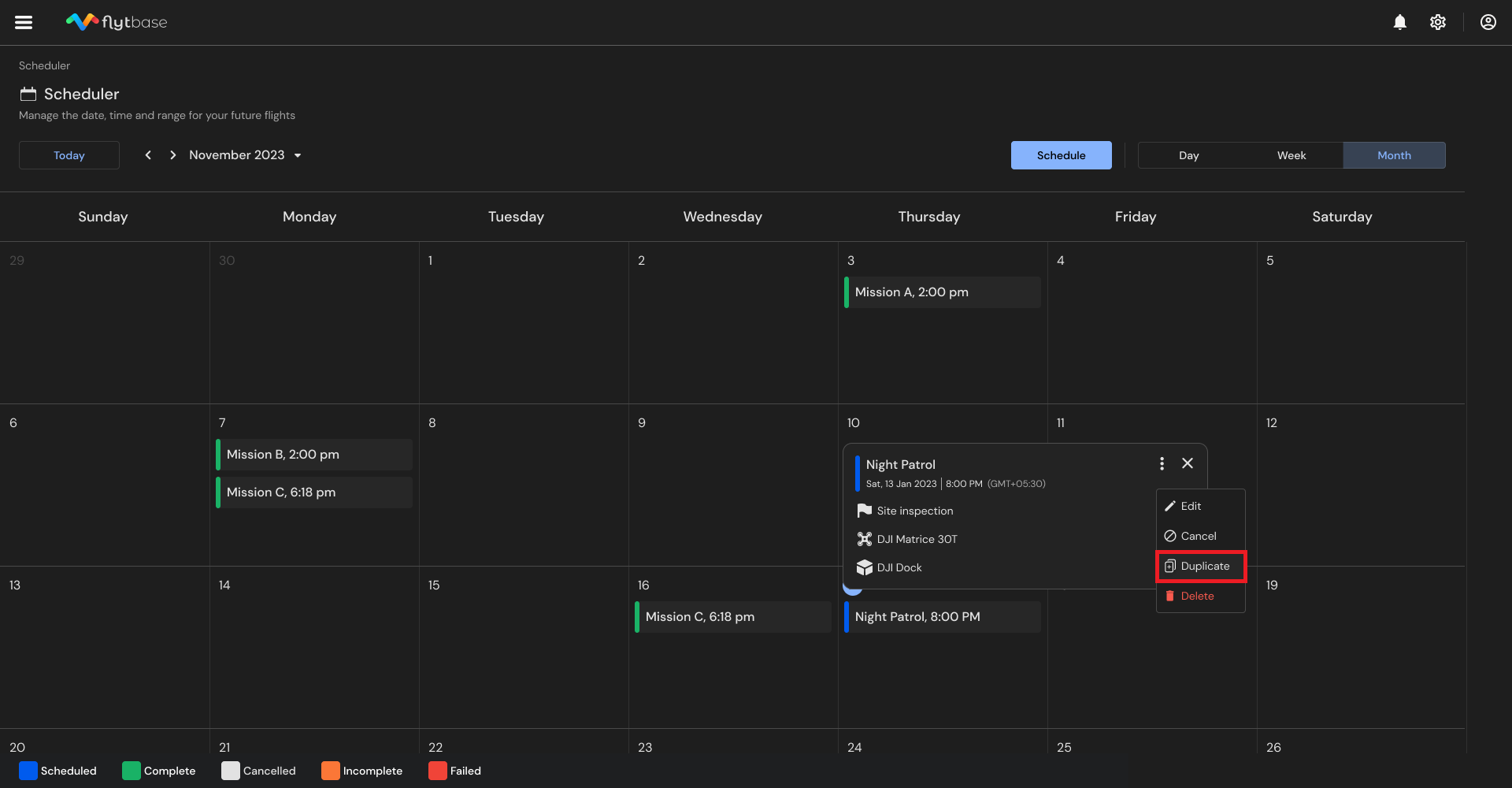
Cette option peut être sélectionnée en cliquant sur les trois points en haut à droite de la fenêtre contextuelle, puis en cliquant sur l’option de duplication.
Managing Scheduled Missions
Les utilisateurs peuvent facilement modifier, annuler et supprimer une mission planifiée lorsque nécessaire. Dans la vue calendrier, sélectionnez une mission.
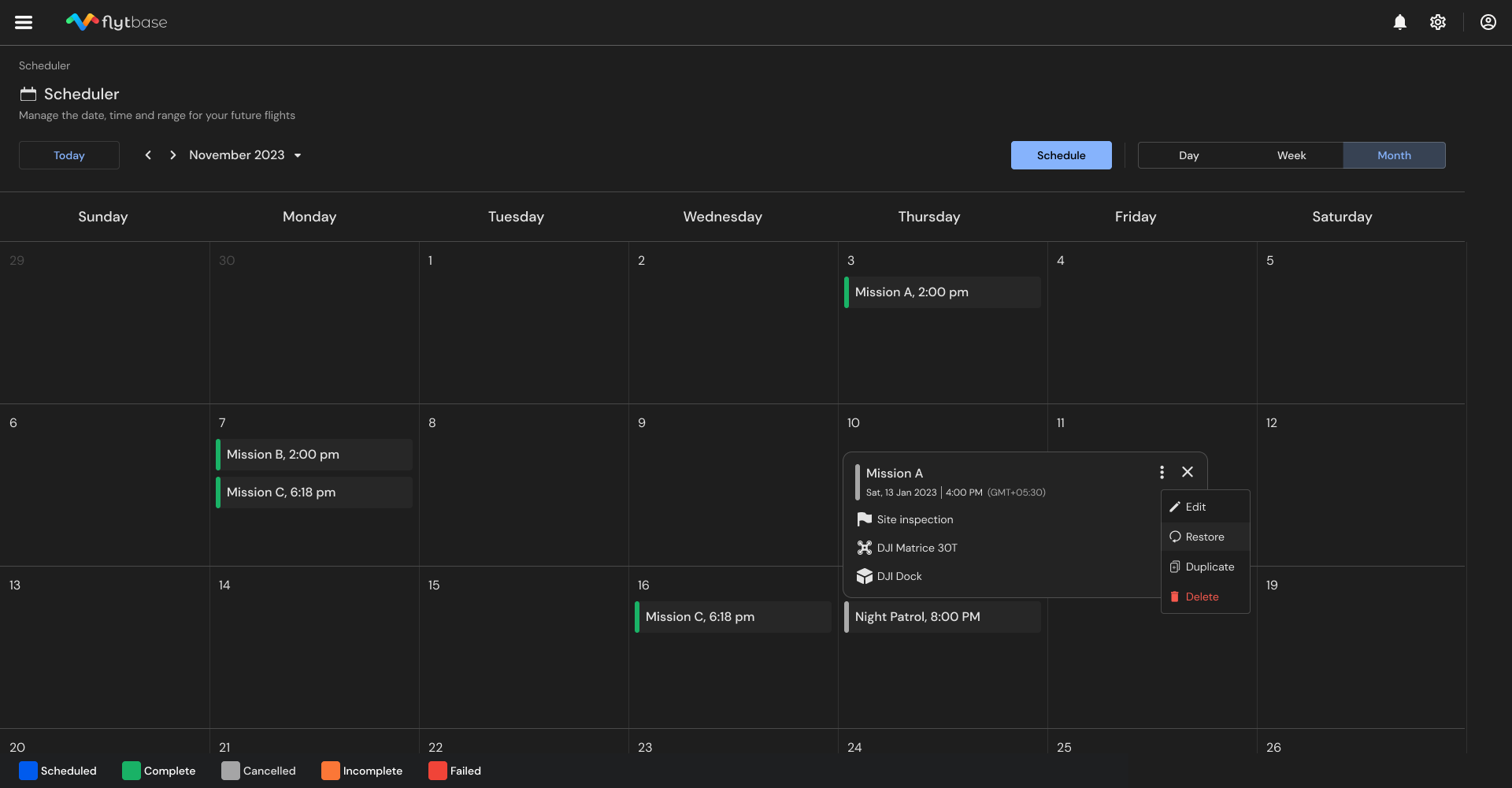
Utilisez Mission Scheduler pour effectuer efficacement des missions autonomes répétables avec une intervention humaine minimale. Pour planifier une mission, consultez le link.
Consultez la documentation suivante pour en savoir plus sur la configuration de votre first flight using FlytBase .